




Los nuevos portátiles con inteligencia artificial incluyen cada vez más una NPU y especificaciones expresadas en...
Ultimos posts
-
 ¿Qué es TOPS en un portátil con IA y cuántos necesitas en 2026?Leer más
 -
 ¿Cuántos núcleos necesita un procesador para un portátil en 2026?Leer más
Al comprar un portátil es habitual comparar 4, 6, 8, 12 o más núcleos de procesador. Pero tener más núcleos no...
-
 ¿Qué resolución de pantalla elegir en un portátil: Full HD, 2K o 4K?Leer más
Al comprar un portátil es habitual encontrar pantallas Full HD, 2K, QHD, 2.5K, 3K o 4K. Una resolución superior...
Categorias blog
Buscar en el Blog
Archived posts
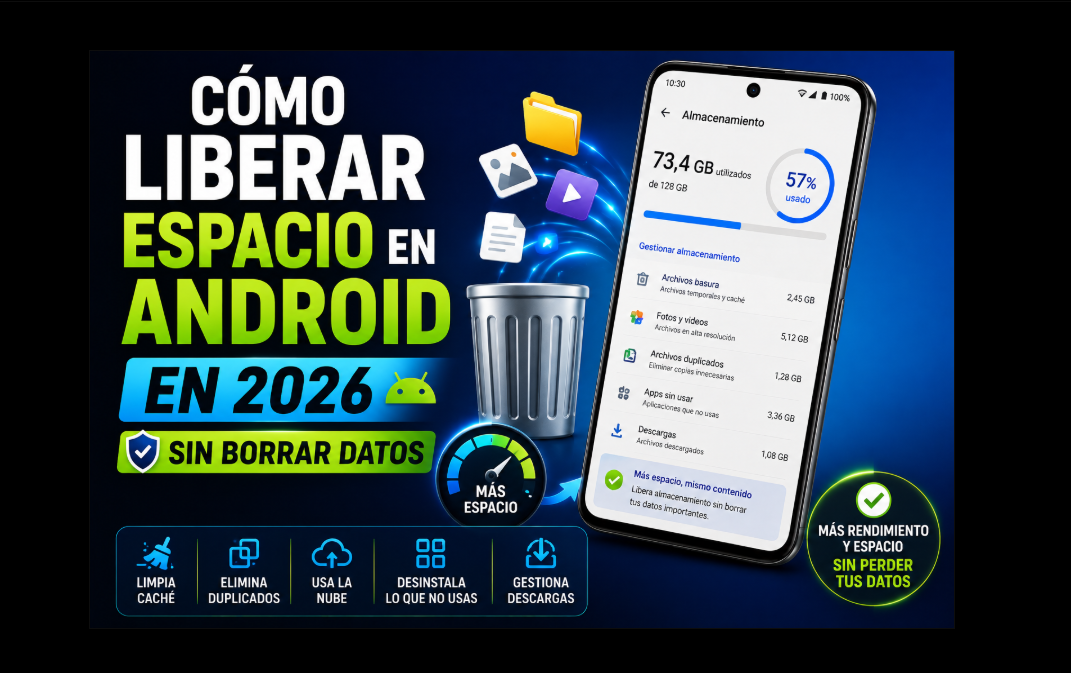
Cómo liberar espacio en Android en 2026 sin borrar archivos importantes
¿Cómo saber qué está ocupando espacio?
Antes de borrar nada, comprueba qué consume el almacenamiento.
Normalmente puedes entrar en:
Ajustes → Almacenamiento
Según la marca del móvil, los menús pueden variar.
Android suele dividir el espacio entre:
- Aplicaciones.
- Fotos.
- Vídeos.
- Documentos.
- Audio.
- Archivos del sistema.
- Papelera y otros datos.
Esto permite identificar qué categoría está llenando realmente el teléfono.
1. Elimina aplicaciones que no utilizas
Las aplicaciones y juegos pueden ocupar varios GB.
Entra en:
Ajustes → Aplicaciones
Revisa cuáles utilizas realmente y desinstala las innecesarias.
Antes de eliminar una aplicación importante, comprueba si contiene información almacenada únicamente en el teléfono.
2. Limpia la carpeta Descargas
La carpeta Descargas suele acumular:
- PDF.
- Fotografías.
- Vídeos.
- APK.
- Documentos.
- Archivos ZIP.
- Instaladores.
Abre el gestor de archivos y elimina únicamente aquello que estés seguro de no necesitar.
3. Revisa fotos y vídeos
Los vídeos suelen ser uno de los contenidos que más almacenamiento consumen.
Puedes:
borrar contenido innecesario → copiarlo al ordenador → pasarlo a un SSD externo compatible → utilizar almacenamiento en la nube.
Antes de eliminar fotografías importantes, comprueba que realmente existe una copia.
4. Utiliza Files de Google
En muchos dispositivos Android puedes utilizar Files de Google para analizar el almacenamiento y localizar archivos que podrías eliminar.
Puede ayudarte a identificar contenido innecesario o archivos grandes.
Revisa siempre las sugerencias antes de confirmar el borrado.
5. Limpia la caché de aplicaciones
Algunas aplicaciones acumulan bastante información temporal.
Normalmente puedes acceder a:
Ajustes → Aplicaciones → seleccionar aplicación → Almacenamiento y caché
y utilizar:
Borrar caché
Ten cuidado con:
Borrar almacenamiento / Borrar datos
porque no es lo mismo. Esta segunda opción puede eliminar información y configuración de la aplicación.
6. Limpia WhatsApp
WhatsApp puede llegar a ocupar muchos GB debido a fotografías, vídeos y documentos.
En WhatsApp entra en:
Ajustes → Almacenamiento y datos → Administrar almacenamiento
Revisa especialmente:
- Vídeos grandes.
- Fotografías.
- Documentos.
- Conversaciones con muchos archivos.
No elimines conversaciones o archivos importantes sin tener una copia adecuada.
7. Vacía las papeleras
Eliminar una fotografía no siempre libera espacio inmediatamente.
Aplicaciones como la galería o servicios de fotografías pueden conservar temporalmente los archivos eliminados en una Papelera.
Comprueba las papeleras y vacíalas únicamente cuando estés seguro de que no necesitas recuperar su contenido.
8. Elimina contenido descargado de streaming
Comprueba aplicaciones como las utilizadas para:
- Música.
- Películas.
- Series.
- Podcasts.
- Mapas offline.
El contenido descargado para utilizarlo sin conexión puede ocupar varios GB sin que te des cuenta.
9. Mueve archivos a una tarjeta microSD
Si tu Android dispone de ranura microSD, puedes utilizarla para almacenar determinados:
- Vídeos.
- Fotografías.
- Música.
- Documentos.
No todos los móviles Android permiten ampliar el almacenamiento mediante microSD.
Además, no todas las aplicaciones pueden trasladarse a la tarjeta.
10. Pasa archivos al ordenador o SSD externo
Otra solución consiste en conectar el móvil mediante USB y copiar:
fotos + vídeos + documentos
a un PC, Mac o almacenamiento externo compatible.
Después de comprobar que los archivos se han copiado correctamente, puedes eliminar del teléfono aquellos que ya no necesites llevar contigo.
¿Cuánto espacio libre debería dejar?
No existe un porcentaje perfecto para todos los móviles.
Sin embargo, mantener el almacenamiento completamente lleno puede provocar problemas para:
- Actualizar Android.
- Instalar aplicaciones.
- Descargar archivos.
- Crear fotografías y vídeos.
- Generar archivos temporales.
Si constantemente estás al límite, quizá necesites un teléfono con mayor capacidad.
128 GB vs 256 GB
Para muchos usuarios 128 GB pueden ser suficientes si utilizan almacenamiento en la nube y no guardan muchos vídeos.
256 GB o más puede resultar interesante para usuarios que almacenan:
- Muchos vídeos.
- Juegos grandes.
- Fotografías.
- Contenido offline.
- Archivos profesionales.
La capacidad adecuada depende del uso.
Qué NO deberías borrar
Evita eliminar manualmente archivos o carpetas del sistema que no conozcas.
Tampoco recomendamos instalar aplicaciones desconocidas que prometen:
“limpiar y acelerar Android mágicamente”.
Utiliza primero las herramientas del propio sistema o aplicaciones fiables.
Errores frecuentes
Borrar fotografías sin comprobar el backup.
Confundir borrar caché con borrar datos.
Eliminar archivos de WhatsApp importantes.
Olvidar las papeleras.
No revisar las descargas offline.
Instalar limpiadores desconocidos.
Borrar archivos del sistema manualmente.
Preguntas frecuentes
¿Cómo liberar espacio rápidamente en Android?
Empieza por Almacenamiento → aplicaciones → fotos/vídeos → Descargas → WhatsApp → Papelera.
¿Es seguro borrar la caché?
Normalmente la caché contiene datos temporales que la aplicación puede volver a generar. No la confundas con borrar todos los datos de la aplicación.
¿WhatsApp puede ocupar mucho espacio?
Sí. Los vídeos, fotografías y documentos recibidos pueden acumular varios GB.
¿Cómo liberar espacio sin borrar fotos?
Puedes realizar una copia en la nube, ordenador o almacenamiento externo y después liberar las copias locales cuando estés seguro de que están respaldadas.
¿Por qué mi Android sigue lleno después de borrar archivos?
Comprueba las papeleras, archivos descargados, cachés y aplicaciones. Algunos archivos eliminados permanecen temporalmente en la Papelera.
¿Necesito una aplicación para limpiar Android?
No necesariamente. Android y muchos fabricantes incluyen herramientas para gestionar el almacenamiento.
Recomendación ServiWDG
Para liberar espacio de forma segura recomendamos este orden:
comprobar almacenamiento → aplicaciones → Descargas → fotos/vídeos → WhatsApp → caché → papeleras → contenido offline.
Si necesitas realizar esta limpieza constantemente, quizá sea mejor optar por más capacidad de almacenamiento en tu próximo smartphone.
En ServiWDG recomendamos comprobar siempre la capacidad disponible y las posibilidades de ampliación antes de elegir un móvil, especialmente si utilizas muchas fotografías, vídeos, juegos o aplicaciones.
También te puede interesar
Publicaciones relacionadas
-
 Galaxy Tab A11+ 256 GB 27,9 cm (11") 8 GB Wi-Fi 5 (802.11ac) Gris
La Samsung Galaxy Tab A11+ de 11 pulgadas con 8 GB de RAM y 256 GB de almacenamiento ofrece un excelente equilibrio...Leer más
Galaxy Tab A11+ 256 GB 27,9 cm (11") 8 GB Wi-Fi 5 (802.11ac) Gris
La Samsung Galaxy Tab A11+ de 11 pulgadas con 8 GB de RAM y 256 GB de almacenamiento ofrece un excelente equilibrio...Leer más -
 La inteligencia artificial en 2026: cómo está transformando nuestra forma de trabajar y estudiar
La inteligencia artificial se ha convertido en una herramienta imprescindible para empresas, estudiantes y usuarios...Leer más
La inteligencia artificial en 2026: cómo está transformando nuestra forma de trabajar y estudiar
La inteligencia artificial se ha convertido en una herramienta imprescindible para empresas, estudiantes y usuarios...Leer más -
 Cómo la inteligencia artificial está revolucionando los ordenadores y dispositivos modernos
Los nuevos ordenadores, tablets y smartphones incorporan cada vez más funciones basadas en inteligencia artificial....Leer más
Cómo la inteligencia artificial está revolucionando los ordenadores y dispositivos modernos
Los nuevos ordenadores, tablets y smartphones incorporan cada vez más funciones basadas en inteligencia artificial....Leer más -
 5 consejos para alargar la vida útil de tu ordenador portátil
Mantener un ordenador portátil en buen estado es fundamental para disfrutar de un mejor rendimiento y prolongar su...Leer más
5 consejos para alargar la vida útil de tu ordenador portátil
Mantener un ordenador portátil en buen estado es fundamental para disfrutar de un mejor rendimiento y prolongar su...Leer más -
 ¿Por qué un SSD mejora tanto el rendimiento de un ordenador?
Los discos SSD han revolucionado el almacenamiento en los ordenadores modernos. Descubre por qué instalar una unidad...Leer más
¿Por qué un SSD mejora tanto el rendimiento de un ordenador?
Los discos SSD han revolucionado el almacenamiento en los ordenadores modernos. Descubre por qué instalar una unidad...Leer más
Deja un comentario