




Los nuevos portátiles con inteligencia artificial incluyen cada vez más una NPU y especificaciones expresadas en...
Ultimos posts
-
 ¿Qué es TOPS en un portátil con IA y cuántos necesitas en 2026?Leer más
 -
 ¿Cuántos núcleos necesita un procesador para un portátil en 2026?Leer más
Al comprar un portátil es habitual comparar 4, 6, 8, 12 o más núcleos de procesador. Pero tener más núcleos no...
-
 ¿Qué resolución de pantalla elegir en un portátil: Full HD, 2K o 4K?Leer más
Al comprar un portátil es habitual encontrar pantallas Full HD, 2K, QHD, 2.5K, 3K o 4K. Una resolución superior...
Categorias blog
Buscar en el Blog
Archived posts
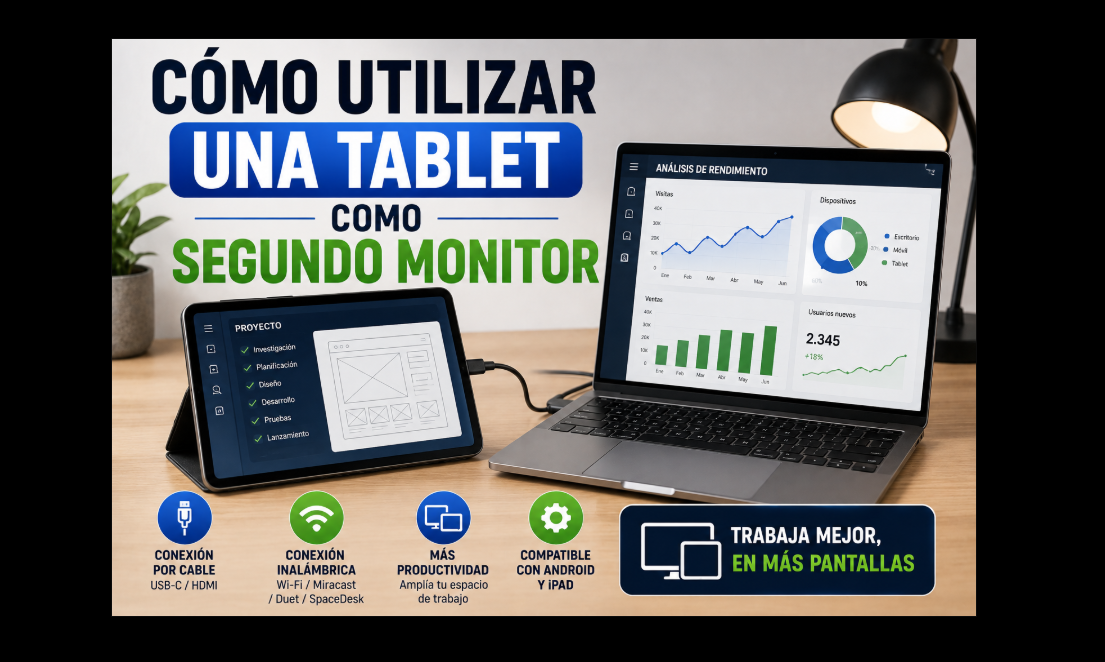
Cómo utilizar una tablet como segundo monitor en 2026
¿Se puede utilizar una tablet como segundo monitor?
Sí. Existen diferentes posibilidades según los dispositivos:
- Tablet Android + Windows
- Samsung Galaxy Tab + Windows
- iPad + Mac
- iPad + Windows
- Tablet Android + Mac
La experiencia depende del sistema operativo, modelo, conexión y aplicación utilizada.
¿Para qué sirve una tablet como segunda pantalla?
Puede resultar especialmente útil para:
- Correo electrónico.
- WhatsApp o mensajería.
- Documentos.
- Navegador.
- Videollamadas.
- Calendario.
- Herramientas de trabajo.
- Paneles de control.
- Edición de fotografía o vídeo.
Por ejemplo:
Pantalla principal → trabajo
Tablet → correo, calendario o documentación
Cómo usar una tablet Android como segundo monitor en Windows
Algunas tablets incorporan funciones específicas para utilizarse como pantalla secundaria.
Si tu modelo no dispone de ellas, existen aplicaciones que permiten enviar la imagen del PC a la tablet mediante:
Wi-Fi o USB, dependiendo del software.
El procedimiento general suele ser:
1. Instalar la aplicación compatible en Windows.
2. Instalar su aplicación correspondiente en Android.
3. Conectar ambos dispositivos.
4. Seleccionar la tablet como pantalla adicional.
5. Configurar Windows para extender el escritorio.
Configurar Windows para utilizar dos pantallas
En Windows 11 entra en:
Configuración → Sistema → Pantalla
Si la tablet está correctamente conectada, debería aparecer como otra pantalla.
Selecciona:
Extender estas pantallas
De esta forma podrás mover ventanas desde el monitor principal hasta la tablet.
También puedes configurar:
- Resolución.
- Orientación.
- Escala.
- Posición de las pantallas.
- Pantalla principal.
Cómo usar una Samsung Galaxy Tab como segundo monitor
Determinados modelos Galaxy Tab disponen de una función de Segunda pantalla compatible con determinados equipos y configuraciones Windows.
En tablets compatibles, busca:
Segunda pantalla / Second Screen
en los ajustes rápidos o configuración correspondiente.
Después realiza la conexión desde Windows siguiendo las opciones de pantalla inalámbrica disponibles.
La compatibilidad puede variar según el modelo y las versiones de software.
Cómo usar un iPad como segundo monitor de un Mac
Apple dispone de Sidecar, que permite utilizar determinados iPad compatibles como segunda pantalla de un Mac.
Cuando ambos dispositivos cumplen los requisitos puedes:
duplicar la pantalla
o:
ampliar el escritorio.
La segunda opción convierte el iPad en una verdadera extensión del espacio de trabajo.
¿Qué necesito para utilizar Sidecar?
La compatibilidad depende de:
- Modelo de Mac.
- Modelo de iPad.
- Versiones de macOS y iPadOS.
- Cuenta configurada.
- Conectividad.
Comprueba los requisitos oficiales de Apple correspondientes a tus dispositivos.
iPad como segundo monitor de Windows
Sidecar está diseñado para el ecosistema Apple y no convierte directamente un iPad en monitor de Windows.
Para utilizar:
iPad + PC Windows
necesitarás normalmente una aplicación compatible de terceros.
Antes de instalarla comprueba:
- Compatibilidad con Windows.
- Compatibilidad con iPadOS.
- USB o Wi-Fi.
- Resolución disponible.
- Latencia.
- Precio o suscripción.
¿Es mejor utilizar USB o Wi-Fi?
Wi-Fi
Ventajas:
sin cables + comodidad + movilidad.
Inconvenientes:
mayor dependencia de la red y posible latencia.
USB
Cuando la aplicación lo admite puede proporcionar:
mayor estabilidad + menor dependencia del Wi-Fi.
La mejor opción dependerá del software utilizado.
¿Puedo utilizar la pantalla táctil?
Depende de la solución.
Algunas aplicaciones permiten utilizar:
pantalla táctil + lápiz + gestos
mientras que otras simplemente muestran la imagen enviada por el ordenador.
Si quieres utilizar la tablet para dibujo o diseño, comprueba específicamente la compatibilidad con stylus y sensibilidad a la presión.
Cómo colocar correctamente las pantallas
En Windows entra en:
Configuración → Sistema → Pantalla
Verás representaciones de las pantallas.
Arrástralas para que coincidan con su posición física.
Por ejemplo:
[ Portátil ] [ Tablet ]
Si la tablet está físicamente a la derecha, colócala también a la derecha en la configuración.
Así el cursor pasará de una pantalla a otra de forma natural.
¿Duplicar o extender pantalla?
Son funciones diferentes.
Duplicar
Ambas pantallas muestran prácticamente el mismo contenido.
Útil para:
- Presentaciones.
- Mostrar información a otra persona.
Extender
Cada pantalla ofrece espacio independiente.
Es la opción recomendable para productividad:
portátil → Excel
tablet → correo
Por tanto, si quieres ganar espacio de trabajo selecciona Extender pantalla.
¿Consume mucha batería?
Utilizar una tablet continuamente como monitor puede aumentar el consumo porque mantiene:
pantalla + Wi-Fi/USB + procesamiento
activos durante bastante tiempo.
Para sesiones largas puede ser conveniente mantenerla conectada a una fuente de alimentación adecuada.
¿Existe retraso en la imagen?
Puede existir cierta latencia, especialmente con conexiones inalámbricas.
Para:
correo + navegación + documentos
normalmente una pequeña latencia resulta menos importante.
Para:
gaming competitivo + edición muy precisa + vídeo de alta frecuencia
una tablet utilizada como monitor inalámbrico puede no sustituir a un monitor dedicado.
¿Sirve una tablet antigua?
Puede ser una excelente forma de reutilizarla.
Si todavía funciona correctamente y existe software compatible, una tablet antigua puede convertirse en:
segunda pantalla + panel de información + monitor auxiliar.
Comprueba que el sistema operativo sea compatible con la aplicación utilizada.
Tablet vs monitor portátil
| Tablet como monitor | Monitor portátil |
|---|---|
| Aprovecha un dispositivo existente | Diseñado específicamente como pantalla |
| Puede funcionar inalámbricamente | Normalmente conexión directa |
| Pantalla táctil en algunos casos | Depende del modelo |
| Puede existir latencia | Generalmente menor latencia |
| Multifunción | Especializado como monitor |
Si ya tienes una tablet compatible, probarla como segunda pantalla puede evitar una compra adicional.
Errores frecuentes
Seleccionar Duplicar cuando quieres ampliar escritorio.
No colocar correctamente las pantallas en Windows.
Esperar latencia cero mediante Wi-Fi.
Instalar aplicaciones desconocidas.
No comprobar compatibilidad antes de pagar una aplicación.
Utilizar una red Wi-Fi saturada.
Esperar el mismo rendimiento que un monitor gaming dedicado.
Preguntas frecuentes
¿Puedo utilizar cualquier tablet como segundo monitor?
No necesariamente. Necesitas una función integrada o software compatible con la tablet y el ordenador.
¿Puedo usar una tablet Android con Windows 11?
Sí, mediante funciones compatibles del fabricante o aplicaciones específicas.
¿Puedo usar un iPad como segundo monitor?
Sí. Con un Mac compatible puedes utilizar Sidecar. Con Windows normalmente necesitarás software de terceros.
¿Puedo utilizar una Galaxy Tab como segundo monitor?
Determinados modelos Samsung Galaxy Tab incorporan funciones específicas de segunda pantalla. Comprueba la compatibilidad del modelo exacto.
¿Es mejor conectar por cable?
Puede proporcionar una conexión más estable cuando el software admite USB, aunque depende de la solución utilizada.
¿Puedo utilizar una tablet vieja?
Sí, siempre que el hardware y sistema operativo sigan siendo compatibles con alguna solución de segunda pantalla.
Recomendación ServiWDG
Antes de comprar otro monitor recomendamos comprobar si tu tablet actual puede funcionar como segunda pantalla:
comprobar compatibilidad → elegir USB/Wi-Fi → conectar → seleccionar Extender → ajustar resolución → colocar pantallas → comprobar latencia.
Para tareas como correo, navegación, documentos, chats o paneles de información, reutilizar una tablet puede ser una solución muy práctica.
En ServiWDG recomendamos valorar conjuntamente portátil, tablet y monitor según el espacio de trabajo necesario y el tipo de uso.
También te puede interesar
Publicaciones relacionadas
-
 Galaxy Tab A11+ 256 GB 27,9 cm (11") 8 GB Wi-Fi 5 (802.11ac) Gris
La Samsung Galaxy Tab A11+ de 11 pulgadas con 8 GB de RAM y 256 GB de almacenamiento ofrece un excelente equilibrio...Leer más
Galaxy Tab A11+ 256 GB 27,9 cm (11") 8 GB Wi-Fi 5 (802.11ac) Gris
La Samsung Galaxy Tab A11+ de 11 pulgadas con 8 GB de RAM y 256 GB de almacenamiento ofrece un excelente equilibrio...Leer más -
 La inteligencia artificial en 2026: cómo está transformando nuestra forma de trabajar y estudiar
La inteligencia artificial se ha convertido en una herramienta imprescindible para empresas, estudiantes y usuarios...Leer más
La inteligencia artificial en 2026: cómo está transformando nuestra forma de trabajar y estudiar
La inteligencia artificial se ha convertido en una herramienta imprescindible para empresas, estudiantes y usuarios...Leer más -
 Cómo la inteligencia artificial está revolucionando los ordenadores y dispositivos modernos
Los nuevos ordenadores, tablets y smartphones incorporan cada vez más funciones basadas en inteligencia artificial....Leer más
Cómo la inteligencia artificial está revolucionando los ordenadores y dispositivos modernos
Los nuevos ordenadores, tablets y smartphones incorporan cada vez más funciones basadas en inteligencia artificial....Leer más -
 5 consejos para alargar la vida útil de tu ordenador portátil
Mantener un ordenador portátil en buen estado es fundamental para disfrutar de un mejor rendimiento y prolongar su...Leer más
5 consejos para alargar la vida útil de tu ordenador portátil
Mantener un ordenador portátil en buen estado es fundamental para disfrutar de un mejor rendimiento y prolongar su...Leer más -
 ¿Por qué un SSD mejora tanto el rendimiento de un ordenador?
Los discos SSD han revolucionado el almacenamiento en los ordenadores modernos. Descubre por qué instalar una unidad...Leer más
¿Por qué un SSD mejora tanto el rendimiento de un ordenador?
Los discos SSD han revolucionado el almacenamiento en los ordenadores modernos. Descubre por qué instalar una unidad...Leer más
Deja un comentario