




Los nuevos portátiles con inteligencia artificial incluyen cada vez más una NPU y especificaciones expresadas en...
Ultimos posts
-
 ¿Qué es TOPS en un portátil con IA y cuántos necesitas en 2026?Leer más
 -
 ¿Cuántos núcleos necesita un procesador para un portátil en 2026?Leer más
Al comprar un portátil es habitual comparar 4, 6, 8, 12 o más núcleos de procesador. Pero tener más núcleos no...
-
 ¿Qué resolución de pantalla elegir en un portátil: Full HD, 2K o 4K?Leer más
Al comprar un portátil es habitual encontrar pantallas Full HD, 2K, QHD, 2.5K, 3K o 4K. Una resolución superior...
Categorias blog
Buscar en el Blog
Archived posts
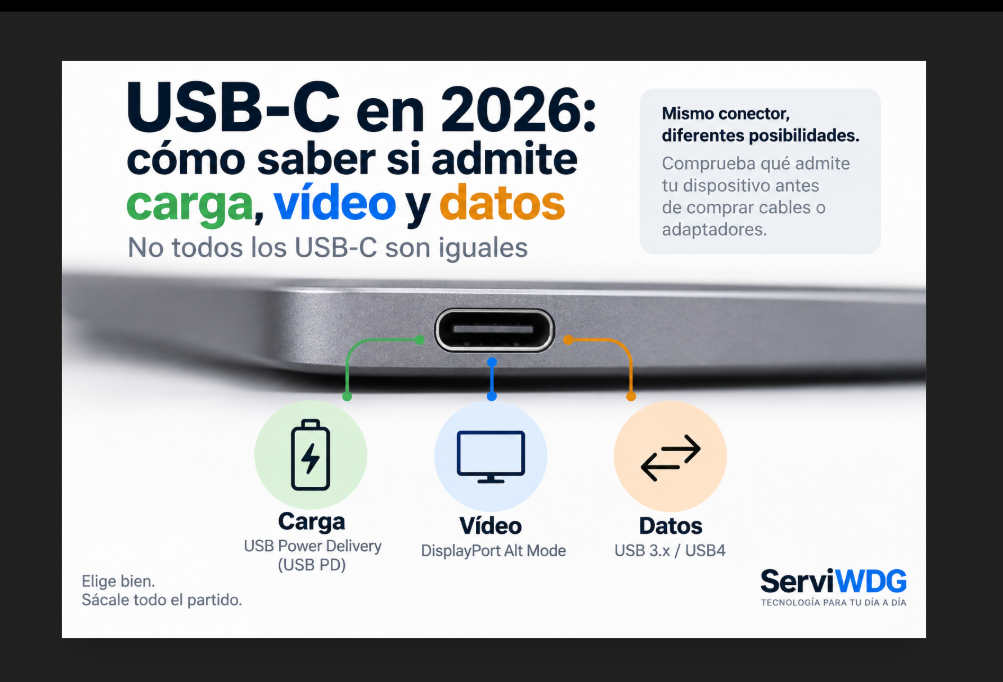
Cómo saber si un puerto USB-C permite cargar, transmitir vídeo o transferir datos
¿Todos los puertos USB-C son iguales?
No. Este es uno de los puntos que más confusión genera.
USB-C describe principalmente el tipo físico de conector, pero las prestaciones disponibles dependen de cómo haya sido implementado por el fabricante.
Por eso podemos encontrar equipos con USB-C que permiten:
- Transferir datos.
- Cargar el dispositivo.
- Cargar otros dispositivos.
- Conectar una pantalla externa.
- Utilizar estaciones de conexión o docks.
- Combinar vídeo, datos y alimentación.
- Utilizar tecnologías como USB4 o Thunderbolt en equipos compatibles.
Dos puertos aparentemente idénticos pueden tener capacidades diferentes.
¿Cómo saber qué admite mi USB-C?
Lo más fiable es consultar las especificaciones oficiales del modelo exacto del portátil, tablet o smartphone.
Busca términos relacionados con:
USB Power Delivery (USB PD) → alimentación y carga.
DisplayPort Alt Mode → posibilidad de transportar señal DisplayPort mediante USB-C.
USB4 → estándar USB de altas prestaciones cuyas capacidades concretas dependen del dispositivo.
Thunderbolt → tecnología disponible en determinados equipos que utiliza el conector USB-C en sus versiones modernas.
También puedes observar si existen símbolos junto al puerto, aunque la documentación técnica del fabricante debe ser la referencia principal.
USB-C para transferir datos
Una de las funciones más habituales es conectar dispositivos como:
SSD externo → memoria USB → smartphone → cámara → hub → lector de tarjetas.
Pero incluso en transferencia de datos pueden existir importantes diferencias de velocidad.
Por eso, que dos ordenadores tengan USB-C no significa necesariamente que transfieran un archivo grande a la misma velocidad.
El rendimiento final también depende de:
puerto + cable + dispositivo externo + protocolo utilizado.
El componente más lento puede limitar la velocidad de la conexión.
¿Todos los USB-C sirven para cargar un portátil?
No.
Un portátil puede incorporar USB-C exclusivamente para determinadas funciones de datos o periféricos sin admitir la carga del propio ordenador por ese puerto.
Si quieres cargar un portátil mediante USB-C debes comprobar que el fabricante indique compatibilidad con carga mediante USB-C/USB Power Delivery u otra especificación equivalente para ese modelo.
Además, necesitas un cargador y un cable adecuados.
¿Puedo utilizar cualquier cargador USB-C?
Aunque el conector encaje físicamente, no significa que cualquier cargador sea la opción adecuada.
Debes comprobar:
potencia del cargador + protocolo compatible + cable + requisitos del dispositivo.
Un cargador con potencia insuficiente podría cargar lentamente o no ser adecuado para mantener el portátil cargando mientras trabaja a pleno rendimiento.
En equipos de alto consumo, el fabricante puede requerir una fuente de alimentación específica.
¿Todos los USB-C permiten conectar un monitor?
No.
Este es probablemente uno de los errores más frecuentes al comprar un adaptador USB-C a HDMI.
Para conectar directamente una pantalla mediante determinados adaptadores USB-C, el puerto debe admitir la salida de vídeo correspondiente.
Por ejemplo, un equipo compatible puede utilizar:
Portátil USB-C → adaptador USB-C/HDMI → cable HDMI → monitor
o:
Portátil USB-C → monitor USB-C compatible
Pero si el USB-C del ordenador no proporciona la salida de vídeo necesaria, comprar otro cable HDMI no solucionará esa limitación.
¿Cómo saber si mi USB-C tiene salida de vídeo?
Comprueba la ficha técnica del dispositivo y busca referencias como:
DisplayPort mediante USB-C
DisplayPort Alt Mode
Thunderbolt
USB-C con salida de vídeo
También puedes consultar el manual técnico del fabricante utilizando el modelo exacto o número de producto.
No recomendamos determinar la compatibilidad únicamente por la forma del puerto.
¿Qué es DisplayPort Alt Mode?
DisplayPort Alt Mode permite que determinados puertos USB-C compatibles transporten una señal DisplayPort.
Esto hace posible conectar el dispositivo a:
monitor → televisión → proyector → dock
utilizando el adaptador o cable adecuado.
Es especialmente útil en portátiles ultraligeros que tienen pocos conectores físicos.
USB-C a HDMI: ¿por qué no funciona?
Si conectas un adaptador USB-C a HDMI y no aparece imagen, comprueba en este orden:
1. Compatibilidad de salida de vídeo del USB-C.
2. Adaptador utilizado.
3. Cable HDMI.
4. Entrada seleccionada en el monitor o TV.
5. Configuración de pantalla del sistema operativo.
6. Drivers, firmware y actualizaciones.
El primer punto es fundamental.
Si el puerto no admite la salida de vídeo requerida, un adaptador convencional no puede añadirla simplemente por utilizar un conector USB-C.
USB-C y Thunderbolt: ¿son lo mismo?
No.
Los conectores pueden tener el mismo aspecto físico, pero USB-C y Thunderbolt no son sinónimos.
USB-C hace referencia al conector, mientras que Thunderbolt incorpora unas capacidades y requisitos específicos.
Por eso un accesorio USB-C básico y un dock Thunderbolt pueden parecer similares externamente y ofrecer prestaciones muy diferentes.
Comprueba siempre la compatibilidad de ambos dispositivos.
¿Qué es USB4?
USB4 es una generación del estándar USB utilizada en determinados dispositivos modernos.
Puede proporcionar altas velocidades y funciones avanzadas, pero no debemos asumir las capacidades exactas únicamente porque aparezca la palabra USB4.
Hay que comprobar la implementación concreta indicada por el fabricante.
Para el comprador, la pregunta correcta no debería ser únicamente:
“¿Tiene USB-C?”
sino:
“¿Qué funciones admite ese USB-C?”
¿Qué significan los símbolos junto al USB-C?
Algunos fabricantes colocan símbolos junto al puerto para indicar determinadas capacidades.
Puedes encontrar referencias relacionadas con:
carga → DisplayPort → Thunderbolt → velocidad USB.
Sin embargo, no todos los fabricantes etiquetan los puertos de la misma manera.
Por eso, ante cualquier duda, consulta la documentación oficial del modelo.
¿Qué cable USB-C necesito?
Los cables USB-C tampoco son todos iguales.
Aunque tengan los mismos conectores en los extremos, pueden diferenciarse en:
- Potencia de carga admitida.
- Velocidad de transferencia.
- Compatibilidad con vídeo.
- Certificaciones y especificaciones.
Un cable pensado principalmente para cargar no necesariamente proporcionará las prestaciones que necesitas para un SSD rápido o un monitor.
¿Puedo conectar un monitor y cargar el portátil con un solo cable?
En determinados portátiles y monitores compatibles, sí.
Una configuración especialmente cómoda es:
Portátil ↔ USB-C ↔ Monitor
El mismo cable puede, dependiendo de los equipos, transportar:
imagen + datos + alimentación.
Esto permite crear un escritorio mucho más limpio.
Pero tanto el ordenador como el monitor y el cable deben ser compatibles con las funciones necesarias.
USB-C y hubs: qué comprobar antes de comprar
Los hubs USB-C pueden incorporar:
HDMI + USB-A + Ethernet + lector SD + USB-C + alimentación.
Antes de comprar uno comprueba especialmente:
salida de vídeo + resolución soportada + velocidad USB + Power Delivery + potencia máxima + compatibilidad con tu dispositivo.
Un hub con HDMI no garantiza que cualquier tablet o portátil USB-C pueda utilizar esa salida HDMI.
USB-C en tablets
En tablets encontramos exactamente el mismo problema.
Algunas permiten:
datos + carga + monitor externo
mientras que otras ofrecen funciones más limitadas.
Esto es especialmente importante si quieres utilizar una tablet con:
monitor + teclado + ratón + hub USB-C
para crear un pequeño puesto de trabajo.
USB-C en smartphones
Algunos smartphones permiten conectar accesorios USB-C y determinados modelos también ofrecen salida de vídeo.
Otros utilizan USB-C principalmente para:
carga + transferencia de datos + accesorios.
Por tanto, tampoco debes asumir que cualquier móvil USB-C puede conectarse directamente a una televisión mediante HDMI.
Cómo comprobar un USB-C antes de comprar un equipo
Si vas a comprar un portátil o tablet y quieres aprovechar USB-C para productividad, revisa específicamente:
Carga: ¿puedo cargar el dispositivo por USB-C?
Vídeo: ¿puedo conectar un monitor?
Datos: ¿qué velocidad admite?
Dock: ¿es compatible con estaciones de conexión?
Monitores: ¿qué resolución y frecuencia permite la configuración?
Alimentación: ¿qué potencia necesita el equipo?
Esta información puede ser más importante que simplemente contar cuántos USB-C tiene.
Errores frecuentes con USB-C
Pensar que todos los USB-C son iguales.
Comprar USB-C a HDMI sin comprobar salida de vídeo.
Comprar un cargador con potencia insuficiente.
Utilizar un cable que limita la velocidad.
Confundir USB-C con Thunderbolt.
Comprar un hub sin comprobar Power Delivery.
Pensar que tener USB-C garantiza compatibilidad con cualquier monitor o dock.
Preguntas frecuentes
¿Todos los USB-C transmiten datos?
Las capacidades dependen de la implementación del dispositivo. Consulta las especificaciones del puerto concreto.
¿Todos los USB-C permiten cargar?
No debes asumirlo. Comprueba específicamente si el dispositivo admite carga por ese puerto y qué requisitos tiene.
¿Cómo sé si mi USB-C permite conectar un monitor?
Busca en las especificaciones del fabricante referencias a salida de vídeo, DisplayPort mediante USB-C, DisplayPort Alt Mode o tecnologías compatibles.
¿USB-C y Thunderbolt son lo mismo?
No. Pueden compartir el mismo tipo de conector físico, pero son conceptos y especificaciones diferentes.
¿Por qué mi adaptador USB-C a HDMI no funciona?
Una causa frecuente es que el puerto USB-C no admita la salida de vídeo necesaria. También pueden existir problemas con el adaptador, cable, configuración o monitor.
¿Puedo cargar y conectar un monitor simultáneamente?
Sí, en configuraciones compatibles mediante un monitor o dock que gestione vídeo y Power Delivery.
¿Un cable USB-C barato puede limitar el rendimiento?
Sí. Los cables pueden admitir diferentes velocidades, potencias y funciones. Debes utilizar uno adecuado para el uso previsto.
Recomendación ServiWDG
Al comparar portátiles o tablets recomendamos no fijarse únicamente en:
“Tiene USB-C”.
Es mucho más útil comprobar:
USB-C → velocidad de datos → carga → salida de vídeo → Power Delivery → USB4/Thunderbolt → compatibilidad con docks.
Estas diferencias pueden determinar si podrás utilizar el dispositivo con monitores, SSD externos, cargadores USB-C, hubs y estaciones de trabajo.
En ServiWDG recomendamos consultar siempre las especificaciones del modelo exacto antes de comprar un equipo o accesorio USB-C.
También te puede interesar
- Cómo conectar una tablet a una televisión.
- Cómo conectar teclado y ratón a una tablet.
- Cómo utilizar una tablet como segundo monitor.
- Cómo configurar una tablet nueva.
- Cómo configurar un SSD externo.
- Cómo conectar un portátil a un monitor
Publicaciones relacionadas
-
 Galaxy Tab A11+ 256 GB 27,9 cm (11") 8 GB Wi-Fi 5 (802.11ac) Gris
La Samsung Galaxy Tab A11+ de 11 pulgadas con 8 GB de RAM y 256 GB de almacenamiento ofrece un excelente equilibrio...Leer más
Galaxy Tab A11+ 256 GB 27,9 cm (11") 8 GB Wi-Fi 5 (802.11ac) Gris
La Samsung Galaxy Tab A11+ de 11 pulgadas con 8 GB de RAM y 256 GB de almacenamiento ofrece un excelente equilibrio...Leer más -
 La inteligencia artificial en 2026: cómo está transformando nuestra forma de trabajar y estudiar
La inteligencia artificial se ha convertido en una herramienta imprescindible para empresas, estudiantes y usuarios...Leer más
La inteligencia artificial en 2026: cómo está transformando nuestra forma de trabajar y estudiar
La inteligencia artificial se ha convertido en una herramienta imprescindible para empresas, estudiantes y usuarios...Leer más -
 Cómo la inteligencia artificial está revolucionando los ordenadores y dispositivos modernos
Los nuevos ordenadores, tablets y smartphones incorporan cada vez más funciones basadas en inteligencia artificial....Leer más
Cómo la inteligencia artificial está revolucionando los ordenadores y dispositivos modernos
Los nuevos ordenadores, tablets y smartphones incorporan cada vez más funciones basadas en inteligencia artificial....Leer más -
 5 consejos para alargar la vida útil de tu ordenador portátil
Mantener un ordenador portátil en buen estado es fundamental para disfrutar de un mejor rendimiento y prolongar su...Leer más
5 consejos para alargar la vida útil de tu ordenador portátil
Mantener un ordenador portátil en buen estado es fundamental para disfrutar de un mejor rendimiento y prolongar su...Leer más -
 ¿Por qué un SSD mejora tanto el rendimiento de un ordenador?
Los discos SSD han revolucionado el almacenamiento en los ordenadores modernos. Descubre por qué instalar una unidad...Leer más
¿Por qué un SSD mejora tanto el rendimiento de un ordenador?
Los discos SSD han revolucionado el almacenamiento en los ordenadores modernos. Descubre por qué instalar una unidad...Leer más
Deja un comentario