




Los nuevos portátiles con inteligencia artificial incluyen cada vez más una NPU y especificaciones expresadas en...
Ultimos posts
-
 ¿Qué es TOPS en un portátil con IA y cuántos necesitas en 2026?Leer más
 -
 ¿Cuántos núcleos necesita un procesador para un portátil en 2026?Leer más
Al comprar un portátil es habitual comparar 4, 6, 8, 12 o más núcleos de procesador. Pero tener más núcleos no...
-
 ¿Qué resolución de pantalla elegir en un portátil: Full HD, 2K o 4K?Leer más
Al comprar un portátil es habitual encontrar pantallas Full HD, 2K, QHD, 2.5K, 3K o 4K. Una resolución superior...
Categorias blog
Buscar en el Blog
Archived posts
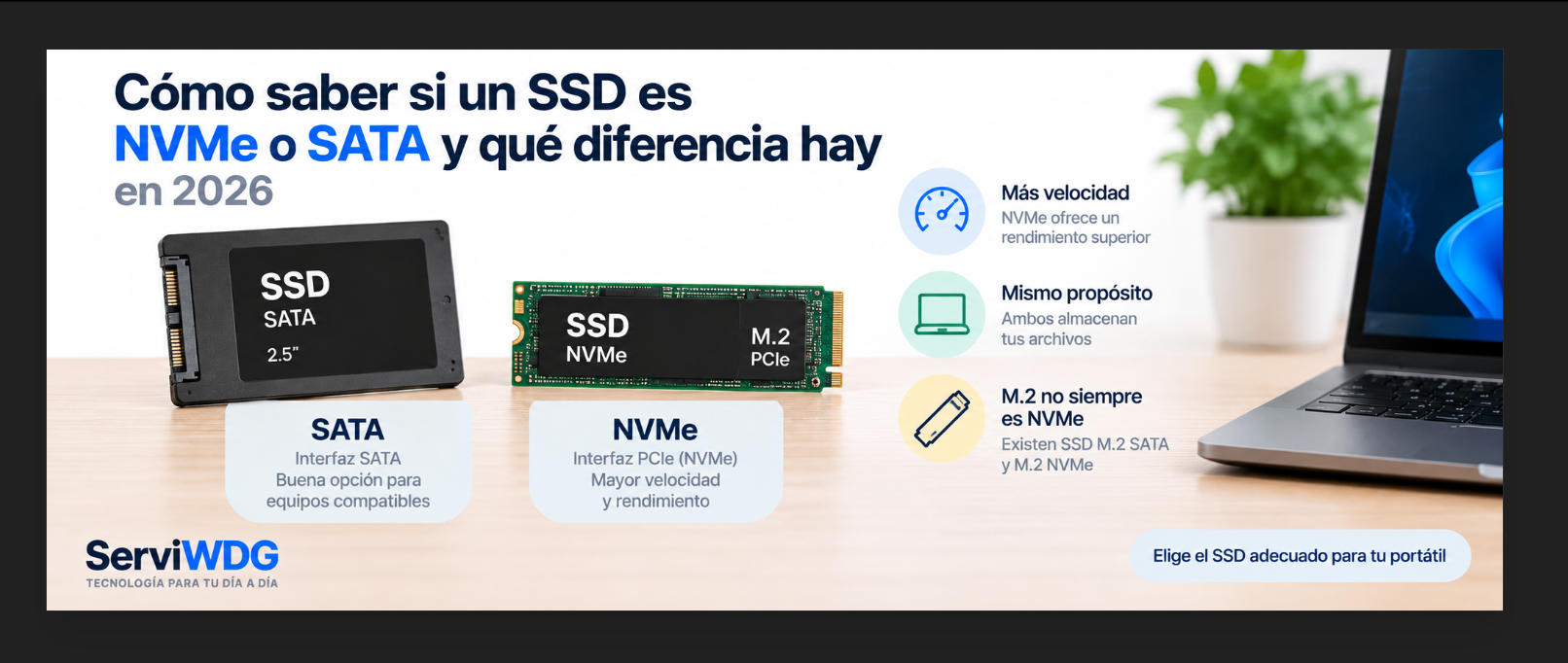
Cómo saber si un SSD es NVMe o SATA y qué diferencia hay en 2026
¿Qué diferencia hay entre SSD SATA y NVMe?
La principal diferencia está en la interfaz y el protocolo utilizados para comunicarse con el ordenador.
Un SSD SATA utiliza la interfaz SATA, mientras que un SSD NVMe normalmente trabaja mediante PCI Express (PCIe) y utiliza el protocolo NVMe.
De forma simplificada:
SSD SATA → más limitado en velocidad
SSD NVMe PCIe → mucho mayor potencial de rendimiento
Sin embargo, la velocidad real depende de la unidad, generación PCIe, ordenador y tipo de uso.
¿M.2 y NVMe son lo mismo?
No.
Este es uno de los errores más frecuentes al comprar un SSD.
M.2 describe principalmente el formato físico de la unidad, mientras que NVMe hace referencia al protocolo utilizado.
Por eso podemos encontrar:
M.2 SATA
y:
M.2 NVMe PCIe
Dos SSD pueden tener un aspecto parecido y utilizar tecnologías diferentes.
SSD SATA de 2,5 pulgadas
Los SSD SATA de 2,5" fueron durante años una de las formas más habituales de mejorar ordenadores que utilizaban discos duros HDD.
Normalmente se conectan mediante:
SATA de datos + alimentación
En portátiles compatibles pueden sustituir directamente a determinados discos duros de 2,5".
Siguen siendo útiles para actualizar equipos antiguos.
SSD M.2 SATA
Un SSD M.2 SATA tiene un formato mucho más pequeño que una unidad de 2,5", pero continúa utilizando SATA.
Por tanto:
M.2 no garantiza velocidades NVMe.
Este detalle es especialmente importante al ampliar portátiles antiguos o determinados mini PC.
SSD M.2 NVMe
Los SSD NVMe modernos suelen utilizar el formato M.2 y comunicarse mediante PCI Express.
Podemos encontrar generaciones como:
PCIe 3.0 → PCIe 4.0 → PCIe 5.0
Cada generación puede proporcionar mayor ancho de banda, aunque el rendimiento final depende del SSD y del equipo.
¿NVMe es más rápido que SATA?
En términos de rendimiento máximo, NVMe puede ser considerablemente más rápido que SATA.
La interfaz SATA limita el rendimiento de los SSD SATA, mientras que PCIe permite a los NVMe alcanzar velocidades mucho mayores.
Esto puede resultar especialmente beneficioso en:
transferencia de archivos grandes → edición de vídeo → aplicaciones profesionales → cargas intensivas → determinadas tareas de creación de contenido.
Sin embargo, pasar de SATA a NVMe no significa que todas las operaciones de Windows vayan a ser varias veces más rápidas de forma perceptible.
¿Se nota NVMe frente a SATA en el uso diario?
Depende del uso.
Para:
Windows + navegador + Word + correo
un SSD SATA ya supone una experiencia muy superior a un HDD tradicional.
Un NVMe ofrece más rendimiento, pero la diferencia percibida en tareas básicas puede ser menor que la que sugieren únicamente las cifras de velocidad secuencial.
En tareas que mueven grandes cantidades de datos, NVMe puede ofrecer una ventaja mucho más clara.
¿Cómo saber si mi SSD es SATA o NVMe sin abrir el portátil?
Puedes identificar el modelo de la unidad desde Windows y consultar después sus especificaciones.
Una forma sencilla es utilizar:
Administrador de tareas → Rendimiento → Disco
También puedes consultar:
Administrador de dispositivos → Unidades de disco
Anota el modelo exacto del SSD y busca sus especificaciones técnicas.
En determinados casos Windows también muestra información sobre el tipo de unidad o bus.
Cómo comprobarlo con Información del sistema
En Windows puedes buscar:
Información del sistema
y consultar los componentes relacionados con almacenamiento.
Otra opción es utilizar herramientas de diagnóstico del fabricante del SSD o aplicaciones especializadas fiables.
La clave es obtener el modelo exacto de la unidad, no intentar identificarla únicamente por su capacidad.
¿Cómo distinguir físicamente SATA y NVMe?
No recomendamos basarnos exclusivamente en la apariencia.
Las unidades M.2 pueden utilizar diferentes tipos de conexión y configuraciones de llave o key, pero existen suficientes variaciones como para que la comprobación visual no sea el único criterio.
Lo más seguro es:
modelo SSD → especificaciones del fabricante.
Y para saber qué puedes instalar:
modelo portátil → manual/especificaciones del fabricante.
¿Qué significa M.2 2280?
Los números indican las dimensiones aproximadas de la unidad.
Por ejemplo:
M.2 2280 → 22 mm de ancho y 80 mm de largo
También existen otros formatos como:
2230 → 2242 → 2260 → 2280
No todos los portátiles admiten todas las longitudes.
Por eso comprar simplemente un “SSD M.2” no garantiza compatibilidad.
¿Qué SSD M.2 utiliza un portátil normalmente?
El formato M.2 2280 es muy habitual en portátiles, pero existen equipos que utilizan unidades más pequeñas, especialmente dispositivos compactos.
Debes comprobar:
longitud → interfaz → protocolo → generación PCIe → capacidad admitida → ranura disponible.
PCIe 3.0 vs PCIe 4.0
Un SSD NVMe PCIe 4.0 puede ofrecer más ancho de banda que uno PCIe 3.0.
Pero para aprovecharlo, el ordenador debe disponer de una plataforma compatible.
En muchos casos existe retrocompatibilidad entre generaciones PCIe, aunque la unidad funcionará limitada por la generación disponible.
Por ejemplo:
SSD PCIe 4.0 + ranura PCIe 3.0 compatible → rendimiento limitado a PCIe 3.0.
Antes de comprar, comprueba las especificaciones concretas.
¿Y los SSD PCIe 5.0?
PCIe 5.0 aumenta nuevamente el potencial de ancho de banda.
Sin embargo, no todos los usuarios necesitan ese nivel de rendimiento.
Además de velocidad, al elegir un SSD conviene valorar:
temperatura + consumo + precio + capacidad + uso previsto.
Para muchos portátiles, un buen NVMe PCIe 4.0 continúa siendo una opción excelente.
¿Puedo poner un NVMe en una ranura M.2 SATA?
No debes asumir que sí.
Que el SSD entre físicamente o tenga unas dimensiones similares no garantiza compatibilidad eléctrica ni de protocolo.
Una ranura puede admitir:
solo SATA
solo PCIe/NVMe
o determinadas combinaciones.
Consulta el manual del portátil antes de comprar.
¿Cómo saber qué SSD admite mi portátil?
Necesitas el modelo exacto, no solamente la familia comercial.
Por ejemplo, no basta con saber que tienes:
Lenovo ThinkPad
o:
HP EliteBook
porque una misma familia puede incluir configuraciones diferentes.
Busca en la documentación:
M.2 → SATA/NVMe → PCIe → 2230/2242/2280 → número de ranuras → capacidades admitidas.
¿Puedo tener dos SSD en un portátil?
Algunos portátiles disponen de:
2 ranuras M.2
Otros combinan:
M.2 + 2,5" SATA
y muchos equipos ultrafinos únicamente tienen una unidad o incluso almacenamiento integrado de otra forma.
Antes de comprar un segundo SSD, comprueba si realmente existe una ranura libre.
¿Qué capacidad elegir: 512 GB, 1 TB o 2 TB?
Depende del uso.
512 GB: suficiente para uso básico y ofimática en muchos casos.
1 TB: buen equilibrio para aplicaciones, documentos, fotografías y juegos.
2 TB o más: interesante para bibliotecas grandes, vídeo, juegos y trabajo profesional.
Además de la capacidad, comprueba que el portátil admita la unidad concreta.
SSD NVMe y temperatura
Los NVMe de alto rendimiento pueden generar más calor durante cargas intensivas.
En determinados equipos puede ser recomendable utilizar:
disipador → thermal pad → sistema térmico diseñado por el fabricante
cuando exista compatibilidad.
En un portátil, no instales un disipador voluminoso sin comprobar primero el espacio disponible.
¿Qué SSD es mejor para gaming?
Un NVMe moderno suele ser la opción lógica en un portátil gaming compatible.
Pero no debes elegir únicamente el SSD con la cifra de MB/s más alta.
También importan:
capacidad → rendimiento sostenido → temperatura → fiabilidad → compatibilidad → precio.
Para una biblioteca grande de juegos, disponer de suficiente capacidad puede ser más útil que pagar mucho más por una pequeña diferencia de rendimiento máximo.
¿Puedo cambiar un SSD SATA por NVMe?
Depende de la placa base y de las ranuras disponibles.
Si tu portátil únicamente admite SATA, cambiar el SSD por un NVMe no es posible simplemente mediante software.
Si dispone de una ranura M.2 PCIe/NVMe compatible, entonces puedes estudiar la instalación.
SATA vs NVMe: comparación rápida
| Característica | SSD SATA | SSD NVMe |
|---|---|---|
| Interfaz habitual | SATA | PCIe |
| Formato | 2,5" o M.2 | Habitualmente M.2 |
| Rendimiento máximo | Menor | Superior |
| Equipos antiguos | Muy habitual | Depende del equipo |
| Portátiles modernos | Menos frecuente | Muy habitual |
| Uso básico | Excelente frente a HDD | Excelente |
| Trabajo intensivo | Más limitado | Más recomendable |
Errores frecuentes
Pensar que M.2 significa NVMe.
Comprar un SSD sin comprobar el modelo del portátil.
Confundir formato físico con interfaz.
Comprar PCIe 5.0 cuando el equipo no puede aprovecharlo.
No comprobar la longitud 2230/2242/2280.
Pensar que cualquier ranura M.2 acepta SATA y NVMe.
Comprar un segundo SSD sin comprobar que existe otra ranura.
Preguntas frecuentes
¿M.2 significa que el SSD es NVMe?
No. Existen SSD M.2 SATA y SSD M.2 NVMe.
¿Cómo sé si mi SSD es SATA o NVMe?
Identifica el modelo exacto desde Windows y consulta sus especificaciones oficiales.
¿NVMe es mejor que SATA?
NVMe ofrece un potencial de rendimiento mucho mayor, aunque la ventaja práctica depende del uso.
¿Puedo instalar un NVMe PCIe 4.0 en PCIe 3.0?
En configuraciones compatibles puede funcionar limitado por el ancho de banda disponible. Comprueba siempre las especificaciones del equipo y SSD.
¿Qué significa SSD M.2 2280?
Indica aproximadamente 22 mm de ancho y 80 mm de longitud.
¿Todos los portátiles admiten SSD NVMe?
No. Depende de la placa base, ranuras y configuración del modelo.
¿Puedo instalar dos SSD?
Solo si el portátil dispone de las conexiones y espacio necesarios.
Recomendación ServiWDG
Antes de comprar un SSD recomendamos comprobar:
modelo exacto del portátil → ranura disponible → SATA o NVMe → PCIe → tamaño M.2 → capacidad → temperatura → compatibilidad.
La idea más importante es:
M.2 es un formato; NVMe y SATA no son lo mismo.
En ServiWDG recomendamos consultar siempre las especificaciones técnicas del modelo exacto antes de ampliar el almacenamiento de un portátil.
También te puede interesar
- Cómo saber qué SSD admite mi portátil.
- Cómo ampliar el SSD de un portátil.
- Cómo cambiar un HDD por un SSD.
- Cómo mover Windows a un SSD nuevo.
- Cómo comprobar la salud de un SSD.
- Cómo formatear un SSD correctamente.
- Cómo saber si un portátil permite ampliar RAM y SSD.
Publicaciones relacionadas
-
 Galaxy Tab A11+ 256 GB 27,9 cm (11") 8 GB Wi-Fi 5 (802.11ac) Gris
La Samsung Galaxy Tab A11+ de 11 pulgadas con 8 GB de RAM y 256 GB de almacenamiento ofrece un excelente equilibrio...Leer más
Galaxy Tab A11+ 256 GB 27,9 cm (11") 8 GB Wi-Fi 5 (802.11ac) Gris
La Samsung Galaxy Tab A11+ de 11 pulgadas con 8 GB de RAM y 256 GB de almacenamiento ofrece un excelente equilibrio...Leer más -
 La inteligencia artificial en 2026: cómo está transformando nuestra forma de trabajar y estudiar
La inteligencia artificial se ha convertido en una herramienta imprescindible para empresas, estudiantes y usuarios...Leer más
La inteligencia artificial en 2026: cómo está transformando nuestra forma de trabajar y estudiar
La inteligencia artificial se ha convertido en una herramienta imprescindible para empresas, estudiantes y usuarios...Leer más -
 Cómo la inteligencia artificial está revolucionando los ordenadores y dispositivos modernos
Los nuevos ordenadores, tablets y smartphones incorporan cada vez más funciones basadas en inteligencia artificial....Leer más
Cómo la inteligencia artificial está revolucionando los ordenadores y dispositivos modernos
Los nuevos ordenadores, tablets y smartphones incorporan cada vez más funciones basadas en inteligencia artificial....Leer más -
 5 consejos para alargar la vida útil de tu ordenador portátil
Mantener un ordenador portátil en buen estado es fundamental para disfrutar de un mejor rendimiento y prolongar su...Leer más
5 consejos para alargar la vida útil de tu ordenador portátil
Mantener un ordenador portátil en buen estado es fundamental para disfrutar de un mejor rendimiento y prolongar su...Leer más -
 ¿Por qué un SSD mejora tanto el rendimiento de un ordenador?
Los discos SSD han revolucionado el almacenamiento en los ordenadores modernos. Descubre por qué instalar una unidad...Leer más
¿Por qué un SSD mejora tanto el rendimiento de un ordenador?
Los discos SSD han revolucionado el almacenamiento en los ordenadores modernos. Descubre por qué instalar una unidad...Leer más
Deja un comentario