




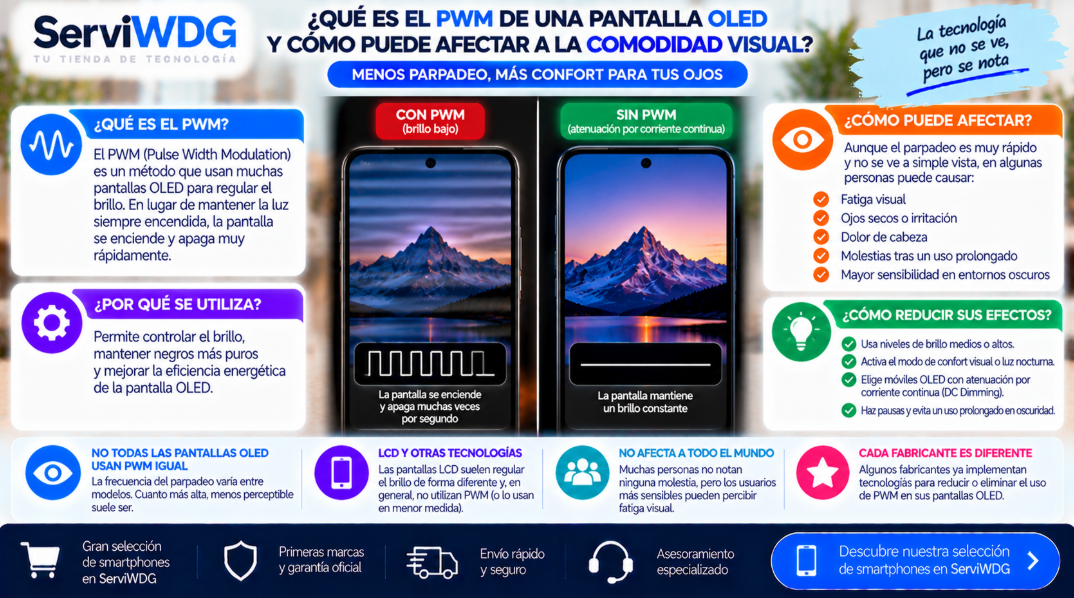
Descubre qué es el PWM en una pantalla OLED, cómo se diferencia de los hercios de actualización y qué comprobar para...

Ultimos posts
-
 ¿Qué es el PWM de una pantalla OLED y cómo puede afectar a la comodidad visual?Leer más
-
 ¿Qué significa que un móvil tenga sonido estéreo y Dolby Atmos?Leer más
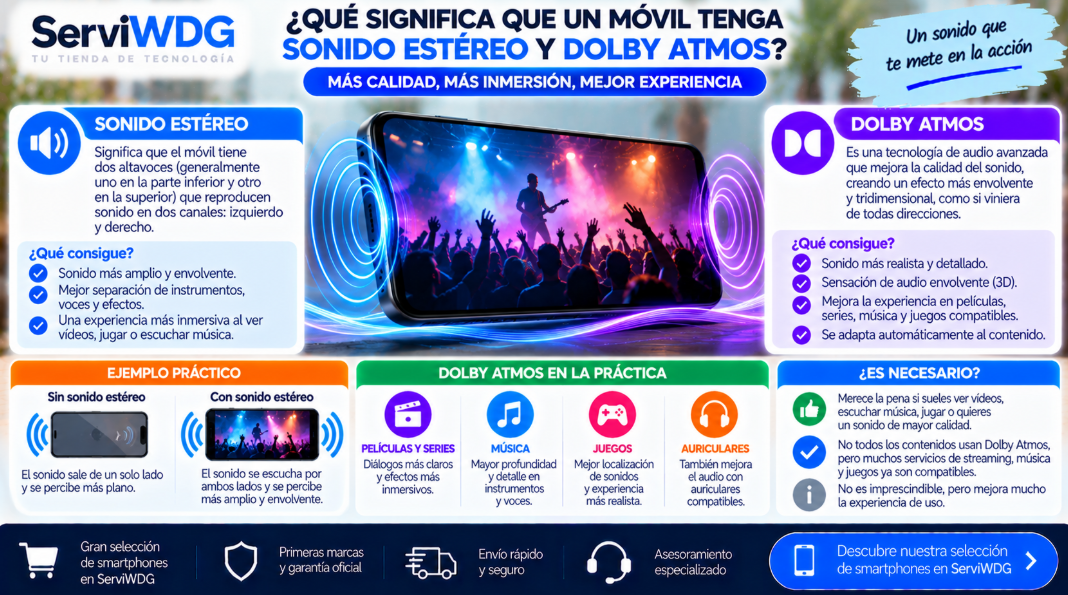
Descubre qué aportan el sonido estéreo y Dolby Atmos en un móvil, cuándo se notan y qué comprobar para disfrutar de...
-
 ¿Qué es un smartphone rugerizado y para quién merece la pena?Leer más
Descubre qué es un smartphone rugerizado, para quién merece la pena y qué debes comprobar antes de elegir un móvil...
Categorias blog
Buscar en el Blog
Archived posts
¿Qué es una docking station y cómo saber cuál es compatible con tu portátil?
¿Qué es una docking station y cómo saber cuál es compatible con tu portátil?
¿Te gustaría conectar el teclado, el ratón, la red por cable, discos externos y otros accesorios a tu portátil utilizando una sola conexión?
Para eso existen las docking stations, también conocidas como estaciones de acoplamiento.
Estos dispositivos permiten ampliar las conexiones de un ordenador portátil y organizar mejor el espacio de trabajo.
Sin embargo, antes de comprar una docking station, es fundamental comprobar su compatibilidad. No todos los puertos USB-C ofrecen las mismas funciones, aunque físicamente parezcan idénticos.
En esta guía de ServiWDG te explicamos qué es una docking station, cómo funciona y qué características debes revisar para elegir correctamente.
¿Qué es una docking station?
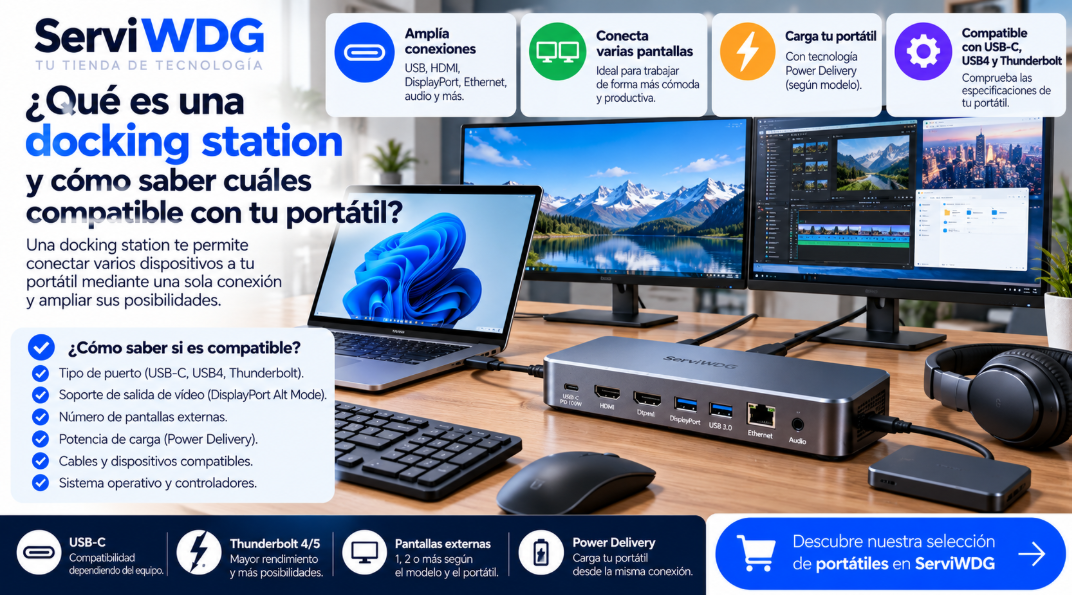
Una docking station es un dispositivo que permite conectar varios periféricos a un ordenador portátil mediante una conexión principal.
Dependiendo del modelo, puede incorporar:
-
Puertos USB-A y USB-C.
-
Conexiones HDMI y DisplayPort.
-
Puerto de red Ethernet.
-
Conectores de audio.
-
Lectores de tarjetas de memoria.
-
Alimentación para cargar el portátil.
Su principal ventaja es que permite conectar varios accesorios sin tener que enchufarlos individualmente cada vez que utilizas el ordenador.
¿Para qué sirve una docking station?
1. Ampliar las conexiones del portátil
Muchos portátiles modernos incorporan pocos puertos para mantener un diseño compacto.
Una docking station permite añadir conexiones adicionales para teclados, ratones, memorias USB y otros periféricos.
2. Conectar pantallas externas
Determinadas estaciones de acoplamiento permiten conectar una o varias pantallas externas.
Esto resulta especialmente útil para profesionales que necesitan trabajar con diferentes aplicaciones simultáneamente.
Importante: el número de pantallas admitidas depende de la docking station, del portátil y del sistema operativo.
3. Conectar el portátil a Internet mediante cable
Muchas docking stations incorporan un puerto Ethernet.
Esto permite utilizar una conexión de red por cable cuando el portátil no dispone de ese conector.
4. Cargar el portátil
Algunos modelos permiten alimentar y cargar el ordenador mediante USB Power Delivery.
De esta manera, es posible utilizar una única conexión para transmitir datos, vídeo y energía, siempre que el portátil y la estación sean compatibles.
5. Mantener el escritorio organizado
Una docking station permite dejar conectados los accesorios habituales y conectar el portátil al puesto de trabajo con mayor rapidez.
¿Qué tipos de docking station existen?
Docking station USB-C
Son estaciones que utilizan un conector USB-C para comunicarse con el portátil.
Pueden ofrecer conexiones USB, red, vídeo y carga, pero las funciones disponibles dependen de las capacidades del puerto USB-C del ordenador.
Tener USB-C no garantiza que funcione la salida de vídeo o la carga.
Docking station USB4
Las estaciones USB4 utilizan una tecnología de conexión de alta velocidad.
Pueden resultar interesantes para trabajar con almacenamiento externo rápido, diferentes periféricos y configuraciones de vídeo compatibles.
La velocidad y las funciones disponibles dependen de la implementación de USB4 y del equipo conectado.
Docking station Thunderbolt 4
Las estaciones Thunderbolt 4 están diseñadas para ofrecer conectividad de alto rendimiento y requisitos de compatibilidad certificados.
Permiten conectar diferentes periféricos mediante una conexión Thunderbolt compatible.
Son especialmente útiles en puestos de trabajo que necesitan varios dispositivos y conexiones rápidas.
Docking station Thunderbolt 5
Thunderbolt 5 amplía las posibilidades de ancho de banda respecto a generaciones anteriores.
Puede resultar interesante para determinadas estaciones de trabajo profesionales que utilizan almacenamiento externo de alto rendimiento y pantallas de altas prestaciones.
Para aprovechar sus capacidades es necesario disponer de un equipo, una estación y un cable compatibles.
Docking station con tecnología DisplayLink
Algunas estaciones utilizan DisplayLink para conectar pantallas mediante transmisión de vídeo procesada por software.
Pueden ser una alternativa para determinados equipos que presentan limitaciones en sus salidas de vídeo nativas.
Sin embargo, normalmente requieren controladores compatibles y pueden presentar limitaciones según el sistema operativo, las aplicaciones y el uso previsto.
¿Cómo saber si una docking station es compatible con tu portátil?
Este es el aspecto más importante antes de realizar la compra.
Paso 1. Identifica las conexiones de tu portátil
Consulta la ficha técnica del fabricante y comprueba si dispone de:
-
USB-C con transferencia de datos.
-
USB-C con DisplayPort Alt Mode.
-
USB4.
-
Thunderbolt 3, 4 o 5.
-
USB Power Delivery.
No te fíes únicamente de la forma del conector.
Paso 2. Comprueba si admite salida de vídeo
Si quieres conectar pantallas externas, verifica que el puerto del portátil puede transmitir vídeo.
En muchos equipos USB-C esta función se identifica como DisplayPort Alt Mode.
Los puertos Thunderbolt compatibles también pueden ofrecer capacidades de vídeo.
Si el puerto solo admite datos, una estación convencional que dependa de la salida de vídeo nativa no podrá añadir esa función.
Paso 3. Comprueba cuántas pantallas admite
No todas las docking stations permiten utilizar dos o tres pantallas independientes.
Debes revisar:
-
Número máximo de pantallas externas.
-
Resolución admitida.
-
Frecuencia de actualización.
-
Compatibilidad con Windows, macOS u otros sistemas.
-
Limitaciones específicas del procesador o del equipo.
Por ejemplo, que una docking station tenga dos conectores HDMI no significa que cualquier portátil pueda utilizar dos pantallas extendidas simultáneamente.
Paso 4. Comprueba la potencia de carga
Si quieres cargar el portátil desde la docking station, revisa la potencia que esta suministra al ordenador.
Podemos encontrar modelos que proporcionan, por ejemplo, 65 W, 90 W o 100 W.
Lo importante es que la potencia suministrada sea adecuada para las necesidades del portátil y que este admita carga mediante el puerto utilizado.
Un portátil de alto rendimiento puede necesitar una alimentación superior o mantener su cargador original.
Paso 5. Comprueba el cable de conexión
No todos los cables USB-C admiten las mismas velocidades, funciones de vídeo o potencias de carga.
Utiliza un cable compatible con las especificaciones de la estación y del ordenador.
En determinados modelos, lo más recomendable es utilizar el cable incluido por el fabricante.
Docking station frente a hub USB-C: ¿qué diferencia hay?
Aunque ambos dispositivos permiten ampliar conexiones, suelen estar orientados a necesidades diferentes.
| Característica | Hub USB-C | Docking station |
|---|---|---|
| Tamaño | Generalmente compacto | Variable, a menudo mayor |
| Puertos | Normalmente menos | Habitualmente más |
| Pantallas externas | Según modelo | Según modelo y compatibilidad |
| Alimentación | Puede admitir carga pasante | Puede incorporar fuente propia |
| Uso habitual | Movilidad | Puesto de trabajo |
Estas diferencias son orientativas: existen hubs avanzados y estaciones compactas con prestaciones similares.
¿Qué docking station necesitas según tu uso?
Para estudiar o trabajar desde casa
Una estación USB-C compatible puede ser suficiente para conectar teclado, ratón, red y una pantalla externa.
Para trabajar con varios periféricos
Una docking station con suficientes puertos USB, Ethernet y conexiones de vídeo puede facilitar el trabajo diario.
Para programación, diseño y creación de contenido
Una estación USB4 o Thunderbolt puede ser interesante si necesitas transferencias rápidas y conectar diferentes dispositivos de alto rendimiento.
Para trabajos profesionales especialmente exigentes
Thunderbolt 5 puede ofrecer ventajas cuando el equipo y los periféricos necesitan un ancho de banda elevado.
No obstante, no es imprescindible para todos los usuarios profesionales.
Los errores más frecuentes al comprar una docking station
Antes de elegir una estación de acoplamiento, evita estos errores:
-
Pensar que todos los USB-C son iguales. Pueden admitir funciones diferentes.
-
No comprobar la salida de vídeo. Algunos puertos USB-C solo transmiten datos.
-
Ignorar la potencia de carga. La estación podría no suministrar suficiente energía.
-
Suponer que todas las pantallas funcionarán. Existen limitaciones según el ordenador y el sistema operativo.
-
Utilizar cables inadecuados. Pueden reducir la velocidad o impedir determinadas funciones.
-
Comprar únicamente por el número de puertos. La compatibilidad es más importante que la cantidad de conexiones.
Preguntas frecuentes sobre docking stations
¿Puedo utilizar una docking station con cualquier portátil?
No necesariamente. Debes comprobar la conexión utilizada, las funciones disponibles y la compatibilidad con el sistema operativo.
¿Una docking station permite conectar dos pantallas?
Muchos modelos sí, pero el portátil también debe admitir la configuración correspondiente o utilizar una solución compatible como DisplayLink.
¿Necesito Thunderbolt para utilizar una docking station?
No. Existen estaciones compatibles con USB-C convencional, USB4 y otras tecnologías.
¿Una docking station puede cargar mi portátil?
Sí, si incorpora alimentación compatible y el portátil admite carga mediante esa conexión.
¿Puedo utilizar una docking station Thunderbolt con un portátil USB-C?
Depende del modelo de estación. Algunas ofrecen compatibilidad con otros modos USB-C, pero pueden funcionar con prestaciones reducidas. Es necesario consultar las especificaciones del fabricante.
¿Una docking station mejora la velocidad del ordenador?
No aumenta directamente la potencia del procesador ni la memoria RAM. Su función principal es ampliar las posibilidades de conexión.
Conclusión: cómo elegir correctamente
Una docking station puede transformar un portátil en un puesto de trabajo más cómodo y versátil.
Sin embargo, para elegir correctamente no basta con comprobar que tenga suficientes conexiones.
Es necesario revisar el tipo de puerto del portátil, la compatibilidad de vídeo, la potencia de carga, el número de pantallas admitidas y las características del cable.
De esta forma evitarás problemas de compatibilidad y podrás aprovechar mejor las conexiones de tu ordenador.
Encuentra tu próximo portátil en ServiWDG
En ServiWDG, tienda online de tecnología, encontrarás ordenadores portátiles de diferentes marcas y características.
Antes de elegir un equipo, recuerda comprobar sus puertos y posibilidades de conexión para asegurarte de que se adapta a tus necesidades actuales y futuras.
Descubre nuestra selección de ordenadores portátiles:
https://serviwdg.com/2336-ordenadores-portatiles
ServiWDG — Tu tienda online de tecnología.
Posted in:
Tecnología
Publicaciones relacionadas
-
 Galaxy Tab A11+ 256 GB 27,9 cm (11") 8 GB Wi-Fi 5 (802.11ac) Gris
La Samsung Galaxy Tab A11+ de 11 pulgadas con 8 GB de RAM y 256 GB de almacenamiento ofrece un excelente equilibrio...Leer más
-
 La inteligencia artificial en 2026: cómo está transformando nuestra forma de trabajar y estudiar
La inteligencia artificial se ha convertido en una herramienta imprescindible para empresas, estudiantes y usuarios...Leer más
-
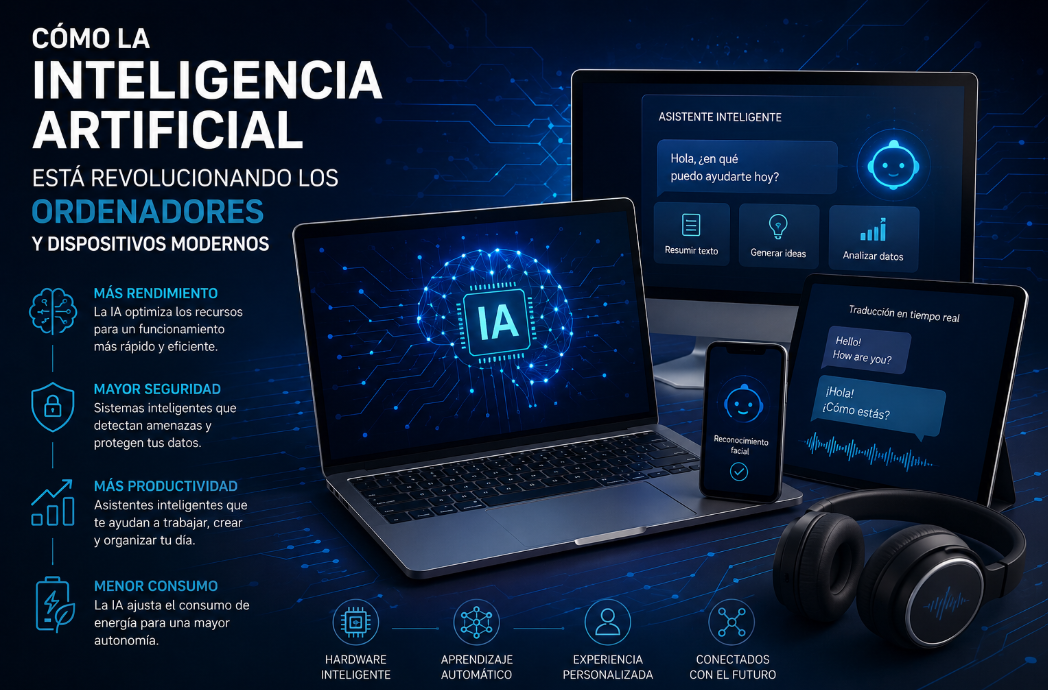 Cómo la inteligencia artificial está revolucionando los ordenadores y dispositivos modernos
Los nuevos ordenadores, tablets y smartphones incorporan cada vez más funciones basadas en inteligencia artificial....Leer más
-
 5 consejos para alargar la vida útil de tu ordenador portátil
Mantener un ordenador portátil en buen estado es fundamental para disfrutar de un mejor rendimiento y prolongar su...Leer más
-
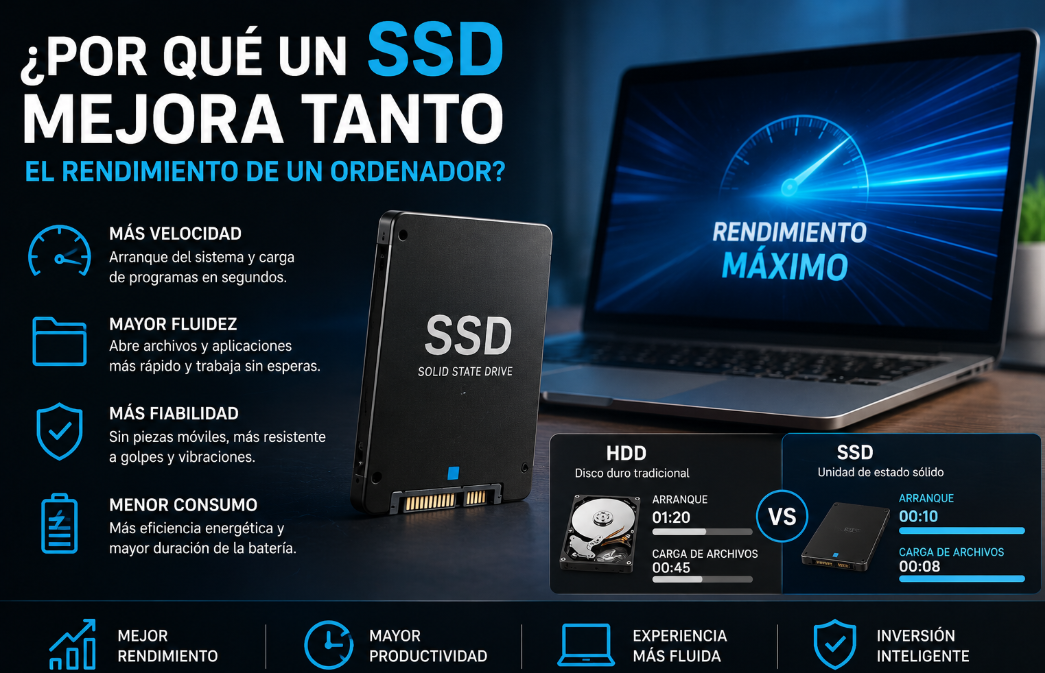 ¿Por qué un SSD mejora tanto el rendimiento de un ordenador?
Los discos SSD han revolucionado el almacenamiento en los ordenadores modernos. Descubre por qué instalar una unidad...Leer más
Deja un comentario