




Los nuevos portátiles con inteligencia artificial incluyen cada vez más una NPU y especificaciones expresadas en...
Ultimos posts
-
 ¿Qué es TOPS en un portátil con IA y cuántos necesitas en 2026?Leer más
 -
 ¿Cuántos núcleos necesita un procesador para un portátil en 2026?Leer más
Al comprar un portátil es habitual comparar 4, 6, 8, 12 o más núcleos de procesador. Pero tener más núcleos no...
-
 ¿Qué resolución de pantalla elegir en un portátil: Full HD, 2K o 4K?Leer más
Al comprar un portátil es habitual encontrar pantallas Full HD, 2K, QHD, 2.5K, 3K o 4K. Una resolución superior...
Categorias blog
Buscar en el Blog
Archived posts
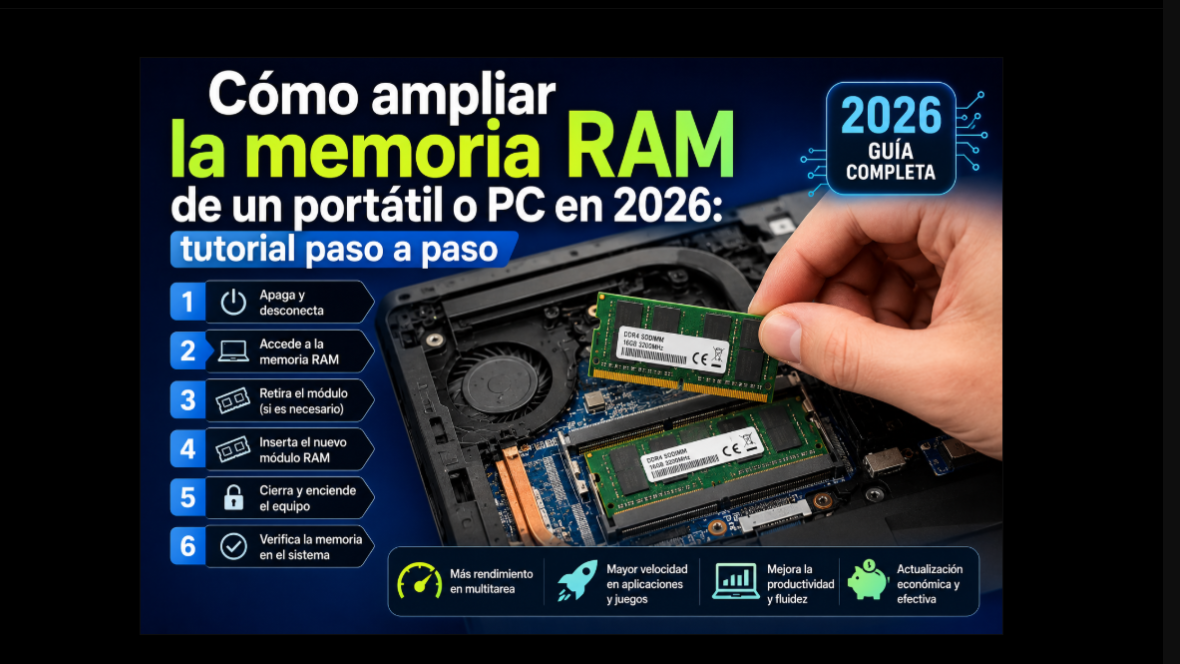
Cómo ampliar la memoria RAM de un portátil o PC en 2026: tutorial paso a paso
¿Cómo ampliar la RAM de un ordenador?
El proceso general es sencillo:
- Comprueba cuánta RAM tienes instalada.
- Averigua la capacidad máxima admitida.
- Confirma qué tipo de memoria utiliza tu equipo.
- Compra módulos compatibles.
- Apaga y desconecta el ordenador.
- Abre la tapa correspondiente.
- Instala la nueva memoria RAM.
- Cierra el equipo y enciéndelo.
- Comprueba que Windows reconoce toda la memoria.
El paso más importante es comprar memoria compatible con el modelo exacto de ordenador. Los fabricantes de memoria ofrecen herramientas de compatibilidad precisamente para evitar instalar módulos incorrectos.
Índice
- ¿Qué es la memoria RAM?
- ¿Cuándo merece la pena ampliar la RAM?
- ¿Cuánta RAM necesitas en 2026?
- Cómo saber cuánta RAM tienes
- Cómo saber si tu portátil permite ampliar la RAM
- DDR4 vs DDR5
- SO-DIMM vs DIMM
- ¿Se pueden mezclar módulos?
- Cómo elegir la memoria correcta
- Cómo ampliar la RAM de un portátil paso a paso
- Cómo ampliar la RAM de un PC de sobremesa
- Cómo comprobar que Windows reconoce la RAM
- Problemas frecuentes
- Preguntas frecuentes
- Nuestra recomendación
¿Qué es la memoria RAM?
La RAM (Random Access Memory) es la memoria rápida que utiliza el ordenador para mantener disponibles temporalmente los programas y datos que está utilizando.
Cuanta más memoria RAM tenga disponible el equipo, más aplicaciones y tareas podrá mantener abiertas simultáneamente sin depender tanto del almacenamiento.
La RAM influye especialmente cuando trabajamos con:
- Muchas pestañas del navegador.
- Microsoft Office.
- Aplicaciones profesionales.
- Edición fotográfica.
- Edición de vídeo.
- Máquinas virtuales.
- Programación.
- Juegos.
- Multitarea.
¿Cuándo merece la pena ampliar la RAM?
Ampliar la RAM puede resultar especialmente útil cuando el ordenador:
- Se ralentiza al abrir muchas aplicaciones.
- Tiene solo 4 GB u 8 GB de memoria.
- Utiliza frecuentemente el archivo de paginación.
- Trabaja con fotografías o vídeos.
- Ejecuta máquinas virtuales.
- Utiliza aplicaciones profesionales.
- Necesita mantener muchas pestañas abiertas.
Una ampliación no convierte automáticamente un ordenador antiguo en uno nuevo, pero puede mejorar considerablemente la experiencia si la falta de RAM es el cuello de botella.
¿Cuánta RAM necesitas en 2026?
Como orientación general:
| Uso | RAM recomendada |
|---|---|
| Navegación y tareas básicas | 8 GB |
| Ofimática y estudio | 16 GB |
| Multitarea | 16 GB |
| Empresas | 16-32 GB |
| Programación | 16-32 GB |
| Gaming | 16-32 GB |
| Fotografía profesional | 32 GB |
| Edición de vídeo | 32 GB o más |
| Máquinas virtuales | 32-64 GB o más |
| Workstation | 64 GB o más, según carga |
Para muchos usuarios actuales, 16 GB es el punto de partida más equilibrado. Si compras o actualizas un equipo pensado para varios años de uso profesional, 32 GB puede aportar más margen.
Cómo saber cuánta RAM tienes instalada
En Windows puedes comprobarlo fácilmente.
Pulsa:
Ctrl + Shift + Esc
Abre:
Rendimiento → Memoria
Ahí podrás ver:
- Memoria instalada.
- Memoria utilizada.
- Velocidad.
- Ranuras utilizadas.
- Factor de forma en muchos equipos.
También puedes consultar:
Configuración → Sistema → Acerca de
y revisar la memoria RAM instalada.
Antes de comprar: comprueba si la RAM se puede ampliar
Este paso es fundamental.
No todos los portátiles permiten ampliar la memoria RAM.
En algunos equipos:
- Toda la RAM está soldada.
- Parte está soldada y existe una ranura adicional.
- Existen una o dos ranuras SO-DIMM.
- La memoria forma parte del propio encapsulado o diseño de la plataforma.
Por eso debes comprobar siempre el modelo exacto del portátil.
La forma más fiable es revisar:
- Manual de mantenimiento del fabricante.
- Especificaciones oficiales.
- Herramientas de compatibilidad del fabricante de memoria.
Crucial y Kingston disponen de sistemas que permiten seleccionar el modelo del ordenador y encontrar memorias compatibles.
DDR4 vs DDR5: no son intercambiables
Uno de los errores más habituales es comprar RAM únicamente por su capacidad.
Debes comprobar también la generación.
Los equipos actuales pueden utilizar, entre otras:
- DDR4.
- DDR5.
Un módulo DDR4 no debe sustituirse por DDR5 simplemente porque tenga la misma capacidad.
El diseño físico, especificaciones eléctricas y compatibilidad de la plataforma son distintos.
Compra siempre la generación que admite tu placa base.
SO-DIMM vs DIMM
También debes distinguir el formato.
SO-DIMM
Es la memoria compacta utilizada habitualmente en:
- Portátiles.
- Mini PC.
- Algunos All-in-One.
DIMM
Es el módulo de mayor tamaño utilizado normalmente en:
- Ordenadores de sobremesa.
- Workstations.
No puedes instalar un DIMM de escritorio en una ranura SO-DIMM de portátil.
¿Qué significa 8 GB + 8 GB?
Significa que el ordenador utiliza dos módulos de 8 GB.
Total:
16 GB de RAM.
Una configuración típica puede ser:
2 × 8 GB = 16 GB
o:
2 × 16 GB = 32 GB
Utilizar módulos compatibles en pareja puede permitir que la plataforma aproveche mejor su arquitectura de memoria, aunque la configuración concreta depende del procesador y de la placa base.
¿Se pueden mezclar memorias RAM diferentes?
A veces funciona, pero no es lo recomendable si puedes evitarlo.
Lo ideal es utilizar módulos con especificaciones compatibles en:
- Tipo DDR.
- Capacidad.
- Velocidad.
- Voltaje.
- Organización y características compatibles con la plataforma.
Si instalas módulos con velocidades diferentes, el sistema puede hacer funcionar ambos a una configuración común inferior.
Para reducir problemas, lo mejor suele ser comprar un kit de memoria compatible o un módulo expresamente validado para el equipo.
Cómo elegir la memoria RAM correcta
Antes de comprar comprueba estos 7 datos:
- Modelo exacto del ordenador.
- Capacidad máxima soportada.
- Número de ranuras disponibles.
- Tipo de memoria: DDR4, DDR5, etc.
- Formato: DIMM o SO-DIMM.
- Velocidad compatible.
- Si existe memoria soldada.
Las herramientas de selección de Crucial y Kingston permiten buscar upgrades compatibles por fabricante y modelo.
Cómo ampliar la RAM de un portátil paso a paso
Paso 1. Haz una copia de seguridad
La instalación de RAM no debería borrar tus archivos, pero antes de realizar cualquier intervención física en un ordenador es recomendable disponer de una copia de seguridad de la información importante.
Paso 2. Apaga completamente el portátil
No lo dejes en suspensión.
Selecciona:
Inicio → Apagar
Espera hasta que el equipo se apague completamente.
Paso 3. Desconecta todos los cables
Retira:
- Cargador.
- USB.
- HDMI.
- Tarjetas de memoria.
- Docking station.
- Cualquier periférico.
Paso 4. Desconecta la batería cuando sea posible
Si el portátil tiene batería extraíble, retírala.
En equipos modernos con batería interna, el procedimiento depende del fabricante. Algunos manuales indican desconectarla físicamente antes de trabajar en el interior.
Por eso conviene consultar siempre el manual de mantenimiento del modelo.
Paso 5. Evita la electricidad estática
La electricidad estática puede dañar componentes electrónicos.
Trabaja:
- Sobre una superficie limpia.
- Sin alfombras.
- Lejos de bolsas de plástico.
- Preferiblemente utilizando una pulsera antiestática.
Crucial recomienda preparar un espacio de trabajo seguro frente a electricidad estática antes de manipular memoria.
Paso 6. Retira la tapa inferior
Necesitarás normalmente un destornillador pequeño adecuado al tipo de tornillo.
Retira los tornillos y abre cuidadosamente la tapa.
⚠️ No hagas palanca con fuerza.
Algunos modelos utilizan clips internos que deben liberarse con cuidado.
Paso 7. Localiza la memoria RAM
Busca uno o varios módulos SO-DIMM.
Habitualmente aparecen sujetos mediante dos pequeñas pestañas laterales.
Puede darse alguno de estos escenarios:
Una ranura ocupada y otra libre
Es la situación más sencilla.
Puedes añadir un segundo módulo compatible.
Dos ranuras ocupadas
Tendrás que sustituir uno o ambos módulos si quieres aumentar la capacidad.
RAM soldada + ranura libre
Puedes ampliar únicamente la memoria de la ranura.
Toda la memoria soldada
No podrás realizar una ampliación convencional.
Paso 8. Retira el módulo antiguo si es necesario
Abre suavemente las pestañas laterales.
El módulo se levantará formando un pequeño ángulo.
Extráelo sujetándolo por los bordes.
Evita tocar los contactos metálicos.
Paso 9. Instala el nuevo módulo
Observa la muesca del módulo.
Debe coincidir exactamente con la ranura.
Introduce la memoria con un ligero ángulo hasta que los contactos queden correctamente insertados.
Después presiónala suavemente hacia abajo hasta que las pestañas laterales encajen.
Los fabricantes destacan que la muesca debe alinearse correctamente y que el módulo tiene que quedar completamente asentado para ser detectado.
Paso 10. Vuelve a montar el portátil
Comprueba que:
- La RAM está correctamente colocada.
- No has dejado tornillos en el interior.
- La batería está conectada.
- Ningún cable interno se ha soltado.
Coloca nuevamente la tapa y los tornillos.
Paso 11. Enciende el ordenador
Conecta el cargador y enciende el portátil.
El primer arranque puede tardar algo más de lo habitual en determinados equipos mientras el firmware reconoce la nueva configuración.
Normalmente la BIOS detecta automáticamente la nueva memoria instalada.
Cómo ampliar RAM en un ordenador de sobremesa
El procedimiento es similar, pero los módulos utilizados normalmente son DIMM.
Paso 1
Apaga el ordenador.
Paso 2
Desconecta el cable de corriente.
Paso 3
Pulsa unos segundos el botón de encendido con el equipo desenchufado.
Paso 4
Abre la caja.
Paso 5
Localiza las ranuras DIMM junto al procesador.
Paso 6
Abre los seguros correspondientes.
Paso 7
Alinea la muesca del módulo.
Paso 8
Presiona uniformemente hasta que quede correctamente instalado.
Paso 9
Cierra la caja.
Paso 10
Enciende y comprueba la memoria.
Crucial describe un procedimiento equivalente y recomienda desconectar completamente la alimentación y trabajar en un entorno protegido frente a electricidad estática.
Cómo comprobar que Windows reconoce la nueva RAM
Una vez iniciado Windows pulsa:
Ctrl + Shift + Esc
Ve a:
Rendimiento → Memoria
Si antes tenías:
8 GB
y has instalado otros 8 GB correctamente, deberías ver aproximadamente:
16 GB
Parte de la memoria puede aparecer reservada para hardware, especialmente en equipos con gráficos integrados.
¿Tengo que entrar en la BIOS?
Normalmente no.
En la mayoría de equipos, la BIOS/UEFI detectará automáticamente la nueva memoria.
Puede ser necesario entrar en BIOS para situaciones específicas como:
- Comprobar que se detecta la memoria.
- Configurar determinados perfiles de memoria en equipos compatibles.
- Diagnosticar problemas.
El ordenador no arranca después de ampliar la RAM
No te alarmes.
Apaga el equipo y comprueba:
1. Que la memoria está completamente insertada
Una mala colocación es una causa frecuente de problemas tras una ampliación.
2. Que el módulo es compatible
Comprueba:
- DDR correcto.
- Capacidad.
- Velocidad.
- Modelo de ordenador.
3. Prueba un módulo cada vez
Si has instalado dos módulos nuevos:
- Arranca con uno.
- Después prueba el otro.
Esto permite identificar un módulo defectuoso o incompatible.
4. Vuelve a instalar la RAM original
Si el ordenador vuelve a funcionar, probablemente existe un problema de compatibilidad o instalación con los nuevos módulos.
Windows reconoce menos memoria de la instalada
Por ejemplo:
Tienes físicamente 16 GB, pero Windows muestra menos.
Comprueba:
- BIOS/UEFI.
- Windows.
- Configuración de memoria.
- Compatibilidad del hardware.
- Memoria reservada para gráficos integrados.
- Que ambos módulos estén correctamente asentados.
Crucial señala que tanto la instalación física como los límites o configuración del sistema operativo pueden influir en la memoria reconocida.
¿Qué ampliación merece más la pena?
De 4 GB a 8 GB
La mejora puede ser muy apreciable en equipos antiguos de uso básico.
De 8 GB a 16 GB
Una de las ampliaciones más recomendables.
Suele mejorar especialmente:
- Multitarea.
- Navegación con muchas pestañas.
- Office.
- Videollamadas.
- Aplicaciones modernas.
De 16 GB a 32 GB
Muy recomendable para:
- Programación.
- Diseño.
- Edición fotográfica.
- Gaming avanzado.
- Profesionales.
De 32 GB a 64 GB
Tiene sentido principalmente para:
- Edición de vídeo profesional.
- Máquinas virtuales.
- Ingeniería.
- Renderizado.
- Desarrollo avanzado.
- Determinadas cargas de IA.
RAM o SSD: ¿qué debería ampliar primero?
Depende del cuello de botella.
Si tienes poca RAM
Por ejemplo:
8 GB y uso constantemente cercano al máximo → ampliar RAM.
Si todavía utilizas un disco duro HDD
Cambiarlo por un SSD probablemente producirá una mejora mucho más evidente en arranque y carga de aplicaciones.
Si tienes SSD + 8 GB RAM
Pasar a 16 GB suele ser una actualización muy interesante.
Preguntas frecuentes
¿Puedo ampliar la RAM de cualquier portátil?
No. Algunos portátiles tienen toda la memoria soldada y no permiten ampliarla. Debes comprobar el modelo exacto antes de comprar memoria.
¿Cuánta RAM debería tener un portátil en 2026?
Para muchos usuarios, 16 GB ofrece un excelente equilibrio. Profesionales, jugadores y creadores de contenido pueden beneficiarse de 32 GB o más, según sus aplicaciones.
¿Puedo poner 16 GB en un portátil que tiene 8 GB?
Sí, siempre que el ordenador soporte la ampliación y la memoria sea compatible.
Por ejemplo, podrías pasar de:
2 × 4 GB → 2 × 8 GB = 16 GB
o aprovechar una ranura libre, dependiendo del equipo.
¿Pierdo mis archivos al cambiar la RAM?
No. Los archivos se almacenan en el SSD o disco duro, no permanentemente en la RAM.
Aun así, realizar una copia de seguridad antes de manipular hardware es recomendable.
¿Tengo que instalar drivers después de ampliar la RAM?
Normalmente no.
La memoria RAM no requiere un controlador convencional.
El sistema y la BIOS suelen reconocerla automáticamente.
¿Es difícil ampliar la RAM?
En muchos equipos es relativamente sencillo, pero depende del diseño del ordenador. Kingston describe la instalación de RAM de portátil como un proceso directo cuando existe una ranura accesible y compatible.
¿Puedo instalar RAM de mayor velocidad?
Depende de la placa base y el procesador. Si instalas memoria más rápida de lo que admite la plataforma, normalmente no podrás aprovechar toda esa velocidad.
Nuestra recomendación
Antes de comprar RAM, no busques únicamente “16 GB DDR5” o “32 GB DDR4”.
Primero identifica:
marca + modelo exacto del ordenador + configuración actual + capacidad máxima + número de ranuras + tipo de memoria.
Después compra un módulo validado como compatible.
Para un equipo que actualmente tenga 8 GB y permita ampliación, pasar a 16 GB suele ser una de las mejoras más equilibradas para prolongar su vida útil. Para aplicaciones profesionales, virtualización o creación de contenido, 32 GB puede resultar mucho más adecuado.
En ServiWDG puedes encontrar ordenadores portátiles, estaciones de trabajo y equipos nuevos, reacondicionados y de caja abierta con diferentes configuraciones de RAM para particulares, estudiantes, profesionales y empresas.
También te puede interesar
Publicaciones relacionadas
-
 Galaxy Tab A11+ 256 GB 27,9 cm (11") 8 GB Wi-Fi 5 (802.11ac) Gris
La Samsung Galaxy Tab A11+ de 11 pulgadas con 8 GB de RAM y 256 GB de almacenamiento ofrece un excelente equilibrio...Leer más
Galaxy Tab A11+ 256 GB 27,9 cm (11") 8 GB Wi-Fi 5 (802.11ac) Gris
La Samsung Galaxy Tab A11+ de 11 pulgadas con 8 GB de RAM y 256 GB de almacenamiento ofrece un excelente equilibrio...Leer más -
 La inteligencia artificial en 2026: cómo está transformando nuestra forma de trabajar y estudiar
La inteligencia artificial se ha convertido en una herramienta imprescindible para empresas, estudiantes y usuarios...Leer más
La inteligencia artificial en 2026: cómo está transformando nuestra forma de trabajar y estudiar
La inteligencia artificial se ha convertido en una herramienta imprescindible para empresas, estudiantes y usuarios...Leer más -
 Cómo la inteligencia artificial está revolucionando los ordenadores y dispositivos modernos
Los nuevos ordenadores, tablets y smartphones incorporan cada vez más funciones basadas en inteligencia artificial....Leer más
Cómo la inteligencia artificial está revolucionando los ordenadores y dispositivos modernos
Los nuevos ordenadores, tablets y smartphones incorporan cada vez más funciones basadas en inteligencia artificial....Leer más -
 5 consejos para alargar la vida útil de tu ordenador portátil
Mantener un ordenador portátil en buen estado es fundamental para disfrutar de un mejor rendimiento y prolongar su...Leer más
5 consejos para alargar la vida útil de tu ordenador portátil
Mantener un ordenador portátil en buen estado es fundamental para disfrutar de un mejor rendimiento y prolongar su...Leer más -
 ¿Por qué un SSD mejora tanto el rendimiento de un ordenador?
Los discos SSD han revolucionado el almacenamiento en los ordenadores modernos. Descubre por qué instalar una unidad...Leer más
¿Por qué un SSD mejora tanto el rendimiento de un ordenador?
Los discos SSD han revolucionado el almacenamiento en los ordenadores modernos. Descubre por qué instalar una unidad...Leer más
Deja un comentario