




Los nuevos portátiles con inteligencia artificial incluyen cada vez más una NPU y especificaciones expresadas en...
Ultimos posts
-
 ¿Qué es TOPS en un portátil con IA y cuántos necesitas en 2026?Leer más
 -
 ¿Cuántos núcleos necesita un procesador para un portátil en 2026?Leer más
Al comprar un portátil es habitual comparar 4, 6, 8, 12 o más núcleos de procesador. Pero tener más núcleos no...
-
 ¿Qué resolución de pantalla elegir en un portátil: Full HD, 2K o 4K?Leer más
Al comprar un portátil es habitual encontrar pantallas Full HD, 2K, QHD, 2.5K, 3K o 4K. Una resolución superior...
Categorias blog
Buscar en el Blog
Archived posts
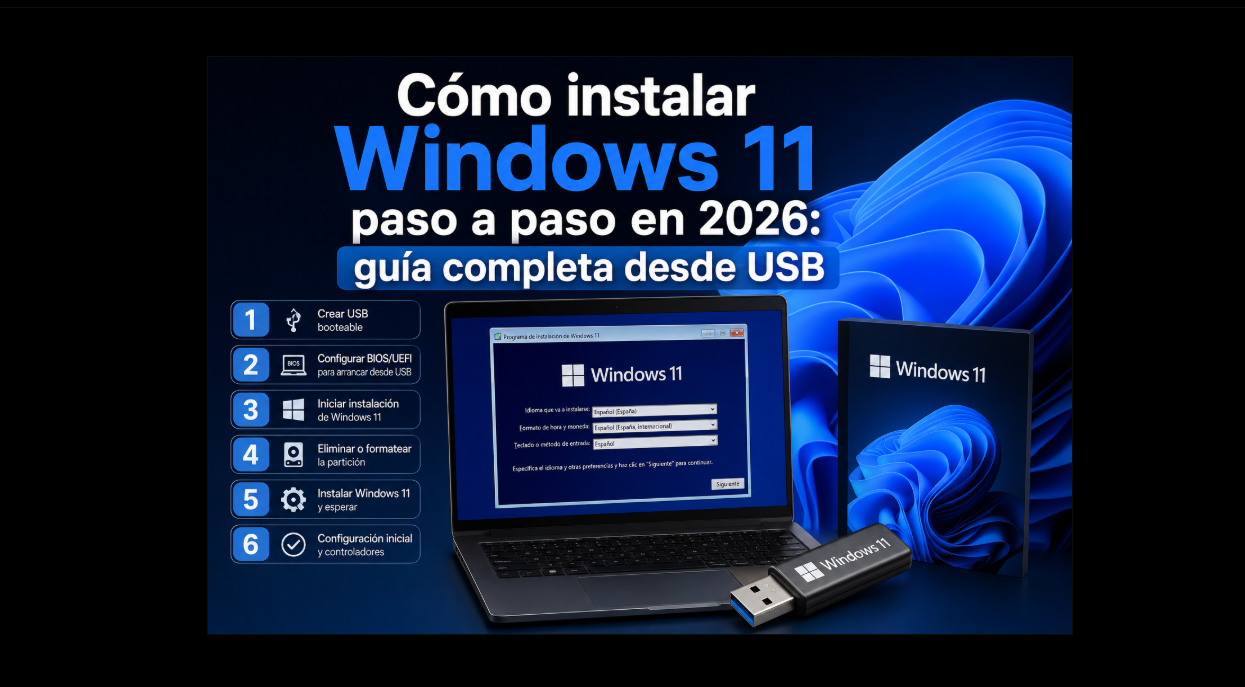
Cómo instalar Windows 11 paso a paso en 2026: guía completa desde USB
Cómo instalar Windows 11 en 2026
Instalar Windows 11 es un proceso relativamente sencillo si preparas correctamente el equipo antes de empezar.
Existen varias formas de hacerlo, pero para una instalación limpia uno de los métodos más prácticos consiste en crear un USB de instalación utilizando la herramienta oficial de Microsoft, arrancar el ordenador desde ese USB y seguir el asistente de instalación.
Microsoft recomienda comprobar previamente que el ordenador cumple los requisitos de Windows 11. Además, una instalación limpia elimina archivos personales, aplicaciones y configuraciones, por lo que es fundamental hacer una copia de seguridad antes de comenzar.
Respuesta rápida
Para instalar Windows 11 desde cero necesitas:
| Necesitas | Recomendación |
|---|---|
| Memoria USB | 8 GB o más |
| Conexión a Internet | Recomendable |
| Instalador | Herramienta oficial de Microsoft |
| Copia de seguridad | Imprescindible |
| Licencia | Digital o clave válida, si corresponde |
| Equipo compatible | Debe cumplir los requisitos de Windows 11 |
Microsoft indica que la unidad USB debe tener al menos 8 GB y advierte de que su contenido se borrará durante la creación del medio.
Índice
- Qué necesitas antes de instalar Windows
- Comprobar si tu PC es compatible
- Hacer una copia de seguridad
- Descargar Windows 11
- Crear un USB de instalación
- Arrancar el PC desde el USB
- Instalar Windows 11 paso a paso
- Elegir entre actualización e instalación limpia
- Qué partición seleccionar
- Configuración inicial
- Activar Windows
- Instalar drivers y actualizaciones
- Qué hacer después de instalar Windows
- Problemas frecuentes
- Preguntas frecuentes
- Nuestra recomendación
1. ¿Qué necesitas antes de instalar Windows 11?
Antes de empezar prepara:
- Un ordenador compatible con Windows 11.
- Una memoria USB vacía de al menos 8 GB.
- Una conexión estable a Internet.
- Acceso a otro ordenador funcional si el equipo que quieres instalar no arranca.
- Copia de seguridad de tus documentos.
- La clave de Windows si tu licencia no está asociada digitalmente al dispositivo.
En muchos ordenadores modernos, la clave de producto está almacenada en el firmware y Windows puede detectarla automáticamente durante la instalación si coincide con la edición instalada.
2. Comprueba que el ordenador es compatible con Windows 11
Antes de instalar el sistema operativo debes confirmar que tu ordenador cumple los requisitos oficiales.
Microsoft recomienda utilizar Comprobación de estado del PC o Windows Update para comprobar la compatibilidad antes de actualizar o reinstalar. También desaconseja instalar Windows 11 en dispositivos que no cumplen sus requisitos mínimos.
Entre los elementos que debes comprobar están:
- Procesador compatible.
- Memoria RAM suficiente.
- Almacenamiento disponible.
- TPM 2.0.
- Secure Boot.
- Firmware UEFI.
Si el equipo es relativamente reciente, es probable que cumpla estos requisitos, aunque conviene comprobarlo.
3. Haz una copia de seguridad
Este paso es especialmente importante.
Una instalación limpia de Windows elimina los archivos, aplicaciones y configuraciones existentes.
Guarda previamente:
- Fotografías.
- Vídeos.
- Documentos.
- Correos importantes.
- Marcadores.
- Contraseñas que no estén sincronizadas.
- Archivos profesionales.
- Licencias de programas.
- Cualquier información que no quieras perder.
Puedes utilizar:
- Disco duro externo.
- SSD externo.
- NAS.
- OneDrive.
- Google Drive.
- Otro sistema de almacenamiento en la nube.
4. Descarga Windows 11 desde Microsoft
Para evitar versiones modificadas o potencialmente inseguras, utiliza siempre la descarga oficial de Microsoft.
Microsoft proporciona una Herramienta de creación de medios que descarga Windows y prepara automáticamente el USB de instalación.
La opción habitual es:
Crear medios de instalación de Windows 11 → Descargar ahora.
La herramienta descargada se denomina MediaCreationTool.exe.
5. Cómo crear un USB de instalación de Windows 11
Conecta una memoria USB vacía al ordenador.
Después:
- Ejecuta MediaCreationTool.exe.
- Acepta las condiciones de licencia.
- Selecciona idioma y edición si el asistente lo solicita.
- Elige Unidad flash USB.
- Selecciona la memoria USB correcta.
- Espera mientras Microsoft descarga Windows.
- La herramienta preparará automáticamente el USB de arranque.
⚠️ Importante: todo el contenido de la memoria USB se eliminará. Microsoft recomienda utilizar una unidad vacía.
6. Cómo arrancar el ordenador desde el USB
Con el ordenador apagado:
- Introduce el USB.
- Enciende el equipo.
- Accede al menú de arranque.
- Selecciona la unidad USB.
- Pulsa Enter.
La tecla para acceder al menú de arranque varía según el fabricante. Microsoft indica que normalmente suele ser una de las teclas F1 a F12 o Supr, aunque debe consultarse la documentación del fabricante.
En muchos equipos pueden encontrarse teclas como:
- F2
- F8
- F9
- F10
- F11
- F12
- Esc
- Supr
No existe una tecla universal.
7. Cómo instalar Windows 11 paso a paso
Cuando el ordenador arranque desde el USB aparecerá el instalador de Windows.
Paso 1. Selecciona el idioma
Configura:
- Idioma.
- Formato de hora y moneda.
- Teclado.
Continúa con la instalación.
Paso 2. Pulsa “Instalar”
El asistente comenzará el proceso.
Paso 3. Introduce la clave de producto
Si Windows solicita una clave, puedes introducirla.
Si el ordenador dispone de una licencia digital o de una clave almacenada en el firmware, la activación puede realizarse automáticamente más adelante.
Paso 4. Selecciona la edición correcta
Por ejemplo:
- Windows 11 Home.
- Windows 11 Pro.
Debes instalar la edición correspondiente a tu licencia.
Paso 5. Acepta los términos
Lee y acepta las condiciones para continuar.
8. Actualización o instalación limpia: ¿qué elegir?
Existen dos escenarios diferentes.
Actualizar Windows
Mantiene normalmente:
- Archivos.
- Aplicaciones.
- Configuraciones.
Si estás actualizando desde una instalación compatible, Microsoft recomienda utilizar Windows Update cuando sea posible.
Instalación limpia
Empieza desde cero.
Elimina:
- Archivos personales.
- Aplicaciones.
- Configuraciones.
- Personalizaciones del fabricante.
Es recomendable cuando:
- El sistema funciona mal.
- Hay muchos errores.
- Has cambiado el SSD.
- El ordenador está completamente vacío.
- Quieres empezar con una instalación limpia.
9. ¿Qué partición debes seleccionar?
Esta es una de las partes donde debes tener más cuidado.
El instalador mostrará las unidades y particiones disponibles.
Si estás realizando una instalación completamente limpia y ya has hecho una copia de seguridad, normalmente puedes eliminar las particiones correspondientes a la instalación anterior y seleccionar el espacio sin asignar.
Windows creará automáticamente las particiones necesarias.
⚠️ No elimines una partición si contiene información que quieras conservar.
Si existen varios SSD o discos duros, asegúrate de identificar correctamente el disco donde quieres instalar Windows.
10. Espera mientras se instala Windows
A partir de este momento, Windows:
- Copiará archivos.
- Instalará componentes.
- Configurará funciones.
- Reiniciará el ordenador varias veces.
No retires el USB durante la primera fase salvo que el instalador o el proceso de arranque lo requiera.
Cuando el equipo se reinicie y comience a arrancar desde el SSD interno, puedes retirar la memoria USB para evitar volver a iniciar el instalador.
11. Configuración inicial de Windows 11
Una vez instalado, aparecerá la configuración inicial.
Podrás seleccionar:
- País o región.
- Distribución del teclado.
- Red Wi-Fi.
- Nombre del equipo.
- Cuenta de usuario.
- Opciones de privacidad.
- Sincronización.
Dependiendo de la edición y configuración, Windows puede pedir una cuenta de Microsoft durante este proceso.
12. Cómo activar Windows
Una vez dentro de Windows puedes comprobar la activación desde:
Configuración → Sistema → Activación
Si el ordenador ya disponía anteriormente de una licencia digital, Windows puede activarse automáticamente cuando se conecte a Internet.
Si has adquirido una licencia por separado, introduce la clave correspondiente.
13. Instala Windows Update
Este debería ser uno de los primeros pasos después de instalar el sistema.
Ve a:
Configuración → Windows Update → Buscar actualizaciones
Instala todas las actualizaciones disponibles.
Es posible que tengas que reiniciar varias veces y volver a buscar actualizaciones.
14. Instala los controladores
Windows Update instala automáticamente muchos drivers, pero conviene comprobar posteriormente los controladores del fabricante.
Especialmente:
- Chipset.
- Tarjeta gráfica.
- Wi-Fi.
- Bluetooth.
- Audio.
- Touchpad.
- Cámara.
- Thunderbolt.
- Lector de tarjetas.
En portátiles, utiliza preferentemente la página oficial del fabricante.
15. Controladores gráficos
Si tienes gráfica NVIDIA:
Instala los controladores oficiales NVIDIA correspondientes.
Si tienes AMD:
Instala AMD Software y el controlador compatible.
Si utilizas gráficos Intel:
Comprueba los controladores de Intel o los facilitados por el fabricante del portátil.
16. Comprueba el Administrador de dispositivos
Pulsa con el botón derecho sobre Inicio y abre:
Administrador de dispositivos
Comprueba que no aparezcan dispositivos con:
- Símbolo amarillo.
- Dispositivo desconocido.
- Error de controlador.
Esto puede indicar que falta instalar algún driver.
17. Qué hacer después de instalar Windows
Una vez completada la instalación conviene:
- Ejecutar Windows Update.
- Instalar los drivers.
- Comprobar la activación.
- Configurar Windows Defender.
- Instalar tu navegador.
- Instalar Microsoft 365 si lo utilizas.
- Restaurar los archivos.
- Configurar copias de seguridad.
- Crear un punto de restauración.
- Configurar OneDrive si lo necesitas.
Errores frecuentes al instalar Windows
El USB no aparece al arrancar
Comprueba:
- Que el USB se creó correctamente.
- Que está conectado directamente al ordenador.
- Que el arranque USB está permitido en UEFI/BIOS.
- Que estás utilizando el menú de arranque adecuado.
Windows no encuentra el SSD
Puede deberse a:
- Controlador de almacenamiento.
- Configuración RAID/VMD.
- SSD mal instalado.
- Unidad defectuosa.
En algunos portátiles puede ser necesario cargar el controlador correspondiente durante la instalación.
“Este PC no puede ejecutar Windows 11”
Comprueba:
- TPM 2.0.
- Secure Boot.
- Procesador compatible.
- Configuración UEFI.
Microsoft no recomienda instalar Windows 11 en equipos que no cumplen los requisitos mínimos.
Windows no se activa
Comprueba:
- Que has instalado la edición correcta.
- Que el equipo está conectado a Internet.
- Que tu licencia es válida.
- Que la clave corresponde a Home o Pro según corresponda.
Preguntas frecuentes
¿Cuánto ocupa el USB para instalar Windows 11?
Microsoft indica que necesitas una memoria USB vacía de al menos 8 GB.
¿Instalar Windows borra todos mis archivos?
Si realizas una instalación limpia, sí: se eliminan archivos personales, aplicaciones y configuraciones del sistema instalado. Por eso debes realizar una copia de seguridad previamente.
¿Necesito una clave para instalar Windows 11?
No siempre. Muchos equipos modernos tienen una licencia digital o una clave incorporada en el firmware, que puede aplicarse automáticamente cuando coincide con la edición instalada.
¿Puedo instalar Windows 11 en cualquier ordenador?
No. Microsoft recomienda instalarlo únicamente en equipos que cumplen los requisitos mínimos oficiales.
¿Puedo instalar Windows 11 en un SSD nuevo?
Sí. Crear un USB de instalación es precisamente uno de los métodos adecuados cuando el ordenador todavía no tiene Windows instalado.
¿Windows 10 sigue siendo recomendable en 2026?
Para un equipo de uso normal, conviene priorizar Windows 11 cuando el hardware sea compatible. El soporte estándar gratuito de Windows 10 terminó el 14 de octubre de 2025.
Nuestra recomendación
Si tu ordenador es compatible, utiliza Windows 11 y siempre crea el instalador desde las herramientas oficiales de Microsoft.
Antes de formatear:
- Haz una copia de seguridad.
- Confirma la compatibilidad.
- Comprueba qué edición necesitas.
- Ten preparados los controladores importantes.
- Utiliza un USB de al menos 8 GB.
- No elimines ninguna partición sin saber qué contiene.
En ServiWDG puedes encontrar ordenadores portátiles con Windows, además de equipos nuevos, reacondicionados y de caja abierta para particulares, estudiantes, profesionales y empresas.
También te puede interesar
Productos relacionados
Posted in:
Tutoriales
Publicaciones relacionadas
-
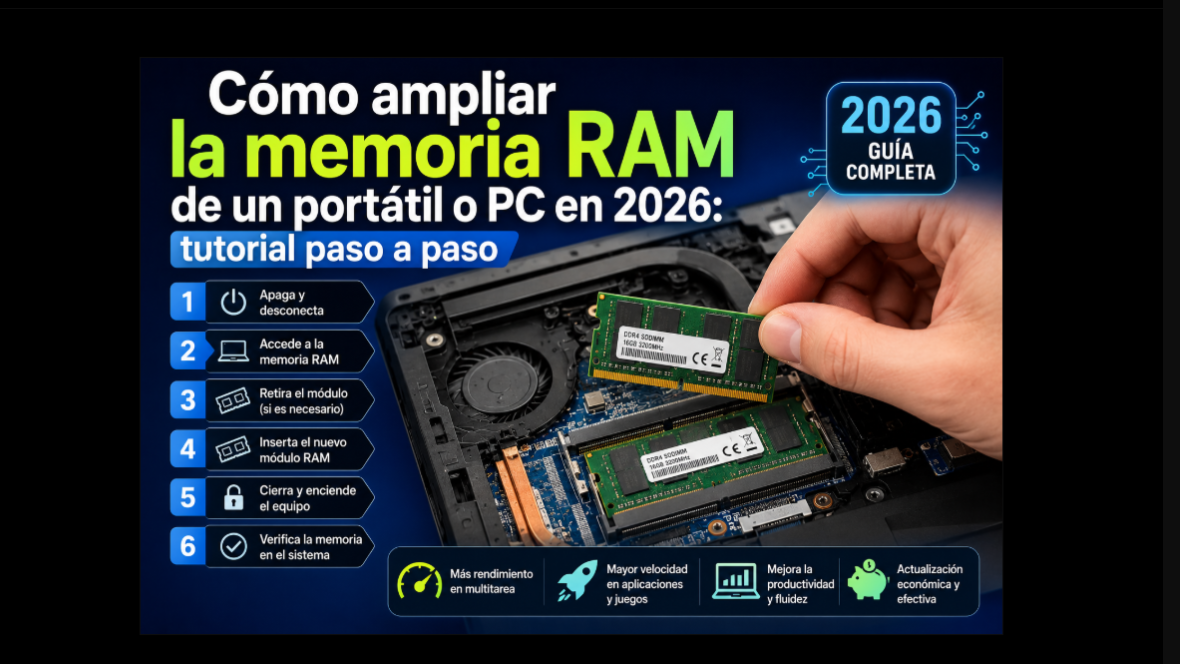 Cómo ampliar la memoria RAM de un portátil o PC en 2026: tutorial paso a paso
¿Tu ordenador va lento cuando abres muchas aplicaciones? Ampliar la memoria RAM puede ser una de las mejoras más...Leer más
Cómo ampliar la memoria RAM de un portátil o PC en 2026: tutorial paso a paso
¿Tu ordenador va lento cuando abres muchas aplicaciones? Ampliar la memoria RAM puede ser una de las mejoras más...Leer más -
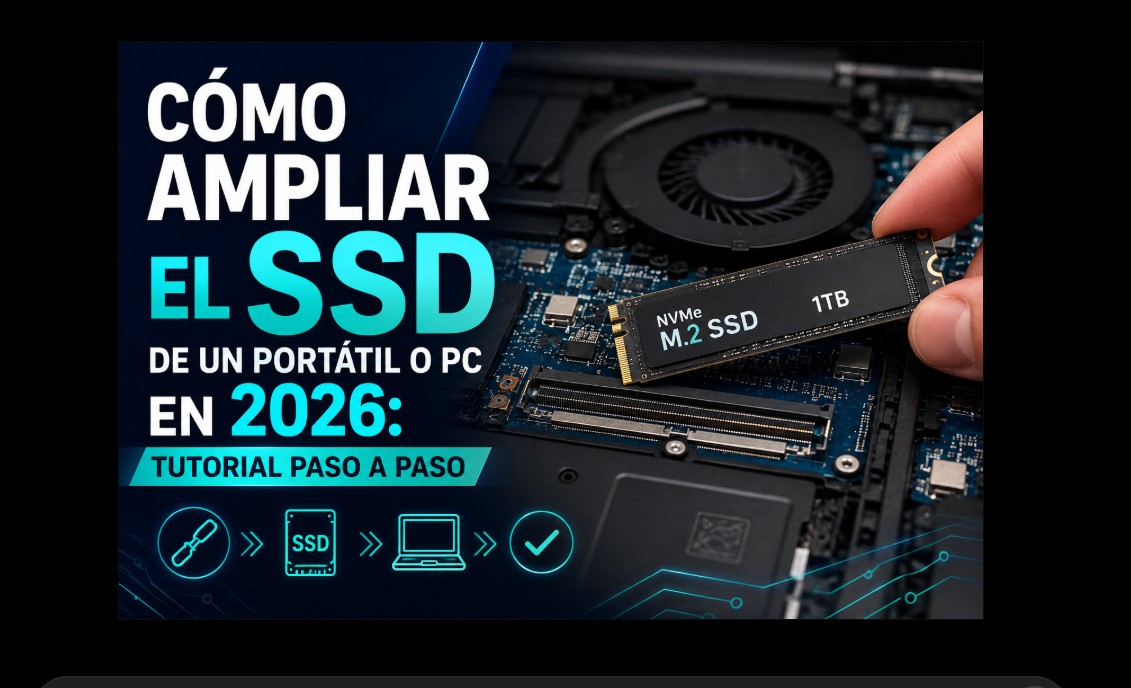 Cómo ampliar el SSD de un portátil o PC en 2026: tutorial paso a paso
¿Te estás quedando sin espacio en el ordenador? Ampliar o sustituir el SSD puede ser una de las mejores mejoras para...Leer más
Cómo ampliar el SSD de un portátil o PC en 2026: tutorial paso a paso
¿Te estás quedando sin espacio en el ordenador? Ampliar o sustituir el SSD puede ser una de las mejores mejoras para...Leer más -
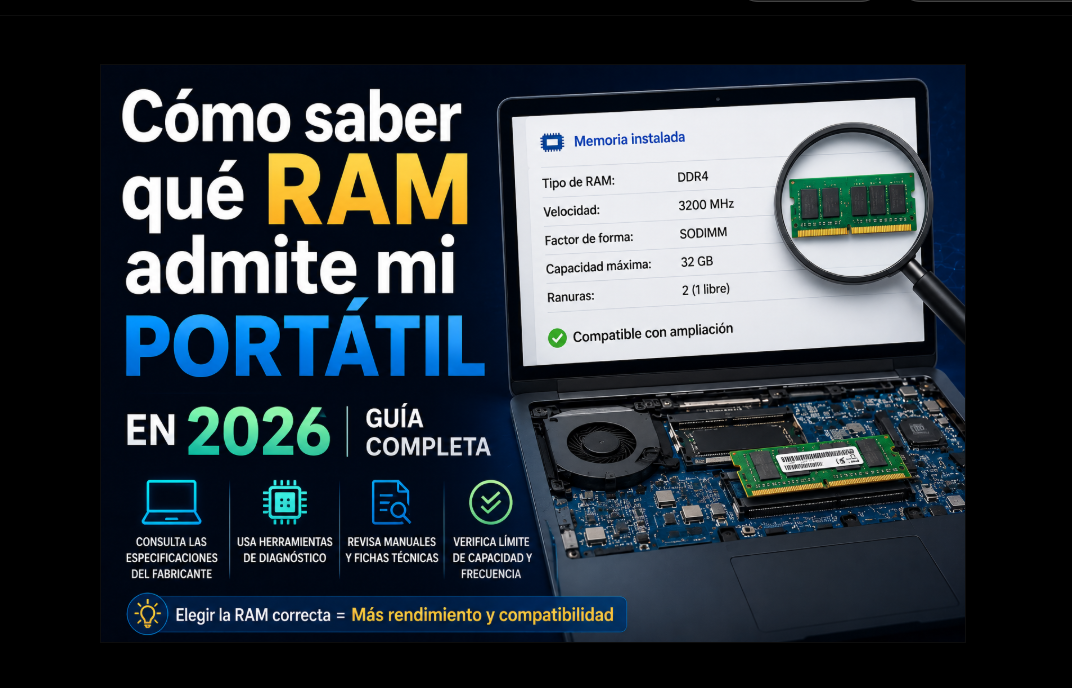 Cómo saber qué RAM admite mi portátil en 2026: guía completa de compatibilidad
¿Quieres ampliar la memoria RAM de tu portátil pero no sabes qué módulo comprar? Antes de elegir una memoria es...Leer más
Cómo saber qué RAM admite mi portátil en 2026: guía completa de compatibilidad
¿Quieres ampliar la memoria RAM de tu portátil pero no sabes qué módulo comprar? Antes de elegir una memoria es...Leer más -
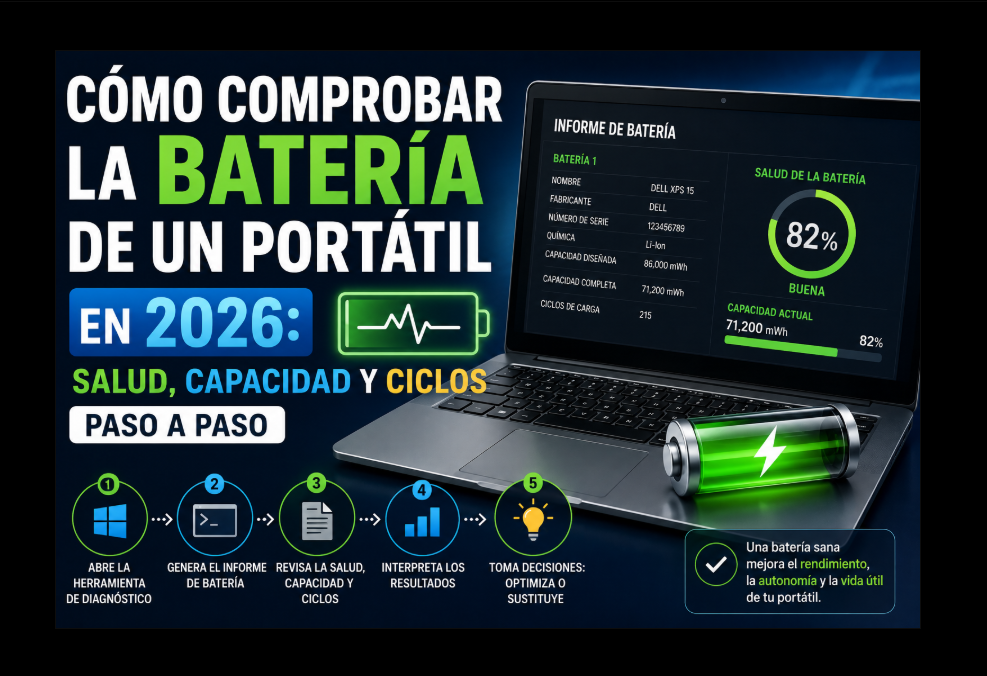 Cómo comprobar la batería de un portátil en 2026: salud, capacidad y ciclos paso a paso
¿Quieres saber si la batería de tu portátil está en buen estado o necesita sustituirse? En esta guía aprenderás a...Leer más
Cómo comprobar la batería de un portátil en 2026: salud, capacidad y ciclos paso a paso
¿Quieres saber si la batería de tu portátil está en buen estado o necesita sustituirse? En esta guía aprenderás a...Leer más -
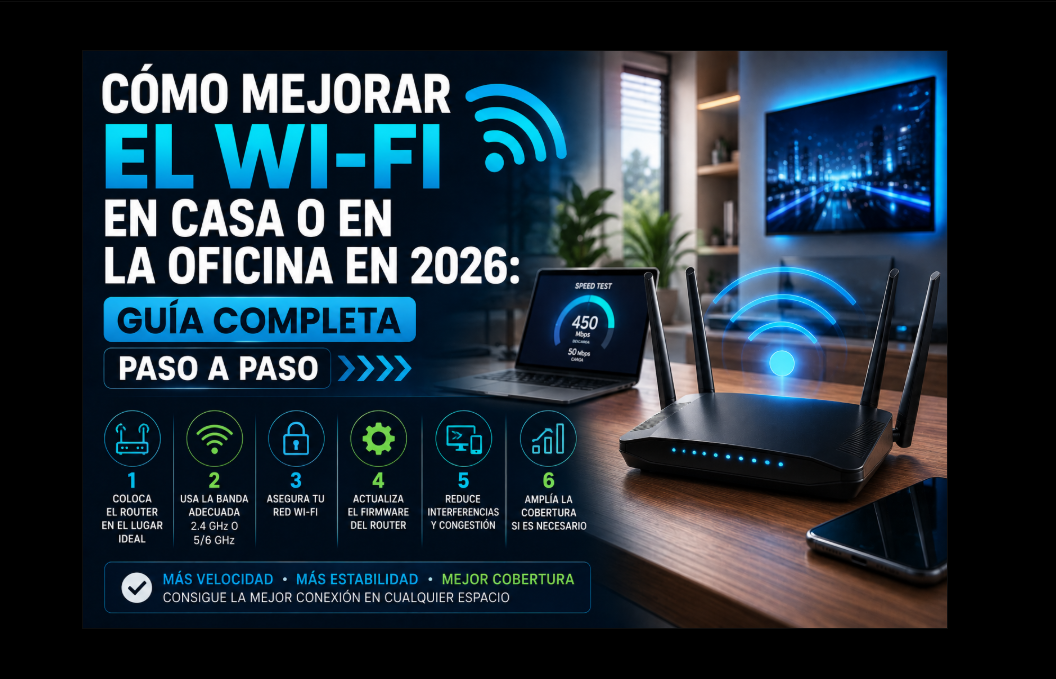 Cómo mejorar el Wi-Fi en casa o en la oficina en 2026: guía completa paso a paso
¿Tu Wi-Fi va lento, pierde cobertura o se corta en algunas habitaciones? En esta guía aprenderás cómo mejorar la...Leer más
Cómo mejorar el Wi-Fi en casa o en la oficina en 2026: guía completa paso a paso
¿Tu Wi-Fi va lento, pierde cobertura o se corta en algunas habitaciones? En esta guía aprenderás cómo mejorar la...Leer más
Deja un comentario