




Los nuevos portátiles con inteligencia artificial incluyen cada vez más una NPU y especificaciones expresadas en...
Ultimos posts
-
 ¿Qué es TOPS en un portátil con IA y cuántos necesitas en 2026?Leer más
 -
 ¿Cuántos núcleos necesita un procesador para un portátil en 2026?Leer más
Al comprar un portátil es habitual comparar 4, 6, 8, 12 o más núcleos de procesador. Pero tener más núcleos no...
-
 ¿Qué resolución de pantalla elegir en un portátil: Full HD, 2K o 4K?Leer más
Al comprar un portátil es habitual encontrar pantallas Full HD, 2K, QHD, 2.5K, 3K o 4K. Una resolución superior...
Categorias blog
Buscar en el Blog
Archived posts
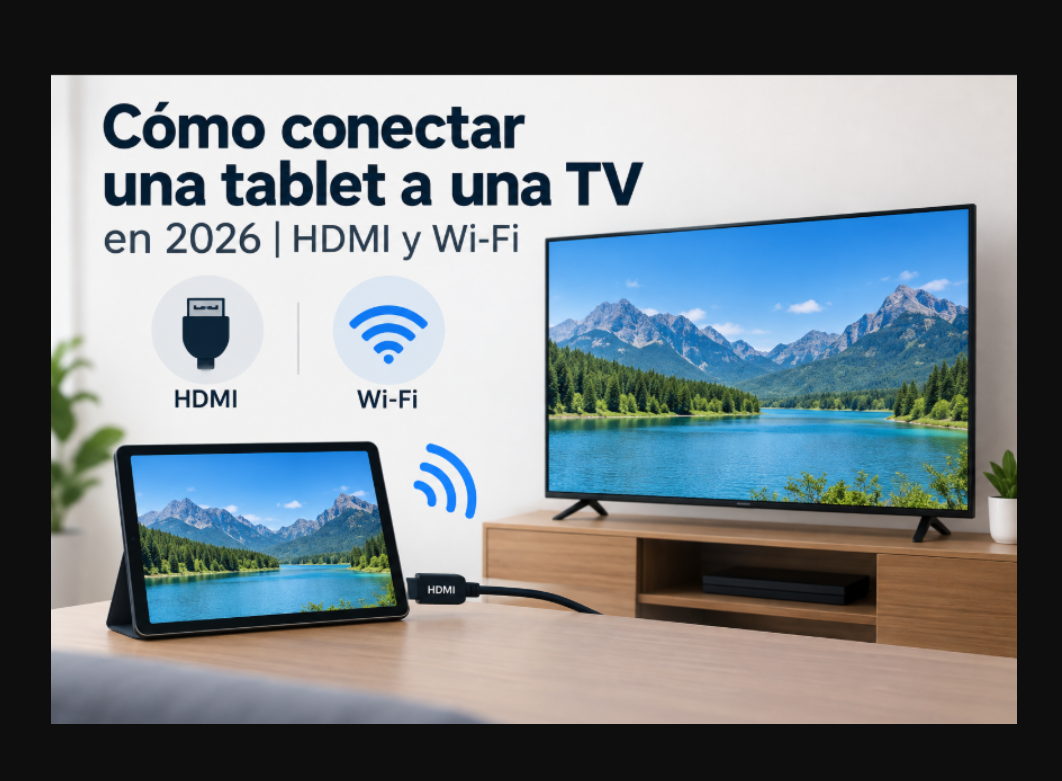
Cómo conectar una tablet a una televisión en 2026: HDMI, USB-C y Wi-Fi
¿Se puede conectar cualquier tablet a una televisión?
Muchas tablets pueden conectarse a una TV, pero no todas admiten los mismos métodos.
Las principales opciones son:
USB-C a HDMI → Google Cast → AirPlay → Smart View → duplicación de pantalla.
Antes de comprar un adaptador, comprueba las especificaciones del modelo exacto de tablet.
1. Conectar una tablet a la TV mediante USB-C a HDMI
Una conexión por cable puede ser una buena opción para conseguir una imagen estable y evitar depender de la red Wi-Fi.
La configuración habitual es:
Tablet USB-C → adaptador/hub USB-C a HDMI → cable HDMI → televisión
Después selecciona en el televisor la entrada HDMI correspondiente.
Importante: no todos los USB-C transmiten vídeo
Este es uno de los errores más frecuentes.
Que una tablet tenga USB-C no significa automáticamente que pueda enviar vídeo por ese puerto.
El modelo debe ser compatible con salida de vídeo mediante USB-C y el estándar correspondiente.
Antes de comprar un adaptador USB-C a HDMI, consulta las especificaciones oficiales de la tablet.
2. Conectar una tablet Android a una Smart TV por Wi-Fi
Si tu televisión dispone de Google Cast o utilizas un dispositivo compatible, puedes enviar contenido desde aplicaciones compatibles.
Normalmente necesitas:
tablet + televisión/dispositivo Cast → misma red Wi-Fi
Después:
- Abre una aplicación compatible.
- Pulsa el icono Enviar/Cast.
- Selecciona tu televisión.
- Reproduce el contenido.
Google confirma que los dispositivos deben estar en la misma red Wi-Fi para detectar y enviar contenido mediante Google Cast.
3. Conectar una Samsung Galaxy Tab a la televisión
En dispositivos Galaxy compatibles puedes encontrar Smart View.
Normalmente:
Ajustes rápidos → Smart View → seleccionar televisión
La televisión y la tablet deben ser compatibles con las funciones utilizadas. Samsung indica que Smart View permite seleccionar un televisor disponible y duplicar la pantalla en equipos compatibles.
Esto puede resultar útil para mostrar:
- Fotografías.
- Vídeos.
- Presentaciones.
- Navegador.
- Aplicaciones compatibles.
4. Conectar un iPad a una televisión mediante AirPlay
Si tienes un iPad y:
Apple TV o Smart TV compatible con AirPlay
puedes transmitir contenido de forma inalámbrica.
Conecta ambos dispositivos a la misma red Wi-Fi y utiliza AirPlay desde una aplicación compatible. Apple también permite duplicar la pantalla completa desde el Centro de Control.
Para duplicar:
Centro de Control → Duplicar pantalla → seleccionar televisión
5. Conectar un iPad por HDMI
También puedes utilizar una conexión física cuando el iPad y el adaptador correspondiente sean compatibles.
Dependiendo del modelo necesitarás una solución compatible con su conector, por ejemplo:
iPad USB-C → adaptador USB-C/HDMI → HDMI → TV
Comprueba siempre el modelo exacto del iPad antes de comprar el adaptador.
HDMI vs conexión inalámbrica
| HDMI | Wi-Fi |
|---|---|
| Conexión física | Sin cables |
| Normalmente muy estable | Más cómoda |
| Menor dependencia de la red | Depende del Wi-Fi |
| Requiere cable/adaptador | Requiere dispositivos compatibles |
| Buena opción para uso prolongado | Ideal para fotos y streaming |
Para presentaciones o sesiones prolongadas, una conexión por cable puede ser interesante.
Para Netflix, YouTube, fotografías o uso doméstico, la conexión inalámbrica suele resultar más cómoda.
¿Enviar contenido o duplicar pantalla?
Son conceptos diferentes.
Enviar contenido
La tablet indica al dispositivo compatible qué contenido reproducir.
Por ejemplo:
YouTube → Cast → televisión
Duplicar pantalla
La televisión muestra lo que aparece en la tablet:
Tablet → misma imagen → TV
Para ver una película, cuando la aplicación lo permita, suele ser preferible utilizar su función oficial de transmisión en lugar de duplicar toda la pantalla.
La tablet no aparece en la televisión
Comprueba:
misma Wi-Fi → reiniciar tablet → reiniciar TV → actualizar dispositivos → comprobar compatibilidad.
También verifica que la función de duplicación o recepción esté activada en el televisor.
USB-C a HDMI no funciona
Comprueba primero:
¿La tablet admite salida de vídeo por USB-C?
Después revisa:
adaptador → cable HDMI → entrada HDMI → televisión.
Probar varios adaptadores no solucionará el problema si el USB-C de la tablet no admite salida de vídeo.
¿Puedo conectar la tablet sin Wi-Fi?
Sí, si la tablet admite una conexión física compatible como:
USB-C → HDMI
En este caso no necesitas una red Wi-Fi para transmitir la señal de vídeo por cable.
¿Puedo utilizar la tablet para hacer presentaciones?
Sí.
Una configuración muy práctica puede ser:
tablet + teclado + ratón + hub USB-C + HDMI + televisión/monitor
siempre que la tablet sea compatible con estas funciones.
Puede resultar útil para:
- PowerPoint.
- Documentos.
- Formación.
- Reuniones.
- Presentaciones comerciales.
Errores frecuentes
Pensar que cualquier USB-C transmite vídeo.
Comprar un adaptador HDMI sin comprobar compatibilidad.
Intentar usar Cast con dispositivos en redes Wi-Fi diferentes.
Confundir enviar contenido con duplicar pantalla.
Esperar que todas las aplicaciones permitan duplicación.
Comprar accesorios sin comprobar el modelo exacto de tablet.
Preguntas frecuentes
¿Cómo conectar una tablet Android a una TV?
Puedes utilizar Google Cast, funciones de duplicación compatibles o una conexión USB-C a HDMI si la tablet admite salida de vídeo.
¿Puedo conectar una tablet a la TV mediante USB-C?
Sí, pero solo si el modelo admite salida de vídeo compatible por USB-C.
¿Cómo conectar una Samsung Galaxy Tab a una Smart TV?
En modelos compatibles puedes utilizar Smart View para conectarte a televisores compatibles.
¿Cómo conectar un iPad a la televisión?
Puedes utilizar AirPlay con Apple TV o una Smart TV compatible, o una conexión física compatible con el modelo de iPad.
¿Necesito Wi-Fi?
Para Google Cast y AirPlay normalmente los dispositivos deben estar en la misma red Wi-Fi. Una conexión directa por HDMI no depende de la red.
¿Qué es mejor, HDMI o Wi-Fi?
Depende del uso. HDMI ofrece una conexión física estable, mientras que la transmisión inalámbrica resulta más cómoda y evita cables.
Recomendación ServiWDG
Antes de comprar un adaptador recomendamos comprobar:
modelo exacto de tablet → tipo de USB-C → salida de vídeo → TV compatible → HDMI/Cast/AirPlay/Smart View.
La pregunta clave es:
“¿Esta tablet admite salida de vídeo por USB-C?”
No basta con comprobar que tenga un conector USB-C.
En ServiWDG recomendamos revisar también conectividad, USB-C, salida de vídeo, Wi-Fi, compatibilidad con teclado/ratón y posibilidades de ampliación al elegir una tablet para productividad.
También te puede interesar
Publicaciones relacionadas
-
 Galaxy Tab A11+ 256 GB 27,9 cm (11") 8 GB Wi-Fi 5 (802.11ac) Gris
La Samsung Galaxy Tab A11+ de 11 pulgadas con 8 GB de RAM y 256 GB de almacenamiento ofrece un excelente equilibrio...Leer más
Galaxy Tab A11+ 256 GB 27,9 cm (11") 8 GB Wi-Fi 5 (802.11ac) Gris
La Samsung Galaxy Tab A11+ de 11 pulgadas con 8 GB de RAM y 256 GB de almacenamiento ofrece un excelente equilibrio...Leer más -
 La inteligencia artificial en 2026: cómo está transformando nuestra forma de trabajar y estudiar
La inteligencia artificial se ha convertido en una herramienta imprescindible para empresas, estudiantes y usuarios...Leer más
La inteligencia artificial en 2026: cómo está transformando nuestra forma de trabajar y estudiar
La inteligencia artificial se ha convertido en una herramienta imprescindible para empresas, estudiantes y usuarios...Leer más -
 Cómo la inteligencia artificial está revolucionando los ordenadores y dispositivos modernos
Los nuevos ordenadores, tablets y smartphones incorporan cada vez más funciones basadas en inteligencia artificial....Leer más
Cómo la inteligencia artificial está revolucionando los ordenadores y dispositivos modernos
Los nuevos ordenadores, tablets y smartphones incorporan cada vez más funciones basadas en inteligencia artificial....Leer más -
 5 consejos para alargar la vida útil de tu ordenador portátil
Mantener un ordenador portátil en buen estado es fundamental para disfrutar de un mejor rendimiento y prolongar su...Leer más
5 consejos para alargar la vida útil de tu ordenador portátil
Mantener un ordenador portátil en buen estado es fundamental para disfrutar de un mejor rendimiento y prolongar su...Leer más -
 ¿Por qué un SSD mejora tanto el rendimiento de un ordenador?
Los discos SSD han revolucionado el almacenamiento en los ordenadores modernos. Descubre por qué instalar una unidad...Leer más
¿Por qué un SSD mejora tanto el rendimiento de un ordenador?
Los discos SSD han revolucionado el almacenamiento en los ordenadores modernos. Descubre por qué instalar una unidad...Leer más
Deja un comentario