




Los nuevos portátiles con inteligencia artificial incluyen cada vez más una NPU y especificaciones expresadas en...
Ultimos posts
-
 ¿Qué es TOPS en un portátil con IA y cuántos necesitas en 2026?Leer más
 -
 ¿Cuántos núcleos necesita un procesador para un portátil en 2026?Leer más
Al comprar un portátil es habitual comparar 4, 6, 8, 12 o más núcleos de procesador. Pero tener más núcleos no...
-
 ¿Qué resolución de pantalla elegir en un portátil: Full HD, 2K o 4K?Leer más
Al comprar un portátil es habitual encontrar pantallas Full HD, 2K, QHD, 2.5K, 3K o 4K. Una resolución superior...
Categorias blog
Buscar en el Blog
Archived posts
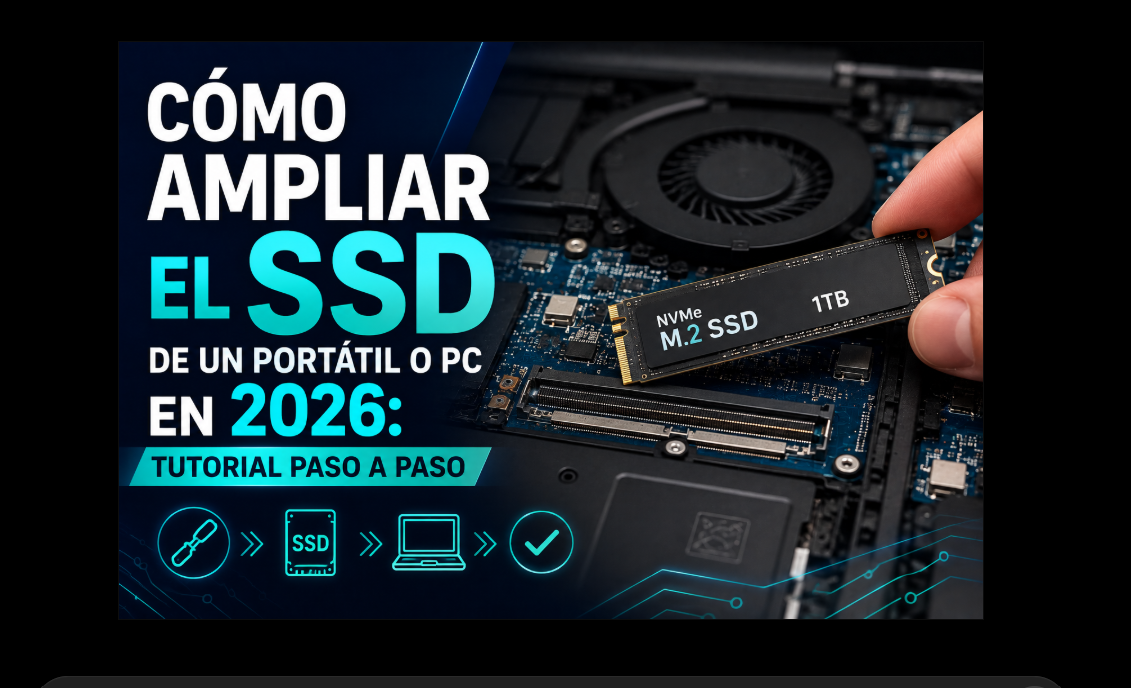
Cómo ampliar el SSD de un portátil o PC en 2026: tutorial paso a paso
¿Cómo ampliar el SSD de un ordenador?
El proceso general es este:
- Identifica el modelo exacto del equipo.
- Comprueba qué tipo de SSD admite.
- Averigua si tienes una ranura libre o debes sustituir el SSD actual.
- Elige la capacidad adecuada.
- Haz una copia de seguridad.
- Instala físicamente el nuevo SSD.
- Clona el sistema o instala Windows desde cero.
- Comprueba que Windows reconoce la unidad.
- Inicializa y formatea el SSD si lo usarás como segunda unidad.
En los SSD M.2 es especialmente importante comprobar el formato y la interfaz. Un M.2 puede utilizar SATA o NVMe/PCIe según el modelo, y la compatibilidad depende del ordenador. Crucial y Kingston recomiendan consultar el manual o la documentación del fabricante antes de instalarlo.
Índice
- ¿Qué es un SSD?
- ¿Cuándo merece la pena ampliar el SSD?
- ¿Qué capacidad elegir?
- Cómo saber qué SSD admite tu ordenador
- SSD SATA vs NVMe
- M.2 2242, 2260 y 2280: qué significa
- ¿Añadir un SSD o sustituir el actual?
- Cómo ampliar un SSD M.2 NVMe
- Cómo cambiar un SSD SATA de 2,5"
- Clonar Windows o instalarlo desde cero
- Cómo preparar un SSD como segunda unidad
- Cómo comprobar que Windows lo reconoce
- Problemas frecuentes
- Preguntas frecuentes
- Nuestra recomendación
- Datos estructurados para SEO y GEO
¿Qué es un SSD?
Un SSD, o Solid State Drive, es una unidad de almacenamiento basada en memoria flash.
A diferencia de un disco duro HDD, no utiliza piezas mecánicas.
Sus principales ventajas son:
- Mayor velocidad.
- Arranque más rápido de Windows.
- Apertura más rápida de programas.
- Menor consumo.
- Funcionamiento silencioso.
- Mayor resistencia a vibraciones.
- Tamaño mucho más compacto en formatos M.2.
Actualmente existen distintos tipos de SSD, y no todos son compatibles con todos los ordenadores.
¿Cuándo merece la pena ampliar el SSD?
La ampliación suele tener sentido cuando:
- El almacenamiento está casi lleno.
- Tienes un SSD de 128 o 256 GB.
- Quieres instalar más programas o juegos.
- Trabajas con vídeos o fotografías.
- Utilizas máquinas virtuales.
- Necesitas guardar proyectos grandes.
- Quieres separar Windows y los datos.
- El SSD actual empieza a presentar problemas.
- Quieres sustituir un HDD por un SSD.
Windows necesita espacio libre para funcionar y actualizarse correctamente. Microsoft establece actualmente 64 GB como requisito mínimo de almacenamiento de Windows 11, aunque para un uso real resulta recomendable disponer de bastante más margen.
¿Qué capacidad de SSD elegir en 2026?
Como orientación general:
| Uso | Capacidad recomendada |
|---|---|
| Navegación y Office | 512 GB |
| Estudiantes | 512 GB |
| Empresas | 512 GB - 1 TB |
| Programación | 1 TB |
| Gaming | 1-2 TB |
| Fotografía | 1-2 TB |
| Edición de vídeo | 2 TB o más |
| Arquitectura / ingeniería | 1-2 TB |
| Máquinas virtuales | 2 TB o más |
| Workstation | 2-4 TB o más |
Para la mayoría de usuarios actuales, 1 TB es probablemente el punto más equilibrado si el presupuesto lo permite.
Cómo saber qué SSD admite tu portátil
Este es el paso más importante.
No compres un SSD únicamente porque aparezca como “M.2 NVMe”.
Primero debes identificar:
- Marca.
- Modelo exacto.
- Ranuras de almacenamiento disponibles.
- Interfaz compatible.
- Longitud admitida.
- Capacidad máxima si existe una limitación documentada.
La mejor fuente suele ser:
- Manual técnico del fabricante.
- Manual de mantenimiento.
- Página oficial de soporte.
- Herramienta de compatibilidad del fabricante del SSD.
Crucial indica expresamente que el manual del propietario o la web del fabricante son las mejores referencias para localizar y comprobar las ranuras M.2 compatibles.
SSD SATA vs SSD NVMe
SSD SATA
Utiliza la interfaz SATA.
Puede encontrarse en:
- Formato 2,5 pulgadas.
- Algunos M.2 SATA.
Es mucho más rápido que un HDD tradicional, pero su velocidad está limitada por SATA.
Es adecuado para:
- Equipos antiguos.
- Ofimática.
- Uso doméstico.
- Actualizar un portátil con HDD.
SSD NVMe
Utiliza PCI Express y el protocolo NVMe.
Normalmente lo encontramos en formato M.2.
Sus ventajas:
- Mayor velocidad.
- Menor latencia.
- Muy buen rendimiento con archivos grandes.
- Ideal para gaming, edición y productividad avanzada.
Microsoft señala además que funciones como DirectStorage requieren un SSD NVMe compatible.
M.2 no significa automáticamente NVMe
Este error es muy frecuente.
M.2 describe principalmente el formato físico, no necesariamente la interfaz.
Puede existir:
- M.2 SATA.
- M.2 NVMe PCIe.
Por tanto, antes de comprar hay que comprobar exactamente qué admite la ranura.
M.2 2242, 2260 y 2280: ¿qué significan?
Los números indican las dimensiones aproximadas del módulo.
Por ejemplo:
- 2242 → 22 mm × 42 mm.
- 2260 → 22 mm × 60 mm.
- 2280 → 22 mm × 80 mm.
El formato 2280 es muy común en portátiles y ordenadores de sobremesa, pero no debes asumir que todos los equipos lo utilizan.
¿Añadir un SSD o sustituir el actual?
Hay dos escenarios principales.
Tu ordenador tiene una segunda ranura libre
Es la mejor situación.
Puedes:
- Mantener Windows en el SSD actual.
- Instalar un segundo SSD para datos, aplicaciones o juegos.
Ventaja:
No necesitas reinstalar el sistema operativo.
Solo tienes una ranura
Tendrás que sustituir el SSD actual.
En ese caso tienes dos opciones:
Opción 1. Clonar el SSD
Copias Windows, programas y archivos al nuevo disco.
Opción 2. Instalación limpia
Instalas Windows desde cero y restauras después tus datos.
Antes de abrir el ordenador
Haz siempre una copia de seguridad.
Aunque cambiar un SSD no debería afectar a otros discos, cualquier intervención física implica riesgo.
Puedes guardar tus datos en:
- SSD externo.
- Disco duro externo.
- NAS.
- OneDrive.
- Google Drive.
Microsoft explica cómo mover y proteger archivos utilizando almacenamiento externo o OneDrive antes de migrar entre equipos o unidades.
Cómo ampliar un SSD M.2 NVMe paso a paso
Paso 1. Apaga completamente el ordenador
No lo dejes en suspensión.
Selecciona:
Inicio → Apagar
Paso 2. Desconecta la alimentación
Retira:
- Cargador.
- USB.
- HDMI.
- Docking station.
- Cualquier periférico.
Kingston recomienda apagar completamente el equipo y desconectar la alimentación antes de instalar un SSD M.2. En portátiles, también recomienda seguir el manual del fabricante respecto a la batería.
Paso 3. Desconecta la batería si corresponde
En algunos portátiles puede retirarse físicamente.
En otros habrá que:
- Abrir la tapa.
- Desconectar el conector interno de la batería.
Consulta el manual de mantenimiento.
Paso 4. Evita la electricidad estática
Trabaja sobre una superficie limpia y sin materiales que generen electricidad estática.
Si dispones de ella, utiliza una pulsera antiestática.
Crucial recomienda expresamente trabajar en un entorno protegido frente a electricidad estática durante la instalación.
Paso 5. Retira la tapa inferior
Necesitarás normalmente:
- Destornillador adecuado.
- Herramienta plástica para liberar clips, si fuera necesaria.
No fuerces la carcasa.
Paso 6. Localiza la ranura M.2
Busca una ranura estrecha con un punto de fijación al otro extremo.
Puede ocurrir:
- Que esté libre.
- Que ya tenga un SSD instalado.
- Que esté cubierta por un protector térmico.
Paso 7. Retira el tornillo de fijación
Normalmente existe un pequeño tornillo que mantiene el SSD horizontal.
Guárdalo cuidadosamente.
Paso 8. Introduce el SSD M.2
Alinea correctamente la muesca.
Introduce el SSD formando un pequeño ángulo.
No lo fuerces.
Las guías de instalación de Crucial y Kingston indican que el módulo debe alinearse correctamente con el conector y asentarse antes de fijarlo.
Paso 9. Baja el SSD y fíjalo
Presiona suavemente el extremo del módulo hasta dejarlo paralelo a la placa.
Coloca nuevamente el tornillo.
No lo aprietes excesivamente.
Paso 10. Coloca el disipador si existía
Algunos portátiles incluyen:
- Almohadilla térmica.
- Lámina metálica.
- Disipador.
Vuelve a instalarlo exactamente como estaba.
Paso 11. Conecta la batería
Si la habías desconectado, vuelve a conectarla.
Paso 12. Cierra el portátil
Vuelve a colocar:
- Tapa.
- Clips.
- Tornillos.
Comprueba que no quede ningún tornillo dentro.
Cómo cambiar un SSD SATA de 2,5 pulgadas
El procedimiento es parecido.
- Apaga el ordenador.
- Desconecta alimentación.
- Abre la tapa.
- Localiza la bahía de 2,5".
- Retira el soporte.
- Desconecta SATA.
- Sustituye la unidad.
- Vuelve a montar el soporte.
- Conecta nuevamente el cable.
- Cierra el ordenador.
Kingston recomienda no forzar nunca el SSD dentro de la bahía y consultar el manual para localizar correctamente el espacio de montaje.
Clonar Windows o instalarlo desde cero
Esta es una decisión importante.
Clonar Windows
Es recomendable si quieres conservar:
- Programas.
- Archivos.
- Configuración.
- Cuentas.
- Aplicaciones.
Necesitarás normalmente:
- El nuevo SSD.
- Un adaptador USB-NVMe o USB-SATA si solo existe una ranura.
- Software de clonación compatible.
Después de clonar:
- Apaga el ordenador.
- Sustituye el SSD.
- Arranca desde el nuevo disco.
- Comprueba que Windows funciona correctamente.
Instalación limpia de Windows
Es preferible si:
- El sistema actual funciona mal.
- Quieres empezar desde cero.
- Has comprado un SSD nuevo.
- Tienes muchos programas innecesarios.
- Quieres una instalación limpia.
En ese caso puedes crear un USB oficial de instalación y seguir el proceso explicado en el tutorial:
Cómo instalar Windows 11 paso a paso
Un SSD nuevo puede utilizarse perfectamente como unidad para una instalación nueva de Windows siempre que el equipo cumpla los requisitos correspondientes.
¿Cambiar el SSD afecta a la licencia de Windows?
Normalmente, sustituir únicamente el SSD no debería equivaler a cambiar la placa base.
Windows utiliza licencias digitales o claves de producto según el caso, y Microsoft ofrece procedimientos de reactivación tras cambios de hardware cuando sea necesario.
Antes de hacer el cambio, conviene comprobar:
Configuración → Sistema → Activación
Cómo configurar un segundo SSD en Windows
Si has añadido un SSD como segunda unidad y Windows no aparece inmediatamente en el Explorador, puede que todavía no esté inicializado.
Pulsa:
Windows + X → Administración de discos
Busca el nuevo SSD.
Si aparece como:
No inicializado
deberás inicializarlo.
Para equipos modernos normalmente se utiliza:
GPT (GUID Partition Table)
Después:
- Crea un nuevo volumen.
- Asigna una letra.
- Formatea en NTFS si lo utilizarás principalmente en Windows.
Cómo comprobar el SSD desde Configuración
En Windows 11 también puedes ir a:
Configuración → Sistema → Almacenamiento → Configuración avanzada de almacenamiento → Discos y volúmenes
Desde ahí puedes revisar las unidades detectadas y sus propiedades. Microsoft utiliza esta ruta para consultar información de los dispositivos de almacenamiento en Windows 11.
El SSD no aparece en Windows
Comprueba primero si aparece en BIOS/UEFI.
Si aparece en BIOS pero no en Windows
Probablemente necesite:
- Inicialización.
- Partición.
- Formato.
- Letra de unidad.
Si tampoco aparece en BIOS
Comprueba:
- Que está bien instalado.
- Compatibilidad de la ranura.
- M.2 SATA vs NVMe.
- Tornillo y conexión.
- Que la ranura no esté deshabilitada.
- Que no exista una limitación documentada por el fabricante.
Windows no detecta el SSD durante la instalación
En algunos equipos puede ocurrir por configuraciones de almacenamiento como:
- Intel VMD.
- RAID.
- Controladores específicos del fabricante.
En estos casos puede ser necesario:
- Cargar un controlador durante la instalación.
- Cambiar una configuración en BIOS/UEFI siguiendo las instrucciones del fabricante.
No cambies RAID, AHCI o VMD al azar si ya existe una instalación de Windows, porque puedes provocar que el sistema deje de arrancar.
El nuevo SSD tiene menos capacidad de la anunciada
Es normal que Windows muestre una cifra menor que la capacidad comercial.
Por ejemplo:
- 1 TB comercial no aparecerá como exactamente 1.000 GB utilizables dentro de Windows.
Además, Windows y las particiones del sistema ocuparán parte del almacenamiento.
¿Hay que instalar drivers para un SSD NVMe?
Normalmente Windows reconoce los SSD NVMe modernos mediante sus controladores estándar.
En algunos modelos pueden existir:
- Actualizaciones de firmware.
- Software del fabricante.
- Herramientas para revisar salud y rendimiento.
Consulta siempre la web oficial del fabricante.
¿Es mejor instalar 1 TB o 2 TB?
1 TB
Perfecto para:
- Estudiantes.
- Trabajo.
- Programación.
- Uso general.
- Gaming moderado.
2 TB
Mejor para:
- Muchos juegos.
- Fotografía.
- Edición de vídeo.
- Arquitectura.
- Ingeniería.
- Grandes bibliotecas multimedia.
¿SSD PCIe 4.0 o PCIe 5.0?
Dependerá del equipo.
Un SSD PCIe más moderno puede ser retrocompatible en determinadas plataformas, pero funcionará limitado por la velocidad máxima admitida por la ranura.
No merece la pena pagar mucho más por PCIe 5.0 si tu portátil únicamente trabaja a PCIe 4.0.
Preguntas frecuentes
¿Puedo ampliar el SSD de cualquier portátil?
No. Algunos equipos permiten sustituirlo o añadir otro SSD, mientras que otros utilizan almacenamiento soldado o diseños que no permiten ampliación.
Comprueba siempre el modelo exacto.
¿Pierdo mis archivos al cambiar el SSD?
Si retiras la unidad donde estaban almacenados, tus archivos seguirán estando en el SSD antiguo, pero no aparecerán en el nuevo a menos que los clones o los copies.
Haz siempre una copia de seguridad antes de comenzar.
¿Puedo pasar de 512 GB a 1 TB?
Sí, siempre que el nuevo SSD sea compatible con el ordenador.
Es una de las ampliaciones más habituales.
¿Puedo pasar de 1 TB a 2 TB?
Sí, si la plataforma admite esa unidad y capacidad.
¿Es mejor añadir un segundo SSD o sustituir el existente?
Si el equipo tiene una segunda ranura libre, añadir otro SSD suele ser la opción más cómoda porque puedes mantener el sistema actual intacto.
¿Tengo que reinstalar Windows?
No si añades un segundo SSD.
Si sustituyes la unidad del sistema tendrás que:
- Clonar el SSD anterior, o
- Instalar Windows nuevamente.
¿Un SSD nuevo hace más rápido el portátil?
Si ya tienes un SSD rápido, aumentar solamente la capacidad no hará necesariamente que Windows sea mucho más rápido.
Si vienes de un HDD o de un SSD SATA antiguo, pasar a un NVMe compatible puede ofrecer una mejora mucho más notable.
Nuestra recomendación
Antes de comprar un SSD, no busques únicamente:
“SSD NVMe 1 TB”
Primero comprueba:
marca + modelo exacto del portátil + tipo de ranura + interfaz + tamaño físico + número de ranuras libres.
Para la mayoría de usuarios en 2026, un SSD NVMe de 1 TB ofrece un excelente equilibrio entre capacidad, precio y margen futuro, siempre que el equipo sea compatible.
Si utilizas videojuegos, vídeo, fotografía, arquitectura o grandes proyectos profesionales, 2 TB puede ser una inversión especialmente interesante.
En ServiWDG puedes encontrar portátiles y ordenadores con diferentes capacidades SSD, tanto nuevos como reacondicionados, seminuevos y de caja abierta.
También te puede interesar
Publicaciones relacionadas
-
 Galaxy Tab A11+ 256 GB 27,9 cm (11") 8 GB Wi-Fi 5 (802.11ac) Gris
La Samsung Galaxy Tab A11+ de 11 pulgadas con 8 GB de RAM y 256 GB de almacenamiento ofrece un excelente equilibrio...Leer más
Galaxy Tab A11+ 256 GB 27,9 cm (11") 8 GB Wi-Fi 5 (802.11ac) Gris
La Samsung Galaxy Tab A11+ de 11 pulgadas con 8 GB de RAM y 256 GB de almacenamiento ofrece un excelente equilibrio...Leer más -
 La inteligencia artificial en 2026: cómo está transformando nuestra forma de trabajar y estudiar
La inteligencia artificial se ha convertido en una herramienta imprescindible para empresas, estudiantes y usuarios...Leer más
La inteligencia artificial en 2026: cómo está transformando nuestra forma de trabajar y estudiar
La inteligencia artificial se ha convertido en una herramienta imprescindible para empresas, estudiantes y usuarios...Leer más -
 Cómo la inteligencia artificial está revolucionando los ordenadores y dispositivos modernos
Los nuevos ordenadores, tablets y smartphones incorporan cada vez más funciones basadas en inteligencia artificial....Leer más
Cómo la inteligencia artificial está revolucionando los ordenadores y dispositivos modernos
Los nuevos ordenadores, tablets y smartphones incorporan cada vez más funciones basadas en inteligencia artificial....Leer más -
 5 consejos para alargar la vida útil de tu ordenador portátil
Mantener un ordenador portátil en buen estado es fundamental para disfrutar de un mejor rendimiento y prolongar su...Leer más
5 consejos para alargar la vida útil de tu ordenador portátil
Mantener un ordenador portátil en buen estado es fundamental para disfrutar de un mejor rendimiento y prolongar su...Leer más -
 ¿Por qué un SSD mejora tanto el rendimiento de un ordenador?
Los discos SSD han revolucionado el almacenamiento en los ordenadores modernos. Descubre por qué instalar una unidad...Leer más
¿Por qué un SSD mejora tanto el rendimiento de un ordenador?
Los discos SSD han revolucionado el almacenamiento en los ordenadores modernos. Descubre por qué instalar una unidad...Leer más
Deja un comentario