




Los nuevos portátiles con inteligencia artificial incluyen cada vez más una NPU y especificaciones expresadas en...
Ultimos posts
-
 ¿Qué es TOPS en un portátil con IA y cuántos necesitas en 2026?Leer más
 -
 ¿Cuántos núcleos necesita un procesador para un portátil en 2026?Leer más
Al comprar un portátil es habitual comparar 4, 6, 8, 12 o más núcleos de procesador. Pero tener más núcleos no...
-
 ¿Qué resolución de pantalla elegir en un portátil: Full HD, 2K o 4K?Leer más
Al comprar un portátil es habitual encontrar pantallas Full HD, 2K, QHD, 2.5K, 3K o 4K. Una resolución superior...
Categorias blog
Buscar en el Blog
Archived posts
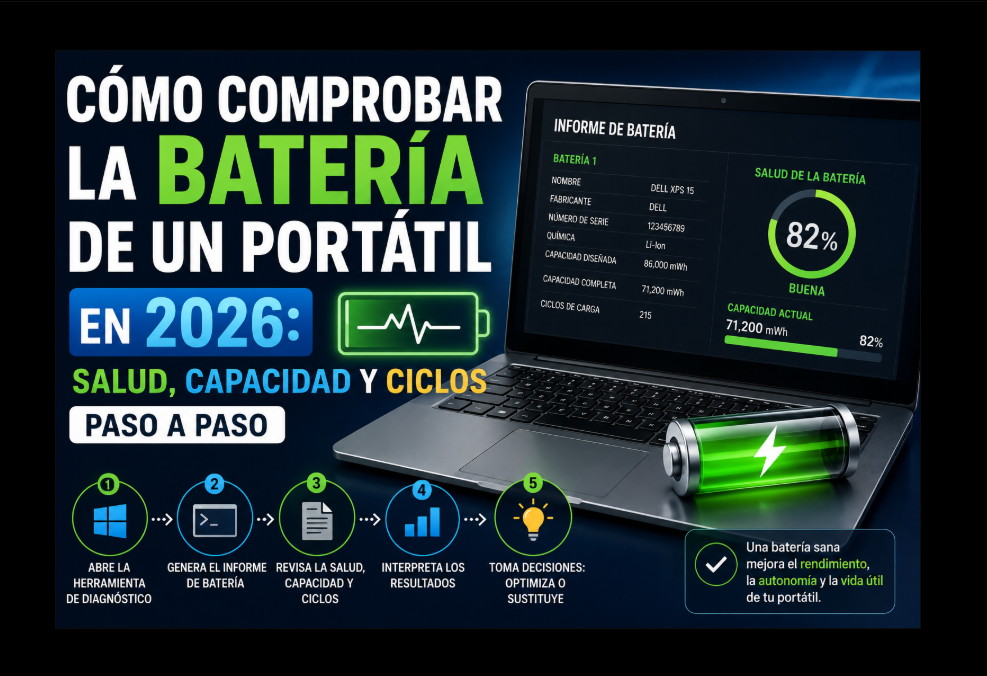
Cómo comprobar la batería de un portátil en 2026: salud, capacidad y ciclos paso a paso
¿Cómo saber si la batería de mi portátil está bien?
La forma más fiable depende del sistema operativo y del fabricante del equipo.
En Windows 11, puedes generar un informe detallado con el comando:
powercfg /batteryreport
Microsoft indica que este informe incluye información técnica sobre el uso de la batería y su capacidad estimada.
En un MacBook, macOS permite consultar directamente el estado de la batería y Apple también muestra el número de ciclos acumulados desde Información del Sistema.
Respuesta rápida
Para comprobar una batería, revisa principalmente estos datos:
| Dato | Qué indica |
|---|---|
| Capacidad de diseño | Capacidad que tenía la batería cuando era nueva |
| Capacidad de carga completa | Capacidad máxima que conserva actualmente |
| Ciclos | Número de ciclos de carga acumulados |
| Estado o salud | Diagnóstico general de la batería |
| Autonomía real | Tiempo que funciona sin cargador |
| Comportamiento de carga | Si carga normalmente o presenta anomalías |
La comparación más útil es:
Capacidad actual frente a capacidad de diseño.
Índice
- Qué significa salud de la batería
- Cómo comprobarla en Windows 11
- Cómo generar battery report
- Cómo interpretar el informe
- Cómo calcular el porcentaje de salud
- Cómo consultar los ciclos
- Cómo comprobar una batería Dell
- Cómo comprobar una batería HP
- Cómo comprobar la batería de un MacBook
- Señales de una batería degradada
- ¿Cuándo hay que sustituirla?
- Cómo probar la autonomía real
- Errores frecuentes
- Preguntas frecuentes
- Datos estructurados recomendados
¿Qué significa la salud de una batería?
Las baterías de los portátiles son componentes consumibles.
Con el uso, su capacidad disminuye gradualmente debido a factores como:
- Número de ciclos.
- Temperatura.
- Tiempo transcurrido.
- Uso intensivo.
- Patrones de carga.
- Almacenamiento prolongado.
Por eso una batería de varios años puede seguir funcionando correctamente, pero almacenar menos energía que cuando era nueva.
Cómo comprobar la batería en Windows 11
Windows incorpora una herramienta muy útil que no requiere instalar ningún programa.
Paso 1. Abre el Símbolo del sistema
Pulsa Inicio y escribe:
cmd
Selecciona:
Símbolo del sistema
Puedes ejecutarlo como administrador.
Paso 2. Escribe el comando
Introduce:
powercfg /batteryreporty pulsa Enter.
Windows generará un archivo HTML. La propia consola mostrará dónde se ha guardado. Microsoft documenta este procedimiento como método integrado para obtener información técnica de la batería en Windows 11.
Paso 3. Abre battery-report.html
Busca el archivo generado y ábrelo con tu navegador.
Dentro encontrarás información como:
- Modelo de batería.
- Fabricante.
- Capacidad de diseño.
- Capacidad de carga completa.
- Historial de uso.
- Historial de capacidad.
- Estimaciones de autonomía.
¿Qué datos son los más importantes?
Design Capacity
Es la capacidad original con la que fue diseñada la batería.
Por ejemplo:
50.000 mWh
Full Charge Capacity
Es la cantidad máxima de energía que actualmente consigue almacenar.
Por ejemplo:
40.000 mWh
Cómo calcular la salud de una batería
Puedes hacer una estimación sencilla:
Capacidad de carga completa ÷ capacidad de diseño × 100
Ejemplo:
- Capacidad de diseño: 50.000 mWh
- Capacidad actual: 40.000 mWh
Resultado aproximado:
80 % de capacidad original
Esto no sustituye al diagnóstico del fabricante, pero resulta muy útil para conocer el nivel aproximado de desgaste.
¿Qué porcentaje de batería se considera bueno?
Como orientación práctica, no como regla universal:
| Capacidad conservada | Interpretación orientativa |
|---|---|
| 90-100 % | Muy buen estado |
| 80-89 % | Buen estado |
| 70-79 % | Desgaste apreciable |
| 60-69 % | Bastante degradada |
| Menos del 60 % | Puede ser recomendable valorar sustitución |
No conviene utilizar estas cifras como único criterio.
Una batería también puede tener un problema aunque conserve bastante capacidad si:
- Se apaga repentinamente.
- No carga.
- Se hincha.
- El fabricante muestra un error de diagnóstico.
¿Qué es un ciclo de batería?
Un ciclo representa el uso acumulado equivalente al 100 % de la capacidad de la batería, aunque no necesariamente se realice de una sola vez.
Por ejemplo, consumir aproximadamente un 50 % un día y otro 50 % posteriormente puede sumar aproximadamente un ciclo completo.
Los ciclos ayudan a conocer cuánto uso acumulado ha tenido la batería.
Cómo comprobar los ciclos en Windows
La disponibilidad de este dato depende del hardware y del firmware.
El informe batteryreport puede mostrar información sobre la batería, pero no todos los portátiles exponen todos los datos de ciclos de la misma manera.
Para obtener información más precisa también puedes utilizar:
- BIOS/UEFI.
- Herramientas oficiales del fabricante.
- Aplicaciones de diagnóstico del equipo.
Cómo comprobar la batería de un portátil Dell
Dell ofrece varias formas de consultar el estado.
Una de ellas es entrar en la BIOS/UEFI y revisar el apartado de salud de batería. Dell indica que normalmente puede accederse pulsando repetidamente F2 durante el arranque y buscando Battery Health.
También puede utilizarse:
- Dell SupportAssist.
- Diagnóstico Dell.
powercfg /batteryreport.
Dell documenta específicamente el uso de powercfg /batteryreport para generar un informe de batería y también permite comprobarla desde BIOS.
Cómo comprobar la batería de un portátil HP
HP dispone de HP PC Hardware Diagnostics, que incluye una prueba específica para la batería.
En determinados equipos puede iniciarse antes de Windows:
Encender → Esc → F2 → Component Tests → Power → Battery
HP señala que el Battery Test tarda aproximadamente dos minutos, mientras que una calibración completa, si fuese necesaria, puede requerir muchas horas.
También existe HP Battery Check, diseñado para identificar problemas de salud de batería y facilitar un código de fallo si se detecta una avería.
Cómo comprobar la batería de un MacBook
Apple proporciona esta información directamente en macOS.
Ve a:
Menú Apple → Ajustes del Sistema → Batería
Consulta:
Salud de la batería
Apple puede mostrar estados como:
Normal
o indicar que se recomienda servicio cuando la capacidad de mantener carga se ha reducido significativamente o existe otro problema.
Cómo comprobar los ciclos de un MacBook
Mantén pulsada la tecla:
Opción (⌥)
y abre:
Menú Apple → Información del Sistema → Alimentación
Busca:
Número de ciclos
Apple documenta esta ruta para consultar los ciclos acumulados de un portátil Mac.
¿Qué significa el 80 % en una batería de Mac?
Apple indica que una batería normal está diseñada para conservar hasta aproximadamente el 80 % de su capacidad original al alcanzar su número máximo de ciclos, siempre que funcione bajo condiciones normales.
Por tanto, el 80 % es una referencia útil, pero debe interpretarse junto con:
- Ciclos.
- Antigüedad.
- Autonomía real.
- Estado mostrado por macOS.
Cómo hacer una prueba de autonomía real
Los informes técnicos son útiles, pero también conviene comprobar qué ocurre en condiciones reales.
Preparación
Carga el portátil al 100 %.
Después configura:
- Brillo fijo, por ejemplo 50 %.
- Wi-Fi activado.
- Bluetooth según uso habitual.
- Modo de energía normal.
- Las mismas aplicaciones durante toda la prueba.
Haz una prueba de uso normal
Utiliza el portátil como lo harías habitualmente:
- Navegador.
- Word.
- Correo.
- Vídeo.
- Videollamadas.
Registra:
Hora de inicio → porcentaje inicial → hora final → porcentaje restante.
Esto te dará una estimación más útil que comparar únicamente las cifras publicitarias del fabricante.
La autonomía varía enormemente según brillo, conexión, configuración, aplicaciones y carga de trabajo. Microsoft lo recalca también en sus pruebas oficiales de Surface.
Señales de que una batería está degradada
Algunos síntomas habituales son:
- Dura mucho menos que antes.
- Baja del 100 % al 50 % demasiado rápido.
- El portátil se apaga aunque todavía indique batería.
- Solo funciona conectado al cargador.
- Windows deja de detectarla.
- Aparecen avisos del fabricante.
- La carga se interrumpe.
- El porcentaje sube o baja de manera irregular.
Atención: batería hinchada
Si observas:
- Chasis levantado.
- Touchpad deformado.
- Teclado levantado.
- Tapa que no cierra correctamente.
- Batería visiblemente hinchada.
Deja de utilizar el equipo y no intentes perforar, aplastar ni manipular la batería.
En ese caso debe revisarla un servicio técnico cualificado.
¿Cuándo debería sustituirse una batería?
No existe un porcentaje universal obligatorio.
Valora cambiarla cuando:
- La autonomía ya no cubre tus necesidades.
- El diagnóstico del fabricante recomienda sustitución.
- Se producen apagados inesperados.
- La batería no carga correctamente.
- Está hinchada.
- Su capacidad se ha reducido considerablemente.
La decisión debe basarse en estado + capacidad + comportamiento real, no solo en la antigüedad.
¿Hay que calibrar una batería?
No conviene calibrar una batería simplemente por rutina.
La calibración puede resultar útil cuando:
- El porcentaje mostrado es incorrecto.
- Existen saltos extraños de carga.
- El fabricante la recomienda.
- Una herramienta de diagnóstico lo solicita.
HP, por ejemplo, incorpora un procedimiento de calibración específico dentro de sus herramientas de diagnóstico cuando resulta necesario.
¿Es malo tener el portátil siempre conectado?
Las baterías modernas incorporan sistemas de gestión de carga, aunque el calor y mantenerlas constantemente en estados extremos pueden acelerar el envejecimiento.
Microsoft recomienda evitar temperaturas elevadas y, cuando el equipo lo permita, utilizar funciones inteligentes de carga que reducen el tiempo que la batería permanece al 100 %.
Apple también incorpora carga optimizada y, en versiones recientes de macOS compatibles, opciones para limitar la carga.
Qué comprobar al comprar un portátil reacondicionado
La batería merece una revisión especial.
Yo comprobaría siempre:
- Que carga correctamente.
- Que el portátil funciona desconectado.
- Capacidad de diseño.
- Capacidad de carga completa.
- Estado reportado por BIOS o fabricante.
- Ciclos cuando estén disponibles.
- Ausencia de hinchazón.
- Autonomía mediante una prueba real.
Esto es especialmente útil para comparar dos portátiles reacondicionados aparentemente iguales.
Ejemplo práctico
Supongamos que encontramos:
Design Capacity: 57.000 mWh
Full Charge Capacity: 45.600 mWh
El cálculo aproximado sería:
45.600 ÷ 57.000 × 100 = 80 %
Por tanto, la batería conserva aproximadamente el 80 % de su capacidad original.
Eso no significa necesariamente que esté averiada.
Significa que almacena alrededor de un 20 % menos de energía que cuando era nueva.
Errores frecuentes al comprobar una batería
Mirar únicamente cuánto dura
La autonomía depende muchísimo del uso.
Comparar con las horas anunciadas
Las pruebas del fabricante suelen realizarse bajo condiciones concretas que pueden no coincidir con tu uso.
Utilizar solo el porcentaje de Windows
El 100 % que muestra Windows significa 100 % de la capacidad que puede cargar actualmente, no necesariamente el 100 % de la capacidad original de fábrica.
Pensar que pocos ciclos garantizan una batería perfecta
Una batería también envejece con el tiempo y la temperatura.
Confundir capacidad con carga actual
Son conceptos diferentes:
Carga actual = cuánto queda ahora.
Salud/capacidad = cuánto puede almacenar respecto a cuando era nueva.
Preguntas frecuentes
¿Cómo comprobar la salud de la batería en Windows 11?
Ejecuta:
powercfg /batteryreport
y abre posteriormente el archivo HTML generado. Microsoft incorpora esta función en Windows 11 para obtener información detallada sobre la batería.
¿Cómo sé qué porcentaje de salud tiene mi batería?
Puedes comparar:
Full Charge Capacity ÷ Design Capacity × 100
para obtener una estimación aproximada.
¿Una batería al 80 % está mal?
No necesariamente. Significa aproximadamente que conserva un 80 % de la capacidad original. Debes valorar también la autonomía, los ciclos, el diagnóstico y el comportamiento del portátil.
¿Cuántos ciclos son muchos?
Depende del fabricante y del modelo. No existe una cifra universal para todos los portátiles. Consulta siempre la especificación oficial correspondiente.
¿Cambiar la batería borra mis archivos?
No. Los archivos están almacenados en el SSD o disco duro.
¿Puedo comprobar la batería sin instalar programas?
Sí. Windows incorpora powercfg /batteryreport, y macOS incluye información de salud y ciclos directamente en el sistema.
Nuestra recomendación
Para conocer correctamente el estado de una batería, no te limites a comprobar cuánto dura el portátil.
Revisa siempre:
capacidad de diseño + capacidad actual + ciclos + diagnóstico del fabricante + autonomía real.
En Windows comenzaría generando un batteryreport. Si el portátil es Dell, HP, Lenovo u otra marca con herramientas de diagnóstico propias, realizaría después la prueba oficial del fabricante.
En un portátil reacondicionado, esta información aporta además mucha más transparencia al comprador.
También te puede interesar
Publicaciones relacionadas
-
 Galaxy Tab A11+ 256 GB 27,9 cm (11") 8 GB Wi-Fi 5 (802.11ac) Gris
La Samsung Galaxy Tab A11+ de 11 pulgadas con 8 GB de RAM y 256 GB de almacenamiento ofrece un excelente equilibrio...Leer más
Galaxy Tab A11+ 256 GB 27,9 cm (11") 8 GB Wi-Fi 5 (802.11ac) Gris
La Samsung Galaxy Tab A11+ de 11 pulgadas con 8 GB de RAM y 256 GB de almacenamiento ofrece un excelente equilibrio...Leer más -
 La inteligencia artificial en 2026: cómo está transformando nuestra forma de trabajar y estudiar
La inteligencia artificial se ha convertido en una herramienta imprescindible para empresas, estudiantes y usuarios...Leer más
La inteligencia artificial en 2026: cómo está transformando nuestra forma de trabajar y estudiar
La inteligencia artificial se ha convertido en una herramienta imprescindible para empresas, estudiantes y usuarios...Leer más -
 Cómo la inteligencia artificial está revolucionando los ordenadores y dispositivos modernos
Los nuevos ordenadores, tablets y smartphones incorporan cada vez más funciones basadas en inteligencia artificial....Leer más
Cómo la inteligencia artificial está revolucionando los ordenadores y dispositivos modernos
Los nuevos ordenadores, tablets y smartphones incorporan cada vez más funciones basadas en inteligencia artificial....Leer más -
 5 consejos para alargar la vida útil de tu ordenador portátil
Mantener un ordenador portátil en buen estado es fundamental para disfrutar de un mejor rendimiento y prolongar su...Leer más
5 consejos para alargar la vida útil de tu ordenador portátil
Mantener un ordenador portátil en buen estado es fundamental para disfrutar de un mejor rendimiento y prolongar su...Leer más -
 ¿Por qué un SSD mejora tanto el rendimiento de un ordenador?
Los discos SSD han revolucionado el almacenamiento en los ordenadores modernos. Descubre por qué instalar una unidad...Leer más
¿Por qué un SSD mejora tanto el rendimiento de un ordenador?
Los discos SSD han revolucionado el almacenamiento en los ordenadores modernos. Descubre por qué instalar una unidad...Leer más
Deja un comentario