




Los nuevos portátiles con inteligencia artificial incluyen cada vez más una NPU y especificaciones expresadas en...
Ultimos posts
-
 ¿Qué es TOPS en un portátil con IA y cuántos necesitas en 2026?Leer más
 -
 ¿Cuántos núcleos necesita un procesador para un portátil en 2026?Leer más
Al comprar un portátil es habitual comparar 4, 6, 8, 12 o más núcleos de procesador. Pero tener más núcleos no...
-
 ¿Qué resolución de pantalla elegir en un portátil: Full HD, 2K o 4K?Leer más
Al comprar un portátil es habitual encontrar pantallas Full HD, 2K, QHD, 2.5K, 3K o 4K. Una resolución superior...
Categorias blog
Buscar en el Blog
Archived posts
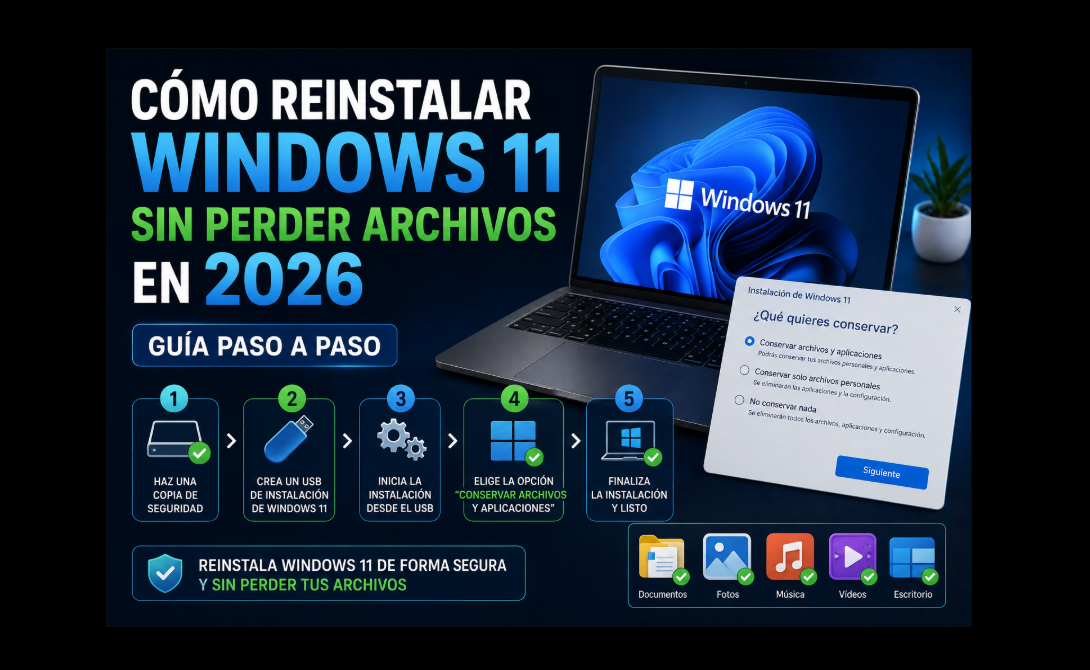
Cómo reinstalar Windows 11 sin perder archivos en 2026: guía paso a paso
¿Se puede reinstalar Windows sin perder archivos?
Sí.
Windows 11 ofrece varias formas de reparar o reinstalar el sistema manteniendo tus documentos personales. Las dos opciones más interesantes son:
| Método | Conserva archivos | Conserva aplicaciones | Conserva ajustes |
|---|---|---|---|
| Reinstalar mediante Windows Update | Sí | Sí | Sí |
| Restablecer este PC > Conservar mis archivos | Sí | No | No |
| Reinstalación desde medio de instalación conservando archivos y apps | Puede hacerlo si se ejecuta como actualización compatible | Puede hacerlo | Puede hacerlo |
| Instalación limpia desde USB | No | No | No |
Microsoft indica que Restablecer este PC > Conservar mis archivos reinstala Windows y mantiene documentos personales, pero elimina las aplicaciones instaladas y restablece la configuración.
La opción más conservadora, cuando está disponible, es “Solucionar problemas mediante Windows Update”, porque reinstala la versión actual de Windows y conserva aplicaciones, archivos y configuraciones.
Índice
- Qué significa reinstalar Windows sin perder archivos
- Qué método elegir
- Antes de empezar: copia de seguridad
- Método 1: reinstalar Windows mediante Windows Update
- Método 2: Restablecer este PC conservando archivos
- Descarga en la nube vs reinstalación local
- Método 3: reinstalar con un USB o ISO conservando archivos
- Qué archivos se conservan
- Qué aplicaciones se eliminan
- Qué pasa con Windows y la activación
- Qué hacer después de reinstalar
- Problemas frecuentes
- Preguntas frecuentes
- Datos estructurados recomendados
¿Qué significa realmente “sin perder archivos”?
Aquí conviene distinguir entre archivos personales y programas instalados.
Cuando Windows dice:
Conservar mis archivos
normalmente se refiere a documentos personales almacenados en carpetas del usuario, como:
- Documentos.
- Imágenes.
- Escritorio.
- Vídeos.
- Música.
Pero no significa necesariamente conservar todos los programas instalados.
Por ejemplo, la función Restablecer este PC conserva los archivos personales cuando eliges esa opción, pero elimina aplicaciones y restablece configuraciones.
Qué método elegir
Windows funciona y solo presenta errores
Prueba primero:
Configuración → Sistema → Recuperación → Solucionar problemas mediante Windows Update
Es el método menos agresivo.
Windows funciona, pero quieres empezar con un sistema más limpio
Utiliza:
Restablecer este PC → Conservar mis archivos
Windows arranca, pero necesitas reparar una instalación dañada conservando programas
Puedes valorar una reinstalación de reparación mediante medio de instalación, iniciándola desde el propio Windows y seleccionando la opción de conservar archivos personales y aplicaciones cuando esté disponible. Microsoft contempla esa posibilidad durante determinados procesos de instalación o actualización.
Windows no arranca
Puedes utilizar el Entorno de recuperación de Windows (Windows RE), aunque las opciones disponibles dependerán del problema.
Antes de empezar: haz una copia de seguridad
Aunque el objetivo sea conservar los archivos, haz siempre una copia de seguridad antes de reinstalar Windows.
Microsoft recomienda expresamente respaldar la información antes de restablecer, actualizar o reinstalar el sistema.
Guarda al menos:
- Documentos.
- Fotografías.
- Vídeos.
- Proyectos profesionales.
- Favoritos.
- Archivos del escritorio.
- Contraseñas que no estén sincronizadas.
- Datos de programas importantes.
Puedes utilizar:
- SSD externo.
- Disco duro externo.
- NAS.
- OneDrive.
- Otro almacenamiento en la nube.
Método 1: reinstalar Windows mediante Windows Update sin perder nada
Este es el método que probaría primero si Windows 11 todavía arranca.
Microsoft ofrece una función que reinstala la versión actual del sistema para corregir daños en archivos o componentes y conserva aplicaciones, archivos y configuraciones.
Paso 1
Abre:
Inicio → Configuración
Paso 2
Ve a:
Sistema → Recuperación
Paso 3
Busca:
Solucionar problemas mediante Windows Update
Paso 4
Selecciona:
Reinstalar ahora
Paso 5
Confirma el proceso.
Windows descargará y reinstalará los componentes necesarios.
¿Qué conserva este método?
En condiciones normales:
- Archivos personales.
- Aplicaciones instaladas.
- Configuración.
- Cuentas.
- Datos.
Por eso es especialmente interesante para:
- Errores de Windows Update.
- Componentes dañados.
- Problemas del sistema.
- Fallos después de determinadas actualizaciones.
¿Cuándo usar este método?
Utilízalo cuando:
- Windows arranca correctamente.
- No quieres reinstalar todos los programas.
- El problema parece estar en archivos del sistema.
- Windows Update presenta errores.
- El sistema se comporta de forma extraña.
Método 2: Restablecer este PC conservando archivos
Si el método anterior no funciona, Windows dispone de una opción más profunda:
Restablecer este PC
Paso 1
Abre:
Configuración → Sistema → Recuperación
Paso 2
Busca:
Restablecer este PC
y selecciona:
Restablecer PC
Paso 3
Elige:
Conservar mis archivos
Esta opción reinstala Windows manteniendo tus archivos personales, pero elimina aplicaciones instaladas y restablece configuraciones.
¿Qué se mantiene?
Se conservan principalmente:
- Documentos.
- Imágenes.
- Vídeos.
- Otros archivos personales.
¿Qué se elimina?
Normalmente se eliminan:
- Programas instalados.
- Controladores añadidos manualmente en algunos casos.
- Configuraciones personalizadas.
- Aplicaciones que no formen parte de Windows.
Después del proceso tendrás que volver a instalar muchos programas.
Descarga en la nube vs reinstalación local
Windows puede ofrecerte dos opciones.
Descarga en la nube
Descarga una copia nueva de Windows desde Microsoft.
Ventajas
- Obtienes archivos nuevos.
- Puede ser mejor si la instalación local está dañada.
Inconvenientes
- Necesita Internet.
- Consume varios gigabytes.
Reinstalación local
Utiliza los archivos que ya existen en el ordenador.
Ventajas
- No necesita descargar todo Windows.
- Puede ser más rápida.
Inconvenientes
- Si los archivos locales están dañados, puede ser menos adecuada.
¿Cuál elegir?
Si tienes buena conexión y sospechas que Windows está bastante dañado:
Descarga en la nube.
Si simplemente quieres restablecer el sistema y los archivos locales parecen correctos:
Reinstalación local puede ser suficiente.
Método 3: reinstalar Windows con ISO o USB conservando programas
Existe una opción más avanzada.
Si Windows todavía arranca, puedes utilizar un medio de instalación oficial de Microsoft desde dentro del propio Windows, sin iniciar el PC directamente desde el USB.
Microsoft permite que, en ciertos procesos de actualización/reinstalación compatibles, el usuario seleccione:
Conservar archivos personales y aplicaciones.
Cómo hacerlo
Paso 1
Descarga el medio oficial de instalación de Windows.
Microsoft proporciona herramientas oficiales para crear medios de instalación.
Paso 2
Si utilizas una ISO:
Móntala desde Windows.
Paso 3
Ejecuta:
setup.exe
Paso 4
Sigue el asistente.
Paso 5
Cuando aparezca:
Elegir qué conservar
selecciona, si está disponible:
Conservar archivos personales y aplicaciones
Paso 6
Continúa con la reinstalación.
Importante: no arranques desde el USB si quieres conservar todo
Esto es fundamental.
Si arrancas directamente desde el USB y haces una instalación limpia, puedes eliminar archivos, aplicaciones y configuraciones.
Microsoft diferencia claramente entre actualizar/reinstalar conservando datos y realizar una instalación limpia desde un medio externo.
Si quieres conservar programas y archivos, normalmente debes iniciar setup.exe desde Windows, no formatear el disco desde el instalador.
¿Qué archivos se conservan?
Dependiendo del método:
Windows Update — Reinstalar versión actual
Mantiene:
- Archivos.
- Aplicaciones.
- Configuraciones.
Restablecer PC — Conservar mis archivos
Mantiene:
- Archivos personales.
Elimina:
- Aplicaciones.
- Configuraciones.
Instalación de reparación con medio
Puede mantener:
- Archivos.
- Aplicaciones.
- Configuraciones.
si el asistente ofrece y seleccionas esa opción.
¿Qué pasa con mis programas?
Depende del método.
| Método | Programas |
|---|---|
| Reinstalar mediante Windows Update | Se conservan |
| Restablecer PC conservando archivos | Se eliminan |
| Reparación con ISO conservando apps | Se conservan |
| Instalación limpia | Se eliminan |
Esta tabla es importante porque “conservar archivos” no equivale a “conservar programas”.
¿Qué pasa con Microsoft Office?
Si utilizas Restablecer este PC, determinados programas pueden desaparecer y tendrás que volver a instalarlos.
Microsoft explica específicamente que Office puede requerir reinstalación después de determinados procesos de recuperación.
Si utilizas Microsoft 365, normalmente podrás volver a instalarlo iniciando sesión con la cuenta vinculada a tu suscripción.
¿Pierdo la licencia de Windows?
Normalmente no por una simple reinstalación del mismo ordenador.
Si Windows ya está activado mediante licencia digital, habitualmente vuelve a activarse al conectarse a Internet después de reinstalar la misma edición.
Conviene comprobar antes:
Configuración → Sistema → Activación
y anotar qué edición tienes:
- Windows 11 Home.
- Windows 11 Pro.
¿Qué pasa con los drivers?
Windows suele instalar automáticamente muchos controladores mediante Windows Update.
Después de reinstalar comprueba:
Configuración → Windows Update → Buscar actualizaciones
y posteriormente:
Administrador de dispositivos
Busca:
- Dispositivos desconocidos.
- Signos amarillos.
- Controladores ausentes.
En portátiles, instala preferentemente los drivers desde la web oficial del fabricante si Windows no encuentra alguno.
Qué hacer después de reinstalar
Yo seguiría este orden:
- Comprobar que tus archivos siguen presentes.
- Ejecutar Windows Update.
- Reiniciar.
- Volver a buscar actualizaciones.
- Revisar Administrador de dispositivos.
- Instalar programas eliminados.
- Comprobar Windows Defender.
- Revisar OneDrive.
- Comprobar activación.
- Crear una nueva copia de seguridad.
Si Windows no arranca
Puedes intentar entrar en Windows Recovery Environment (Windows RE).
Desde ahí puedes encontrar opciones como:
- Reparación de inicio.
- Restaurar sistema.
- Desinstalar actualizaciones.
- Restablecer este PC.
- Opciones avanzadas.
Microsoft documenta Windows RE como el entorno de recuperación para solucionar problemas de arranque y acceder a diferentes herramientas de reparación.
Cómo entrar en Windows RE
Si Windows todavía arranca:
Configuración → Sistema → Recuperación → Inicio avanzado → Reiniciar ahora
También puedes mantener pulsada:
Shift
mientras seleccionas:
Reiniciar
Después:
Solucionar problemas → Opciones avanzadas
Prueba Reparación de inicio antes de reinstalar
Si Windows no inicia, no restablezcas inmediatamente el ordenador.
Prueba primero:
Windows RE → Solucionar problemas → Opciones avanzadas → Reparación de inicio
Si el problema es únicamente de arranque, puedes evitar una reinstalación completa.
Prueba Restaurar sistema
Si el problema apareció después de:
- Instalar un programa.
- Cambiar un controlador.
- Actualizar Windows.
puede ser suficiente utilizar:
Restaurar sistema
Microsoft mantiene esta herramienta para devolver archivos y configuraciones del sistema a un punto anterior sin afectar normalmente a los documentos personales.
¿Restablecer Windows elimina virus?
Puede ayudar, pero depende del tipo de infección y del método elegido.
Si sospechas de malware grave, utiliza primero:
Seguridad de Windows → Protección contra virus y amenazas
y realiza un análisis.
En casos especialmente comprometidos puede ser recomendable una instalación completamente limpia, pero entonces debes asumir que se eliminarán los datos del disco de destino y restaurar posteriormente únicamente información verificada.
¿Qué es Windows.old?
Después de determinados procesos de actualización puede aparecer:
C:\Windows.old
Esta carpeta puede contener datos de la instalación anterior.
Microsoft indica que, cuando existe después de una actualización, el contenido suele estar disponible temporalmente durante 10 días antes de que gran parte sea eliminado automáticamente.
No utilices Windows.old como sustituto de una copia de seguridad.
Errores frecuentes
Pensar que “Conservar mis archivos” conserva programas
No.
Restablecer PC conserva archivos personales, pero elimina aplicaciones y configuraciones.
No hacer copia de seguridad
Aunque Windows prometa conservar archivos, siempre existe riesgo por:
- Fallo del SSD.
- Corte eléctrico.
- Error humano.
- Problemas durante la instalación.
Arrancar desde USB sin saber qué opción elegir
Si eliminas particiones o realizas una instalación limpia puedes borrar todo.
Confundir restablecer con reparar
Siempre empieza por la opción menos destructiva.
Orden recomendado para reparar Windows
Si Windows presenta problemas, yo seguiría este orden:
1. Reiniciar.
2. Windows Update.
3. Solucionadores de problemas.
4. Reparación mediante Windows Update.
5. Restaurar sistema.
6. Restablecer PC conservando archivos.
7. Reinstalación de reparación mediante ISO.
8. Instalación limpia como último recurso.
Así reduces el riesgo de perder configuraciones o aplicaciones innecesariamente.
Preguntas frecuentes
¿Puedo reinstalar Windows 11 sin perder mis archivos?
Sí. Puedes utilizar Restablecer este PC → Conservar mis archivos, que mantiene documentos personales pero elimina aplicaciones y configuraciones.
¿Puedo reinstalar Windows sin perder programas?
Sí, en determinadas situaciones. La función de reinstalación mediante Windows Update conserva archivos, aplicaciones y ajustes, y una reinstalación de reparación compatible mediante setup.exe también puede ofrecer esa posibilidad.
¿Qué es mejor: descarga en la nube o reinstalación local?
Si sospechas que los archivos de Windows están dañados y tienes buena conexión, la descarga en la nube suele ser una opción interesante. La reinstalación local evita descargar una copia completa.
¿Restablecer Windows borra mis fotografías?
No si eliges Conservar mis archivos, aunque Microsoft recomienda realizar previamente una copia de seguridad.
¿Se borra Office?
Con Restablecer este PC pueden eliminarse aplicaciones instaladas, incluido Office, y ser necesario reinstalarlas.
¿Tengo que volver a activar Windows?
Normalmente la licencia digital vuelve a reconocerse en el mismo ordenador después de instalar la edición correspondiente.
¿Puedo reinstalar Windows sin USB?
Sí. Tanto la reparación mediante Windows Update como Restablecer este PC pueden realizarse sin USB.
Nuestra recomendación
Si Windows 11 todavía arranca, no empezaría formateando.
Seguiría este orden:
Primera opción:
Configuración → Sistema → Recuperación → Solucionar problemas mediante Windows Update → Reinstalar ahora
Esta alternativa intenta reparar Windows conservando archivos, aplicaciones y configuraciones.
Segunda opción:
Restablecer este PC → Conservar mis archivos
Conservarás tus documentos, pero tendrás que reinstalar programas.
Y antes de cualquiera de ellas, haz una copia de seguridad.
También te puede interesar
Publicaciones relacionadas
-
 Galaxy Tab A11+ 256 GB 27,9 cm (11") 8 GB Wi-Fi 5 (802.11ac) Gris
La Samsung Galaxy Tab A11+ de 11 pulgadas con 8 GB de RAM y 256 GB de almacenamiento ofrece un excelente equilibrio...Leer más
Galaxy Tab A11+ 256 GB 27,9 cm (11") 8 GB Wi-Fi 5 (802.11ac) Gris
La Samsung Galaxy Tab A11+ de 11 pulgadas con 8 GB de RAM y 256 GB de almacenamiento ofrece un excelente equilibrio...Leer más -
 La inteligencia artificial en 2026: cómo está transformando nuestra forma de trabajar y estudiar
La inteligencia artificial se ha convertido en una herramienta imprescindible para empresas, estudiantes y usuarios...Leer más
La inteligencia artificial en 2026: cómo está transformando nuestra forma de trabajar y estudiar
La inteligencia artificial se ha convertido en una herramienta imprescindible para empresas, estudiantes y usuarios...Leer más -
 Cómo la inteligencia artificial está revolucionando los ordenadores y dispositivos modernos
Los nuevos ordenadores, tablets y smartphones incorporan cada vez más funciones basadas en inteligencia artificial....Leer más
Cómo la inteligencia artificial está revolucionando los ordenadores y dispositivos modernos
Los nuevos ordenadores, tablets y smartphones incorporan cada vez más funciones basadas en inteligencia artificial....Leer más -
 5 consejos para alargar la vida útil de tu ordenador portátil
Mantener un ordenador portátil en buen estado es fundamental para disfrutar de un mejor rendimiento y prolongar su...Leer más
5 consejos para alargar la vida útil de tu ordenador portátil
Mantener un ordenador portátil en buen estado es fundamental para disfrutar de un mejor rendimiento y prolongar su...Leer más -
 ¿Por qué un SSD mejora tanto el rendimiento de un ordenador?
Los discos SSD han revolucionado el almacenamiento en los ordenadores modernos. Descubre por qué instalar una unidad...Leer más
¿Por qué un SSD mejora tanto el rendimiento de un ordenador?
Los discos SSD han revolucionado el almacenamiento en los ordenadores modernos. Descubre por qué instalar una unidad...Leer más
Deja un comentario