




Los nuevos portátiles con inteligencia artificial incluyen cada vez más una NPU y especificaciones expresadas en...
Ultimos posts
-
 ¿Qué es TOPS en un portátil con IA y cuántos necesitas en 2026?Leer más
 -
 ¿Cuántos núcleos necesita un procesador para un portátil en 2026?Leer más
Al comprar un portátil es habitual comparar 4, 6, 8, 12 o más núcleos de procesador. Pero tener más núcleos no...
-
 ¿Qué resolución de pantalla elegir en un portátil: Full HD, 2K o 4K?Leer más
Al comprar un portátil es habitual encontrar pantallas Full HD, 2K, QHD, 2.5K, 3K o 4K. Una resolución superior...
Categorias blog
Buscar en el Blog
Archived posts
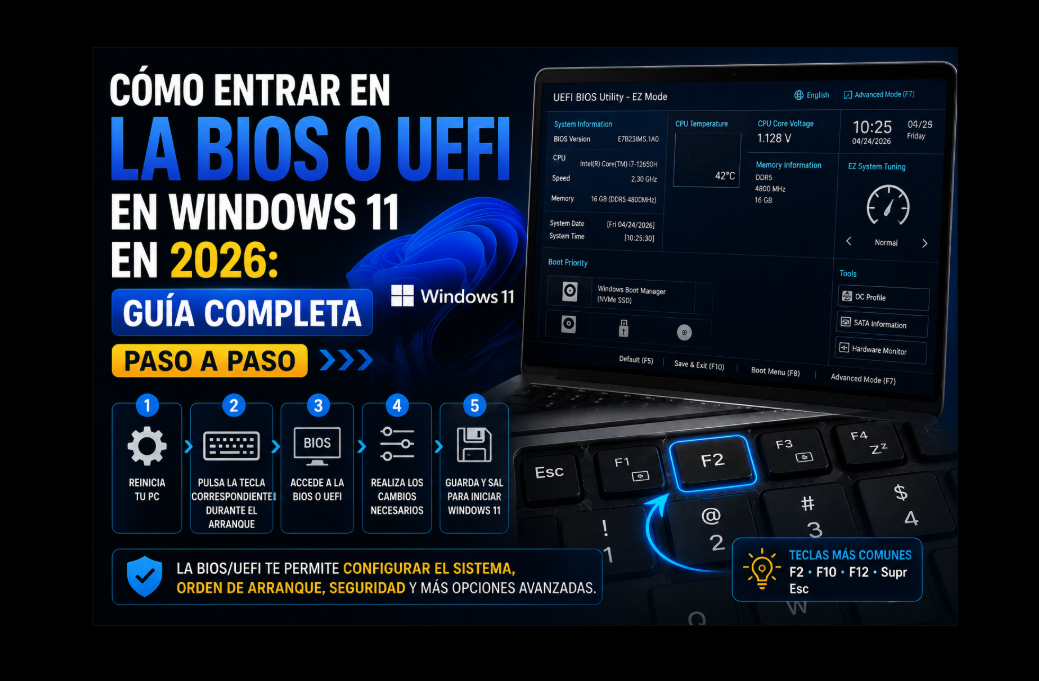
Cómo entrar en la BIOS o UEFI en Windows 11 en 2026: guía completa paso a paso
¿Cómo entrar en la BIOS o UEFI?
En un PC moderno con Windows 11, la forma más sencilla y segura suele ser acceder desde el propio sistema:
Configuración → Sistema → Recuperación → Inicio avanzado → Reiniciar ahora → Solucionar problemas → Opciones avanzadas → Configuración de firmware UEFI → Reiniciar
Microsoft documenta este procedimiento para acceder directamente a la configuración UEFI desde el entorno de recuperación de Windows.
También puedes entrar durante el arranque pulsando una tecla determinada, pero la tecla depende del fabricante y del modelo.
Respuesta rápida
| Fabricante / gama | Tecla habitual |
|---|---|
| Dell | F2 |
| HP | Esc → F10 o F10 |
| Lenovo ThinkPad | F1 |
| Lenovo IdeaPad | F2 / Fn+F2 |
| ASUS portátil | F2 |
| ASUS sobremesa/placa | Supr o F2 |
| Microsoft Surface | Desde Windows o combinación específica del modelo |
Estas teclas son las recomendadas actualmente por los propios fabricantes, aunque siempre conviene consultar el manual del modelo concreto.
Índice
- Qué es la BIOS
- Qué es UEFI
- BIOS vs UEFI
- Cómo entrar desde Windows 11
- Cómo entrar durante el arranque
- Teclas según fabricante
- Cómo entrar en Dell
- Cómo entrar en HP
- Cómo entrar en Lenovo
- Cómo entrar en ASUS
- Cómo entrar en Microsoft Surface
- Qué puedes configurar
- Qué no deberías cambiar sin saberlo
- Qué hacer si no puedes entrar
- Preguntas frecuentes
- Datos estructurados recomendados
¿Qué es la BIOS?
BIOS significa Basic Input/Output System.
Es el firmware que se ejecuta antes de Windows y permite inicializar el hardware del ordenador.
Tradicionalmente permite configurar elementos como:
- Orden de arranque.
- Fecha y hora.
- Unidades de almacenamiento.
- Procesador.
- Memoria.
- Seguridad.
- Virtualización.
- Opciones de energía.
¿Qué es UEFI?
UEFI es la evolución moderna de la BIOS tradicional.
En los ordenadores actuales, cuando hablamos de “entrar en la BIOS”, normalmente estamos entrando realmente en la configuración UEFI.
Windows 11 utiliza UEFI en los equipos modernos y Microsoft proporciona acceso a estos ajustes directamente desde Windows Recovery Environment.
BIOS vs UEFI: diferencias principales
| Característica | BIOS tradicional | UEFI |
|---|---|---|
| Tecnología | Antigua | Moderna |
| Interfaz gráfica | Normalmente básica | Puede incluir interfaz gráfica |
| Secure Boot | No | Sí |
| Arranque moderno | Limitado | Sí |
| Windows 11 | No es el modelo recomendado | Estándar moderno |
| Gestión de discos | Más limitada | Más avanzada |
En la práctica, el usuario no necesita preocuparse demasiado por el nombre: si un fabricante dice BIOS Setup, System Setup o UEFI Settings, todos hacen referencia al menú de firmware del equipo.
Método 1: entrar en UEFI desde Windows 11
Esta es mi opción recomendada cuando Windows funciona correctamente.
Paso 1
Pulsa:
Inicio → Configuración
Paso 2
Ve a:
Sistema → Recuperación
Paso 3
Busca:
Inicio avanzado
y pulsa:
Reiniciar ahora
Microsoft indica que esta opción inicia Windows Recovery Environment.
Paso 4
Cuando aparezca la pantalla azul selecciona:
Solucionar problemas
Paso 5
Selecciona:
Opciones avanzadas
Paso 6
Selecciona:
Configuración de firmware UEFI
Paso 7
Pulsa:
Reiniciar
El ordenador se reiniciará directamente en la configuración UEFI.
Método 2: Shift + Reiniciar
Existe otro método muy cómodo.
Mantén pulsada la tecla:
Shift
y, sin soltarla, selecciona:
Inicio → Apagar → Reiniciar
Windows entrará en el entorno de recuperación.
Después:
Solucionar problemas → Opciones avanzadas → Configuración de firmware UEFI → Reiniciar
Microsoft documenta Shift + Reiniciar como uno de los métodos de entrada a Windows Recovery Environment.
Método 3: entrar durante el arranque
También puedes acceder antes de que Windows se inicie.
El proceso general es:
- Apaga completamente el ordenador.
- Enciéndelo.
- Pulsa inmediatamente la tecla correspondiente.
- Repítela varias veces si el fabricante lo recomienda.
- Espera a que aparezca BIOS Setup o UEFI.
La tecla exacta varía según la marca.
Cómo entrar en la BIOS de un Dell
En la mayoría de equipos Dell:
- Apaga o reinicia el ordenador.
- Enciéndelo.
- Cuando aparezca el logotipo Dell, pulsa F2 varias veces.
- Aparecerá la configuración BIOS/UEFI.
Dell también permite acceder mediante F12 y seleccionar posteriormente BIOS Setup/System Setup en algunos equipos.
Dell
BIOS: F2
Boot Menu: F12
El menú F12 sirve principalmente para seleccionar temporalmente el dispositivo de arranque, no es exactamente lo mismo que entrar en la BIOS.
Cómo entrar en la BIOS de un HP
HP utiliza habitualmente este procedimiento:
- Apaga el ordenador.
- Enciéndelo.
- Pulsa repetidamente Esc hasta que aparezca Startup Menu.
- Pulsa F10 para entrar en BIOS Setup.
HP también documenta equipos donde basta con pulsar F10 durante el arranque.
HP
Startup Menu: Esc
BIOS: F10
Cómo entrar en la BIOS de un Lenovo
Aquí depende especialmente de la gama.
Lenovo ThinkPad
Normalmente:
F1
Lenovo documenta F1 como tecla habitual de BIOS para ThinkPad.
Lenovo IdeaPad
Normalmente:
F2
o:
Fn + F2
Lenovo también incorpora en determinados modelos el botón Novo, que permite abrir un menú desde el que seleccionar BIOS Setup.
Lenovo
ThinkPad → F1
IdeaPad → F2 / Fn+F2
Cómo entrar en la BIOS de ASUS
En muchos portátiles ASUS:
- Apaga completamente el equipo.
- Mantén pulsada F2.
- Pulsa el botón de encendido.
- Suelta F2 cuando aparezca la BIOS.
ASUS describe actualmente este procedimiento en su documentación oficial.
En determinadas placas base y equipos de sobremesa ASUS se utiliza:
Supr (Delete)
o:
F2.
Cómo entrar en UEFI de Microsoft Surface
En Surface puedes hacerlo directamente desde Windows:
Configuración → Sistema → Recuperación → Inicio avanzado → Reiniciar ahora → Solucionar problemas → Opciones avanzadas → Configuración de firmware UEFI → Reiniciar
Microsoft documenta exactamente esta ruta para Surface.
En determinadas generaciones Surface también puede accederse con una combinación de botones físicos; por ejemplo, Microsoft documenta en modelos antiguos mantener Subir volumen mientras se pulsa el botón de encendido.
¿Para qué sirve entrar en la BIOS o UEFI?
Puedes necesitarla para:
- Cambiar el dispositivo de arranque.
- Instalar Windows desde USB.
- Comprobar si el SSD aparece.
- Activar virtualización.
- Activar o revisar Secure Boot.
- Consultar información del hardware.
- Revisar memoria RAM.
- Cambiar determinadas opciones de seguridad.
- Actualizar firmware en algunos equipos.
- Diagnosticar problemas de arranque.
Microsoft utiliza precisamente UEFI para modificar características como Secure Boot y virtualización.
Cómo arrancar desde un USB
Si quieres instalar Windows, no siempre tienes que cambiar permanentemente el orden de arranque.
Muchos fabricantes tienen un Boot Menu temporal.
Por ejemplo:
Dell
F12
Otros fabricantes
La tecla puede ser distinta.
La ventaja del Boot Menu es que permite seleccionar:
USB
solo para ese arranque.
Después el equipo vuelve a arrancar normalmente desde el SSD.
BIOS y Boot Menu no son lo mismo
Esta diferencia es importante.
BIOS / UEFI
Permite modificar configuraciones permanentes del firmware.
Boot Menu
Permite seleccionar temporalmente desde qué dispositivo arrancar.
Ejemplo:
Windows SSD
o:
USB de instalación
Si solo quieres instalar Windows desde USB, normalmente es preferible utilizar el Boot Menu en lugar de cambiar permanentemente el orden de arranque.
Cómo saber si estoy utilizando UEFI
En Windows:
Pulsa:
Windows + R
escribe:
msinfo32
y pulsa Enter.
Busca:
Modo de BIOS
Puede indicar:
UEFI
o una modalidad heredada en equipos antiguos.
¿Qué es Secure Boot?
Secure Boot es una función de seguridad asociada a UEFI que ayuda a impedir que se cargue software no confiable durante el proceso de inicio.
Microsoft lo considera parte importante de la seguridad de los PC modernos y de los requisitos asociados a Windows 11.
No conviene desactivarlo sin un motivo concreto.
¿Qué es TPM 2.0?
TPM es un componente de seguridad que puede almacenar información criptográfica y apoyar funciones como:
- BitLocker.
- Windows Hello.
- Seguridad del sistema.
En muchos equipos puede consultarse o configurarse desde UEFI.
No modifiques estas opciones sin conocer las consecuencias si utilizas cifrado.
¿Qué es la virtualización?
La virtualización por hardware permite utilizar determinadas funciones como:
- Máquinas virtuales.
- Hyper-V.
- Windows Sandbox.
- Algunas herramientas de desarrollo.
Microsoft explica que puede activarse entrando en:
UEFI Firmware Settings
y modificando la opción correspondiente del fabricante.
Puede aparecer con nombres como:
- Intel Virtualization Technology.
- VT-x.
- AMD-V.
- SVM Mode.
¿Puedo ver el SSD desde la BIOS?
En muchos equipos sí.
Puedes encontrar apartados como:
- Storage.
- NVMe Configuration.
- SATA.
- System Information.
- Boot.
Esto resulta muy útil cuando Windows no detecta una unidad.
Si el SSD tampoco aparece en UEFI, podría existir:
- Problema de instalación.
- Incompatibilidad.
- Fallo del SSD.
- Problema de configuración.
Qué NO deberías cambiar sin saber qué hace
Aquí conviene tener cuidado.
Evita modificar al azar:
- Secure Boot.
- TPM.
- SATA Mode.
- AHCI.
- RAID.
- Intel VMD.
- CSM.
- Legacy Boot.
- Claves de Secure Boot.
- Voltajes.
- Frecuencias.
- Opciones avanzadas de CPU.
Un cambio incorrecto puede provocar que Windows deje de arrancar.
Especial cuidado con RAID, AHCI y VMD
Supongamos que Windows está instalado con:
Intel VMD activado
y lo desactivas sin preparar previamente Windows.
El sistema podría dejar de arrancar correctamente.
Lo mismo puede ocurrir al cambiar determinados modos RAID/AHCI.
Por eso, si entras en UEFI únicamente para instalar Windows, ampliar un SSD o comprobar hardware:
no cambies configuraciones que no sean necesarias.
Antes de cambiar opciones importantes
Haz estas tres cosas:
1. Fotografía la configuración original
Utiliza el móvil.
2. Anota los cambios
Ejemplo:
Secure Boot: Enabled → Disabled
3. Cambia una sola cosa cada vez
Así sabrás exactamente qué ajuste provocó el problema si algo deja de funcionar.
Cómo salir de la BIOS sin guardar cambios
Normalmente existe una opción similar a:
Exit Without Saving
o:
Discard Changes and Exit
Si has tocado una configuración accidentalmente, utiliza esta opción.
Cómo guardar los cambios
Normalmente:
Save & Exit
En muchos equipos también existe una tecla rápida como:
F10
pero depende del fabricante.
Antes de aceptar, revisa qué cambios estás guardando.
¿Qué ocurre si configuro algo mal?
Muchas BIOS/UEFI incluyen:
Load Setup Defaults
o:
Restore Defaults
que permite recuperar los valores predeterminados.
Pero incluso esta opción puede modificar configuraciones necesarias para una instalación concreta de Windows, como modos de almacenamiento.
Por tanto, no restaures valores predeterminados automáticamente si no sabes qué configuración utilizaba originalmente el equipo.
No aparece “Configuración de firmware UEFI” en Windows
Puede ocurrir por varias razones.
Por ejemplo:
- El equipo utiliza una configuración antigua.
- Windows Recovery Environment tiene algún problema.
- La plataforma no expone esa opción.
En ese caso utiliza el método del fabricante durante el arranque.
Windows RE incluye la opción UEFI Firmware Settings cuando el dispositivo y la configuración son compatibles.
Pulso F2 pero Windows arranca normalmente
Puede ocurrir porque el equipo arranca demasiado rápido.
Prueba:
- Apaga completamente.
- Pulsa la tecla inmediatamente al encender.
- Repítela varias veces.
- Utiliza el método desde Windows.
En algunos sistemas, Fast Boot puede hacer más difícil capturar la tecla durante el arranque. ASUS documenta este comportamiento en determinados equipos.
El teclado no funciona antes de arrancar Windows
Si utilizas:
- Teclado Bluetooth.
- Teclado inalámbrico especial.
prueba con:
un teclado USB con cable.
En algunos equipos, los controladores necesarios para Bluetooth todavía no están disponibles en esa fase del arranque. ASUS recomienda precisamente utilizar un teclado con cable en estos casos.
BIOS protegida con contraseña
Algunos ordenadores empresariales pueden tener una contraseña de BIOS/UEFI.
En ese caso necesitarás la contraseña existente para modificar determinados ajustes. ASUS, por ejemplo, indica que para eliminar o cambiar una contraseña BIOS es necesario acceder previamente con la contraseña configurada.
No intentes saltarte una contraseña de firmware de un equipo que no sea tuyo o para el que no tengas autorización.
Preguntas frecuentes
¿Qué tecla tengo que pulsar para entrar en la BIOS?
Depende del fabricante. Algunas de las más habituales son F1, F2, F10, F12, Esc y Supr. Lo correcto es consultar la documentación oficial del modelo.
¿Cómo entrar en UEFI desde Windows 11?
Ve a:
Configuración → Sistema → Recuperación → Inicio avanzado → Reiniciar ahora → Solucionar problemas → Opciones avanzadas → Configuración de firmware UEFI → Reiniciar.
¿BIOS y UEFI son lo mismo?
No exactamente. UEFI es la tecnología moderna que sustituye a la BIOS tradicional, aunque coloquialmente seguimos utilizando “BIOS” para referirnos al menú de configuración del firmware.
¿Entrar en la BIOS borra mis archivos?
No.
Entrar simplemente en la configuración no modifica tus documentos.
El riesgo aparece si cambias determinados ajustes que afecten al arranque, almacenamiento o seguridad.
¿Necesito entrar en la BIOS para instalar Windows?
No siempre. Normalmente basta con utilizar el Boot Menu para arrancar temporalmente desde el USB. Si necesitas modificar Secure Boot, almacenamiento u otras opciones específicas, entonces sí puede ser necesario entrar en UEFI.
¿Puedo entrar en BIOS sin apagar el ordenador?
Puedes iniciar el proceso desde Windows mediante Inicio avanzado, pero el ordenador se reiniciará antes de mostrar UEFI.
Nuestra recomendación
Si utilizas Windows 11 y el ordenador funciona, entra en UEFI desde Windows. Es más sencillo que intentar acertar la tecla durante unos pocos segundos de arranque:
Configuración → Sistema → Recuperación → Inicio avanzado → Reiniciar ahora → Solucionar problemas → Opciones avanzadas → Configuración de firmware UEFI.
Utiliza las teclas F1, F2, F10 o Supr principalmente cuando:
- Windows no arranca.
- Quieres acceder más rápidamente.
- La opción UEFI no aparece en Recuperación.
Y una regla especialmente importante:
Entrar en BIOS es seguro. Cambiar configuraciones sin saber qué hacen no siempre lo es.
Si solamente necesitas comprobar un SSD, activar virtualización o arrancar desde un USB, modifica únicamente el ajuste necesario.
También te puede interesar
Publicaciones relacionadas
-
 Galaxy Tab A11+ 256 GB 27,9 cm (11") 8 GB Wi-Fi 5 (802.11ac) Gris
La Samsung Galaxy Tab A11+ de 11 pulgadas con 8 GB de RAM y 256 GB de almacenamiento ofrece un excelente equilibrio...Leer más
Galaxy Tab A11+ 256 GB 27,9 cm (11") 8 GB Wi-Fi 5 (802.11ac) Gris
La Samsung Galaxy Tab A11+ de 11 pulgadas con 8 GB de RAM y 256 GB de almacenamiento ofrece un excelente equilibrio...Leer más -
 La inteligencia artificial en 2026: cómo está transformando nuestra forma de trabajar y estudiar
La inteligencia artificial se ha convertido en una herramienta imprescindible para empresas, estudiantes y usuarios...Leer más
La inteligencia artificial en 2026: cómo está transformando nuestra forma de trabajar y estudiar
La inteligencia artificial se ha convertido en una herramienta imprescindible para empresas, estudiantes y usuarios...Leer más -
 Cómo la inteligencia artificial está revolucionando los ordenadores y dispositivos modernos
Los nuevos ordenadores, tablets y smartphones incorporan cada vez más funciones basadas en inteligencia artificial....Leer más
Cómo la inteligencia artificial está revolucionando los ordenadores y dispositivos modernos
Los nuevos ordenadores, tablets y smartphones incorporan cada vez más funciones basadas en inteligencia artificial....Leer más -
 5 consejos para alargar la vida útil de tu ordenador portátil
Mantener un ordenador portátil en buen estado es fundamental para disfrutar de un mejor rendimiento y prolongar su...Leer más
5 consejos para alargar la vida útil de tu ordenador portátil
Mantener un ordenador portátil en buen estado es fundamental para disfrutar de un mejor rendimiento y prolongar su...Leer más -
 ¿Por qué un SSD mejora tanto el rendimiento de un ordenador?
Los discos SSD han revolucionado el almacenamiento en los ordenadores modernos. Descubre por qué instalar una unidad...Leer más
¿Por qué un SSD mejora tanto el rendimiento de un ordenador?
Los discos SSD han revolucionado el almacenamiento en los ordenadores modernos. Descubre por qué instalar una unidad...Leer más
Deja un comentario