




Los nuevos portátiles con inteligencia artificial incluyen cada vez más una NPU y especificaciones expresadas en...
Ultimos posts
-
 ¿Qué es TOPS en un portátil con IA y cuántos necesitas en 2026?Leer más
 -
 ¿Cuántos núcleos necesita un procesador para un portátil en 2026?Leer más
Al comprar un portátil es habitual comparar 4, 6, 8, 12 o más núcleos de procesador. Pero tener más núcleos no...
-
 ¿Qué resolución de pantalla elegir en un portátil: Full HD, 2K o 4K?Leer más
Al comprar un portátil es habitual encontrar pantallas Full HD, 2K, QHD, 2.5K, 3K o 4K. Una resolución superior...
Categorias blog
Buscar en el Blog
Archived posts
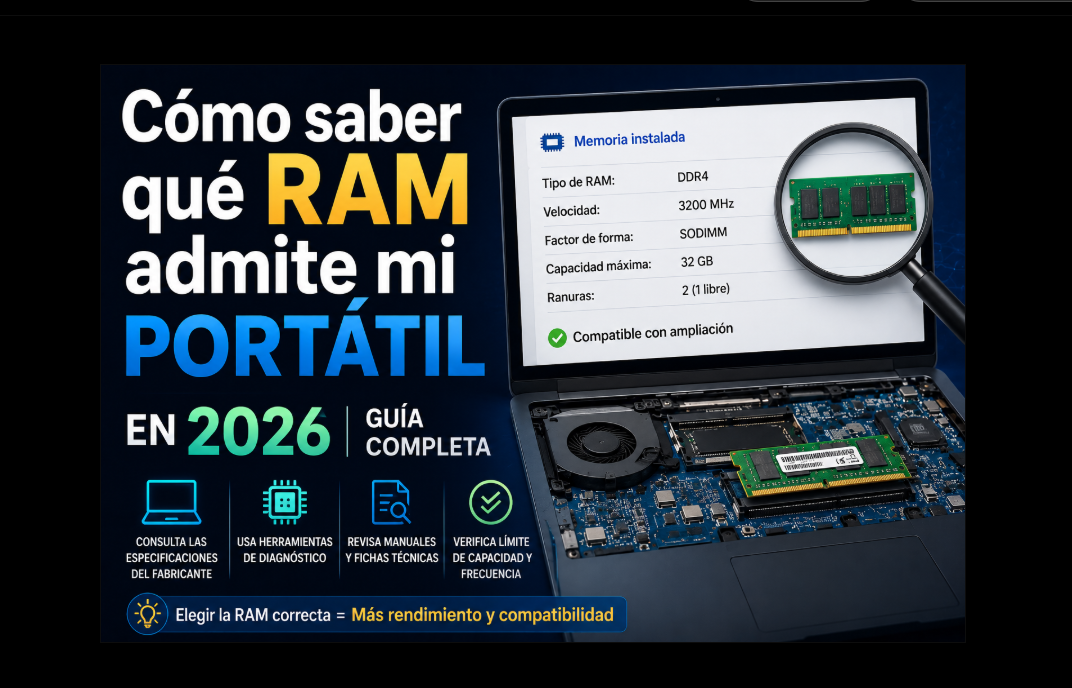
Cómo saber qué RAM admite mi portátil en 2026: guía completa de compatibilidad
¿Cómo saber qué RAM admite mi portátil?
Para saber qué memoria RAM es compatible con tu portátil, necesitas conocer principalmente estos datos:
| Qué comprobar | Ejemplo |
|---|---|
| Modelo exacto del portátil | Lenovo ThinkPad T14 Gen 5 |
| Tipo de memoria | DDR4 / DDR5 |
| Formato | SO-DIMM |
| RAM instalada | 8 GB / 16 GB |
| Capacidad máxima | 16 / 32 / 64 GB, etc. |
| Número de ranuras | 1 / 2 |
| Ranuras utilizadas | 1 de 2 |
| Velocidad compatible | 3200 MT/s, 5600 MT/s, etc. |
| Memoria soldada | Sí / No / Parcial |
| Configuración recomendada | 1×16 GB / 2×16 GB, etc. |
La forma más segura es buscar el modelo exacto del portátil en la documentación oficial del fabricante.
No basta con saber que tu ordenador utiliza, por ejemplo, DDR5. Dos portátiles que utilizan DDR5 pueden admitir diferentes formatos, capacidades o configuraciones.
Respuesta rápida
Si quieres ampliar la RAM sin equivocarte, sigue este orden:
1. Identifica el modelo exacto del portátil.
2. Comprueba cuánta RAM tiene actualmente.
3. Averigua si la memoria está soldada o utiliza módulos reemplazables.
4. Comprueba cuántas ranuras tiene y cuántas están ocupadas.
5. Identifica si utiliza DDR4, DDR5 u otro tipo.
6. Comprueba la capacidad máxima admitida.
7. Consulta la velocidad y formato compatibles.
8. Compra memoria específicamente compatible con ese equipo.
Esta secuencia evita uno de los errores más frecuentes al ampliar un portátil: comprar RAM basándose únicamente en la capacidad y la generación DDR.
¿Por qué es importante comprobar la compatibilidad de la RAM?
No todas las memorias RAM sirven para todos los portátiles.
Por ejemplo, encontrar un módulo anunciado como:
16 GB DDR5
no significa que puedas instalarlo automáticamente en cualquier portátil DDR5.
Hay que comprobar otros factores:
- Formato físico.
- Capacidad máxima.
- Número de ranuras.
- Velocidad.
- Generación.
- Arquitectura de memoria.
- Limitaciones de la placa base o procesador.
- Memoria soldada.
Por eso recomendamos comprobar siempre la documentación correspondiente al modelo exacto del ordenador antes de comprar.
1. Cómo saber el modelo exacto de mi portátil
Este debería ser el primer paso.
En Windows pulsa:
Windows + R
Escribe:
msinfo32
y pulsa Enter.
Se abrirá Información del sistema.
Busca:
Modelo del sistema
También puedes encontrar el modelo en:
- Etiqueta inferior del portátil.
- BIOS/UEFI.
- Aplicación del fabricante.
- Factura de compra.
- Caja original.
Es importante utilizar el modelo completo.
Por ejemplo, no busques solamente:
HP ProBook
Busca algo similar a:
HP ProBook 450 G10
Cuanto más precisa sea la identificación, menor será el riesgo de consultar especificaciones de otro equipo.
2. Cómo saber cuánta RAM tiene mi portátil
Una forma sencilla en Windows 11 es:
Ctrl + Shift + Esc → Rendimiento → Memoria
Podrás consultar información como:
- Memoria utilizada.
- Memoria disponible.
- Capacidad instalada.
- Velocidad.
- Ranuras utilizadas.
Por ejemplo:
16 GB
Velocidad: 3200 MT/s
Ranuras usadas: 1 de 2
En ese supuesto sabemos que existe otra ranura disponible según la información comunicada por el sistema.
3. Cómo saber si puedo ampliar la RAM
Aquí encontramos una diferencia fundamental entre portátiles.
Pueden existir cuatro situaciones principales.
RAM completamente ampliable
El portátil utiliza uno o varios módulos SO-DIMM extraíbles.
Es la situación ideal para una ampliación.
RAM soldada + ranura SO-DIMM
Una parte de la memoria está integrada en la placa y existe una ranura para ampliar.
Por ejemplo:
8 GB soldados + 8 GB SO-DIMM = 16 GB
Podríamos sustituir el módulo SO-DIMM, pero no los 8 GB soldados.
Toda la RAM está soldada
En este caso no existe una ampliación convencional mediante módulos.
Es cada vez más frecuente en determinados portátiles ultrafinos.
Memoria integrada de nueva generación
Algunas plataformas utilizan diseños donde la memoria forma parte del propio paquete o está integrada en placa.
En esos casos la capacidad debe elegirse en el momento de comprar el ordenador.
4. Cómo saber si mi portátil tiene ranuras RAM libres
En muchos equipos Windows puede darte una primera pista.
Abre:
Administrador de tareas → Rendimiento → Memoria
Busca:
Ranuras usadas
Podrías encontrar, por ejemplo:
1 de 2
Eso indicaría que Windows detecta una ranura ocupada de dos disponibles.
Pero no deberías basar una compra únicamente en este dato.
Para confirmarlo, consulta:
- Manual técnico.
- Manual de mantenimiento.
- Especificaciones oficiales.
- Documentación del fabricante.
5. ¿Mi portátil utiliza DDR4 o DDR5?
Esta es una de las preguntas más importantes.
Actualmente puedes encontrar portátiles con:
- DDR4.
- DDR5.
- LPDDR4X.
- LPDDR5.
- LPDDR5X.
- Otras variantes según plataforma.
DDR4 y DDR5 no son intercambiables.
No puedes instalar simplemente un módulo DDR5 en una ranura diseñada para DDR4.
La posición de la muesca, especificaciones eléctricas y arquitectura son diferentes.
¿Qué significa LPDDR?
LPDDR significa Low Power Double Data Rate.
Está diseñada para ofrecer bajo consumo energético y es frecuente en:
- Ultrabooks.
- Equipos muy delgados.
- Dispositivos orientados a gran autonomía.
En muchos portátiles con LPDDR, la memoria está integrada y no puede sustituirse mediante módulos SO-DIMM convencionales.
Por eso, si encuentras una especificación como:
16 GB LPDDR5X
no debes asumir que podrás ampliarla.
6. DIMM vs SO-DIMM: ¿qué necesita un portátil?
La mayoría de portátiles con RAM reemplazable utilizan módulos:
SO-DIMM
Son más pequeños que los módulos DIMM habituales de los ordenadores de sobremesa.
DIMM
Utilizado principalmente en:
- PC de sobremesa.
- Workstations.
SO-DIMM
Utilizado principalmente en:
- Portátiles.
- Mini PC.
- Algunos ordenadores All-in-One.
Por tanto, aunque dos memorias sean DDR5, un DIMM de escritorio no es equivalente a un SO-DIMM para portátil.
7. Cómo saber la capacidad máxima de RAM
Este dato no debe adivinarse.
Consulta las especificaciones oficiales del modelo.
Un portátil podría tener actualmente:
8 GB
pero admitir:
16 GB, 32 GB o 64 GB, por ejemplo.
Otro ordenador con los mismos 8 GB podría tener toda la memoria soldada y no admitir ninguna ampliación.
La capacidad máxima depende de:
- Procesador.
- Placa base.
- Diseño del fabricante.
- Número de ranuras.
- Tipo de memoria.
- Configuración del equipo.
8. ¿Cuánta RAM debería instalar?
Una vez conocida la capacidad máxima, puedes decidir cuánto necesitas.
Como orientación general en 2026:
| Uso | RAM aconsejable |
|---|---|
| Navegación y tareas sencillas | 8 GB |
| Estudiar | 16 GB |
| Ofimática | 16 GB |
| Multitarea | 16-32 GB |
| Programación | 16-32 GB |
| Gaming | 16-32 GB |
| Diseño | 32 GB |
| Edición de fotografía | 32 GB |
| Edición de vídeo | 32 GB o más |
| Arquitectura / ingeniería | 32-64 GB, según software |
| Máquinas virtuales | 32-64 GB o más |
| Workstation | 64 GB o más, según carga |
Para muchos usuarios, 16 GB sigue siendo una configuración equilibrada, mientras que 32 GB proporciona mayor margen para aplicaciones profesionales y multitarea exigente.
9. Cómo interpretar una especificación de RAM
Supongamos que encontramos:
16 GB DDR5-5600 SO-DIMM
Significa:
16 GB
Capacidad del módulo.
DDR5
Generación de memoria.
5600
Velocidad de transferencia nominal expresada habitualmente en MT/s.
SO-DIMM
Formato físico destinado principalmente a portátiles.
Pero todavía debemos comprobar que esa memoria concreta sea compatible con nuestro ordenador.
10. ¿Importa la velocidad de la RAM?
Sí.
Puedes encontrar especificaciones como:
- DDR4-2666
- DDR4-3200
- DDR5-4800
- DDR5-5200
- DDR5-5600
No significa necesariamente que instalar una RAM con una cifra superior vaya a hacer que el portátil funcione a esa velocidad.
La velocidad efectiva dependerá de lo que soporten:
- Procesador.
- Controlador de memoria.
- Placa base.
- BIOS/UEFI.
- Configuración de módulos.
Por eso no merece la pena comprar una memoria más rápida únicamente por su cifra si el ordenador no puede aprovecharla.
11. ¿Puedo mezclar RAM de diferentes velocidades?
En determinados equipos puede funcionar.
Por ejemplo:
- Módulo A: DDR4-3200.
- Módulo B: DDR4-2666.
Pero el sistema puede hacer funcionar la memoria a una velocidad común inferior.
Para obtener mayor estabilidad, es preferible utilizar módulos compatibles y, cuando sea posible, con características similares.
12. ¿Puedo mezclar 8 GB y 16 GB?
En muchos equipos técnicamente puede ser posible.
Por ejemplo:
8 GB + 16 GB = 24 GB
Pero la configuración de canales y el comportamiento dependerán de la plataforma.
Si buscas una configuración sencilla y equilibrada, normalmente es preferible utilizar parejas equivalentes cuando el equipo y el presupuesto lo permiten:
8 GB + 8 GB = 16 GB
o:
16 GB + 16 GB = 32 GB
13. ¿Qué es Dual Channel?
Dual Channel permite al controlador de memoria utilizar varios canales, aumentando el ancho de banda disponible cuando la configuración y la plataforma lo permiten.
Por ejemplo, una configuración:
2 × 8 GB
puede ofrecer ventajas frente a determinadas configuraciones de un único módulo de 16 GB.
El impacto depende del procesador y de la aplicación.
Puede ser especialmente relevante en equipos que utilizan gráficos integrados, ya que la GPU comparte memoria con el sistema.
14. ¿Es mejor 1 × 16 GB o 2 × 8 GB?
Depende del objetivo.
2 × 8 GB
Ventajas:
- Configuración simétrica.
- Posibilidad de aprovechar Dual Channel.
- Buen rendimiento inmediato.
Inconveniente:
- Puede ocupar todas las ranuras.
1 × 16 GB
Ventaja:
- Si existen dos ranuras, puede quedar una libre para ampliar posteriormente.
Inconveniente:
- Determinadas plataformas pueden ofrecer menor ancho de banda que con dos módulos.
Si sabes que vas a necesitar 32 GB en poco tiempo, empezar con 1 × 16 GB puede facilitar una futura ampliación a 2 × 16 GB.
15. ¿Cómo saber qué RAM tengo sin abrir el portátil?
Windows proporciona parte de la información, pero existen también herramientas de diagnóstico capaces de mostrar datos técnicos adicionales.
Puedes consultar:
Administrador de tareas → Rendimiento → Memoria
También puedes utilizar herramientas especializadas para identificar:
- Fabricante.
- Capacidad.
- Tipo.
- Velocidad.
- Módulos instalados.
Aun así, para decidir qué memoria comprar, la documentación oficial del portátil debe tener prioridad.
16. Buscar la RAM por modelo del portátil
Esta es probablemente la estrategia más segura.
Busca:
[marca] + [modelo exacto] + memoria RAM
Por ejemplo:
Lenovo ThinkPad T14 Gen 5 RAM upgrade
Después comprueba preferentemente la documentación oficial del fabricante.
También existen herramientas de fabricantes de memoria que permiten seleccionar el equipo y obtener módulos compatibles.
17. Herramientas de compatibilidad
Fabricantes especializados como Crucial ofrecen sistemas para identificar actualizaciones compatibles con un ordenador.
También puedes utilizar las herramientas de Kingston para buscar memoria compatible por sistema.
Estas herramientas son especialmente útiles como segunda comprobación, pero siempre recomendamos contrastar la información con la documentación oficial del fabricante del portátil.
Ejemplo práctico 1: portátil con una ranura libre
Imaginemos un ordenador con:
RAM instalada: 8 GB DDR4-3200
Ranuras: 2
Ranuras ocupadas: 1
Máximo: 32 GB
Una ampliación lógica podría ser añadir otro módulo compatible de 8 GB.
Resultado:
8 GB + 8 GB = 16 GB
Ejemplo práctico 2: portátil con dos módulos
Configuración actual:
2 × 4 GB = 8 GB
Ranuras:
2 de 2 ocupadas
Si queremos llegar a 16 GB, tendremos que sustituir ambos módulos:
2 × 8 GB = 16 GB
Ejemplo práctico 3: RAM soldada + ranura
Configuración:
8 GB soldados + 8 GB SO-DIMM = 16 GB
Si el fabricante permite instalar un SO-DIMM de 16 GB:
8 GB soldados + 16 GB = 24 GB
La capacidad y configuración exactas deben comprobarse en las especificaciones del fabricante.
Ejemplo práctico 4: toda la RAM soldada
Configuración:
16 GB LPDDR5X
Sin ranuras SO-DIMM.
En este caso:
No podemos ampliar convencionalmente la RAM.
Por eso es tan importante revisar este dato antes de comprar un portátil.
Si prevés necesitar 32 GB durante la vida útil del equipo, es preferible adquirir directamente la versión de 32 GB cuando la memoria no es ampliable.
Errores frecuentes al comprar RAM
Comprar DDR5 para un portátil DDR4
No es compatible.
Comprar DIMM en lugar de SO-DIMM
Un módulo de sobremesa no cabe en una ranura convencional de portátil.
No comprobar la RAM máxima
Puedes comprar una capacidad que el equipo no admita según sus especificaciones.
Pensar que toda RAM es reemplazable
Muchos portátiles utilizan memoria soldada.
Mirar únicamente la velocidad
Que una memoria sea DDR5-5600 no significa que sea automáticamente compatible.
Comprar por el nombre comercial del portátil
Una misma familia puede tener varias generaciones con configuraciones completamente diferentes.
Busca siempre el modelo exacto.
Preguntas frecuentes
¿Cómo puedo saber qué RAM admite mi portátil?
Identifica el modelo exacto y consulta la documentación técnica del fabricante. Comprueba generación DDR, formato, velocidad, capacidad máxima, número de ranuras y si existe memoria soldada.
¿Cómo saber si puedo ampliar la RAM sin abrir el portátil?
Puedes consultar el Administrador de tareas y las especificaciones oficiales del modelo. El manual de mantenimiento suele indicar si existen módulos reemplazables.
¿Cómo sé si tengo DDR4 o DDR5?
Consulta las especificaciones oficiales del portátil. También existen aplicaciones de diagnóstico que pueden identificar la memoria instalada.
¿Puedo instalar DDR5 si actualmente tengo DDR4?
No. DDR4 y DDR5 no son intercambiables.
¿Puedo instalar 32 GB si tengo 8 GB?
Solo si el ordenador admite esa capacidad y configuración.
Que actualmente tenga 8 GB no indica cuál es su capacidad máxima.
¿Qué pasa si instalo una RAM incompatible?
El ordenador puede:
- No arrancar.
- No reconocer el módulo.
- Mostrar una capacidad incorrecta.
- Presentar inestabilidad.
Si ocurre después de una ampliación, vuelve a instalar la memoria original y comprueba la compatibilidad del nuevo módulo.
¿Cambiar la RAM borra mis archivos?
No.
Tus archivos se almacenan en el SSD o disco duro. La RAM es memoria temporal.
Aun así, recomendamos hacer una copia de seguridad antes de manipular físicamente el ordenador.
¿Tengo que instalar drivers después de cambiar la RAM?
Normalmente no.
La memoria RAM compatible es detectada automáticamente por el firmware y el sistema operativo.
¿Cuánta RAM es recomendable en un portátil nuevo?
Para un uso general en 2026, 16 GB ofrece un buen punto de partida. Para programación, diseño, creación de contenido, ingeniería o multitarea intensiva puede ser recomendable elegir 32 GB o más, dependiendo de las aplicaciones utilizadas.
Nuestra recomendación
Antes de comprar memoria RAM para un portátil, no busques únicamente “RAM DDR5 16 GB”.
Busca primero:
marca + modelo exacto del portátil
y confirma estos seis puntos:
Tipo DDR → formato → velocidad → capacidad máxima → ranuras → memoria soldada.
Después busca un módulo cuya compatibilidad esté documentada.
Si el ordenador dispone de 8 GB y una ranura libre, una ampliación a 16 GB puede ser una de las actualizaciones más interesantes para mejorar la multitarea.
Si vas a comprar un portátil nuevo con memoria soldada, piensa también en tus necesidades futuras. Elegir 16 GB en lugar de 8 GB, o 32 GB en lugar de 16 GB para determinadas cargas profesionales, puede ser más importante que en un portátil donde la memoria pueda ampliarse posteriormente.
En ServiWDG puedes encontrar portátiles con diferentes configuraciones de memoria RAM, tanto nuevos como reacondicionados y de caja abierta, para particulares, estudiantes, profesionales y empresas.
También te puede interesar
Publicaciones relacionadas
-
 Galaxy Tab A11+ 256 GB 27,9 cm (11") 8 GB Wi-Fi 5 (802.11ac) Gris
La Samsung Galaxy Tab A11+ de 11 pulgadas con 8 GB de RAM y 256 GB de almacenamiento ofrece un excelente equilibrio...Leer más
Galaxy Tab A11+ 256 GB 27,9 cm (11") 8 GB Wi-Fi 5 (802.11ac) Gris
La Samsung Galaxy Tab A11+ de 11 pulgadas con 8 GB de RAM y 256 GB de almacenamiento ofrece un excelente equilibrio...Leer más -
 La inteligencia artificial en 2026: cómo está transformando nuestra forma de trabajar y estudiar
La inteligencia artificial se ha convertido en una herramienta imprescindible para empresas, estudiantes y usuarios...Leer más
La inteligencia artificial en 2026: cómo está transformando nuestra forma de trabajar y estudiar
La inteligencia artificial se ha convertido en una herramienta imprescindible para empresas, estudiantes y usuarios...Leer más -
 Cómo la inteligencia artificial está revolucionando los ordenadores y dispositivos modernos
Los nuevos ordenadores, tablets y smartphones incorporan cada vez más funciones basadas en inteligencia artificial....Leer más
Cómo la inteligencia artificial está revolucionando los ordenadores y dispositivos modernos
Los nuevos ordenadores, tablets y smartphones incorporan cada vez más funciones basadas en inteligencia artificial....Leer más -
 5 consejos para alargar la vida útil de tu ordenador portátil
Mantener un ordenador portátil en buen estado es fundamental para disfrutar de un mejor rendimiento y prolongar su...Leer más
5 consejos para alargar la vida útil de tu ordenador portátil
Mantener un ordenador portátil en buen estado es fundamental para disfrutar de un mejor rendimiento y prolongar su...Leer más -
 ¿Por qué un SSD mejora tanto el rendimiento de un ordenador?
Los discos SSD han revolucionado el almacenamiento en los ordenadores modernos. Descubre por qué instalar una unidad...Leer más
¿Por qué un SSD mejora tanto el rendimiento de un ordenador?
Los discos SSD han revolucionado el almacenamiento en los ordenadores modernos. Descubre por qué instalar una unidad...Leer más
Deja un comentario