




Los nuevos portátiles con inteligencia artificial incluyen cada vez más una NPU y especificaciones expresadas en...
Ultimos posts
-
 ¿Qué es TOPS en un portátil con IA y cuántos necesitas en 2026?Leer más
 -
 ¿Cuántos núcleos necesita un procesador para un portátil en 2026?Leer más
Al comprar un portátil es habitual comparar 4, 6, 8, 12 o más núcleos de procesador. Pero tener más núcleos no...
-
 ¿Qué resolución de pantalla elegir en un portátil: Full HD, 2K o 4K?Leer más
Al comprar un portátil es habitual encontrar pantallas Full HD, 2K, QHD, 2.5K, 3K o 4K. Una resolución superior...
Categorias blog
Buscar en el Blog
Archived posts
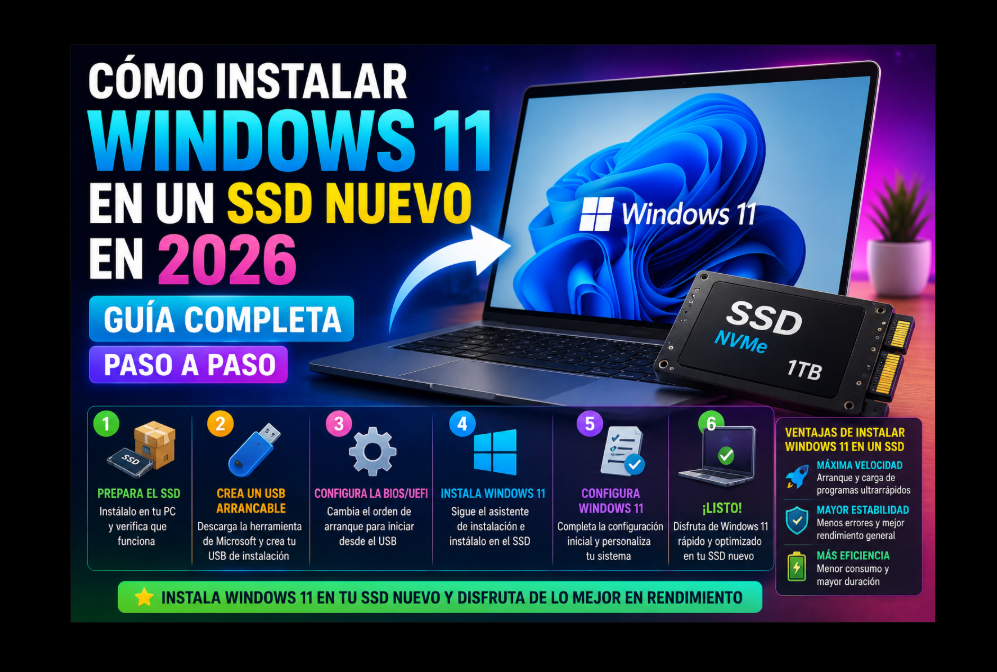
Cómo instalar Windows 11 en un SSD nuevo en 2026: guía completa paso a paso
¿Cómo instalar Windows 11 en un SSD nuevo?
El proceso general es:
- Comprueba que el SSD está correctamente instalado.
- Confirma que el equipo cumple los requisitos de Windows 11.
- Crea un USB oficial de instalación.
- Arranca el ordenador desde el USB.
- Selecciona el SSD nuevo.
- Deja que Windows cree las particiones necesarias.
- Completa la instalación.
- Ejecuta Windows Update.
- Instala los controladores que falten.
- Comprueba la activación.
En un SSD completamente nuevo no necesitas formatearlo previamente desde otro ordenador: durante una instalación limpia, Windows puede trabajar con el espacio sin asignar y crear las particiones necesarias. Una instalación limpia desde un medio de instalación borra el contenido de la unidad seleccionada, por lo que, si estás reutilizando un SSD, debes hacer una copia de seguridad antes.
Respuesta rápida
| Necesitas | Recomendación |
|---|---|
| SSD | SATA o NVMe compatible con el equipo |
| USB | Al menos 8 GB |
| Instalador | Medio oficial de Windows 11 |
| Firmware | UEFI |
| Secure Boot | Equipo compatible |
| TPM | TPM 2.0 |
| Internet | Recomendable |
| Licencia | Digital o clave válida |
| Copia de seguridad | Imprescindible si el disco anterior contiene datos |
Windows 11 exige actualmente firmware compatible con UEFI y Secure Boot, además de TPM 2.0, entre otros requisitos de hardware.
Índice
- Qué necesitas antes de empezar
- SSD nuevo vs SSD clonado
- Cómo comprobar que el SSD está instalado
- Cómo crear el USB de Windows 11
- Cómo arrancar desde USB
- Cómo instalar Windows en el SSD nuevo
- Qué partición seleccionar
- Qué hacer si el SSD no aparece
- Intel VMD, RAID y AHCI
- Qué hacer después de instalar Windows
- Drivers
- Activación
- Errores frecuentes
- Preguntas frecuentes
- Datos estructurados recomendados
1. Antes de instalar Windows: comprueba el SSD
Primero asegúrate de que la unidad sea compatible con el ordenador.
Los formatos más habituales son:
SSD SATA de 2,5"
Utilizado especialmente en portátiles y ordenadores de generaciones anteriores.
SSD M.2 SATA
Tiene formato M.2, pero utiliza la interfaz SATA.
SSD M.2 NVMe
Utiliza PCI Express y NVMe.
Es el formato más habitual en muchos ordenadores modernos.
Un error muy frecuente es pensar que todos los SSD M.2 son NVMe. M.2 describe principalmente el formato físico; la compatibilidad con SATA o PCIe/NVMe depende del SSD y de la ranura.
2. SSD nuevo o clonar el antiguo: ¿qué conviene?
Antes de continuar debes decidir qué quieres conseguir.
Instalación limpia
Instalas Windows desde cero.
Ventajas:
- Sistema limpio.
- Sin programas innecesarios.
- Menos posibilidades de arrastrar errores anteriores.
- Ideal para un SSD completamente nuevo.
Clonación
Copias el contenido del SSD antiguo al nuevo.
Mantienes:
- Windows.
- Programas.
- Archivos.
- Configuración.
Si quieres conservar exactamente tu instalación anterior, puede interesarte más clonar el SSD.
Si buscas empezar desde cero, utiliza la instalación limpia que explicamos aquí.
3. Comprueba si BIOS/UEFI detecta el SSD
Antes de instalar Windows es útil comprobar que el firmware reconoce la unidad.
Entra en BIOS/UEFI y busca apartados como:
- Storage.
- NVMe Configuration.
- SATA.
- System Information.
- Boot.
Si aparece el SSD, ya sabemos que físicamente está siendo detectado.
Si no aparece ni siquiera en BIOS/UEFI, revisa:
- Instalación física.
- Compatibilidad.
- Ranura utilizada.
- Configuración del almacenamiento.
4. Comprueba que el equipo admite Windows 11
Microsoft establece entre los requisitos actuales:
- Firmware UEFI.
- Secure Boot capaz.
- TPM 2.0.
- Procesador compatible.
- Memoria y almacenamiento suficientes.
- Gráficos compatibles con DirectX 12 y WDDM 2.0.
No recomiendo utilizar métodos destinados a saltarse estos requisitos en un equipo no compatible si el objetivo es una instalación estable y soportada.
5. Crea un USB de instalación de Windows 11
Necesitarás otro ordenador funcional si el equipo nuevo no tiene sistema operativo.
Utiliza las herramientas oficiales de Microsoft para crear el medio de instalación.
La idea general es:
- Conecta una memoria USB vacía.
- Descarga la herramienta oficial de creación de medios.
- Ejecuta la herramienta.
- Selecciona Windows 11.
- Elige Unidad flash USB.
- Selecciona el USB correcto.
- Espera hasta que termine.
⚠️ El contenido de ese USB se borrará durante el proceso.
Usar un medio oficial ayuda a evitar imágenes modificadas, versiones antiguas o instaladores procedentes de fuentes poco fiables.
6. Conecta el USB al ordenador con el SSD nuevo
Con el PC apagado:
- Conecta el USB.
- Enciende el equipo.
- Abre el Boot Menu.
- Selecciona el USB en modo UEFI.
Las teclas varían según fabricante.
Ejemplos habituales:
| Marca | Boot Menu habitual |
|---|---|
| Dell | F12 |
| HP | Esc / F9 |
| Lenovo | F12 |
| ASUS | Esc |
| Acer | F12 |
| MSI | F11 |
Consulta siempre el manual del modelo concreto porque puede variar.
7. Boot Menu vs BIOS
No son exactamente lo mismo.
Boot Menu
Te permite elegir temporalmente desde qué dispositivo arrancar.
Por ejemplo:
Windows Boot Manager
o:
UEFI: Kingston USB
BIOS/UEFI
Permite modificar configuraciones permanentes.
Para instalar Windows normalmente es preferible utilizar el Boot Menu, porque no necesitas cambiar permanentemente el orden de arranque.
8. Empieza la instalación
Cuando arranques desde el USB aparecerá el instalador de Windows.
Selecciona:
- Idioma.
- Formato regional.
- Teclado.
Después continúa con:
Instalar Windows 11
9. Clave de producto
Windows puede pedir una clave.
Si el equipo ya tenía una licencia digital o una clave OEM asociada, es posible que el sistema se active nuevamente después de conectarse a Internet.
También puedes encontrar una opción similar a:
No tengo clave de producto
y completar posteriormente la activación, siempre que dispongas de una licencia válida.
Microsoft permite comprobar el estado de activación desde:
Configuración → Sistema → Activación.
10. Selecciona la edición correcta
Este paso es importante.
Podrías ver:
- Windows 11 Home.
- Windows 11 Pro.
Instala la edición correspondiente a tu licencia.
Una licencia Home no activa automáticamente Pro y viceversa.
11. Selecciona instalación personalizada
Para instalar Windows en un SSD completamente nuevo, utiliza la opción de instalación personalizada o limpia cuando el instalador la presente.
Llegarás a la pantalla donde aparecen los discos y particiones.
12. ¿Qué debe aparecer si el SSD es completamente nuevo?
Lo habitual es encontrar algo parecido a:
Unidad 0 – Espacio sin asignar
Ejemplo:
931,5 GB sin asignar
para un SSD comercial de 1 TB.
En ese caso:
- Selecciona el espacio sin asignar.
- Pulsa Siguiente.
Windows creará automáticamente las particiones necesarias para arrancar y funcionar correctamente.
13. ¿Tengo que crear las particiones manualmente?
Normalmente no.
Para un usuario que quiere dedicar todo el SSD a Windows, lo más sencillo es seleccionar:
Espacio sin asignar
y dejar que Windows cree las particiones necesarias.
Podrás encontrar posteriormente varias particiones pequeñas destinadas a:
- EFI.
- Recuperación.
- Sistema.
- Partición principal.
Eso es normal.
14. ¿Y si quiero separar Windows y datos?
Por ejemplo:
C: Windows → 250 GB
D: Datos → resto
Puedes crear particiones manualmente.
Sin embargo, para muchos usuarios es más sencillo instalar primero Windows utilizando todo el disco y gestionar posteriormente el almacenamiento desde:
Administración de discos
especialmente si no tienen experiencia con particiones.
15. Mucho cuidado si aparecen varios discos
Supongamos que tienes:
- SSD antiguo.
- SSD nuevo.
- HDD.
- USB.
Debes identificar correctamente dónde instalar Windows.
Fíjate en:
- Capacidad.
- Número de unidad.
- Particiones existentes.
No elimines particiones de un disco que contenga información importante.
Una instalación limpia puede eliminar completamente el contenido de la unidad seleccionada.
16. Consejo: desconecta otros discos si puedes
En un PC de sobremesa donde resulte sencillo y seguro, una práctica útil puede ser mantener conectado únicamente:
- SSD nuevo.
- USB de Windows.
Esto reduce el riesgo de:
- Instalar Windows en la unidad incorrecta.
- Borrar accidentalmente otro disco.
- Colocar determinados archivos de arranque en otra unidad.
Después de completar Windows puedes volver a conectar las demás unidades.
No es obligatorio, pero simplifica mucho el proceso.
17. Windows empezará a copiar archivos
Después de seleccionar el SSD:
Windows realizará varias fases:
- Copia de archivos.
- Preparación.
- Instalación.
- Configuración.
- Reinicios.
No apagues el equipo.
18. El PC vuelve al instalador después de reiniciar
Es un problema muy común.
Normalmente ocurre porque sigue arrancando desde el USB.
Cuando Windows ya haya copiado los archivos y el equipo reinicie:
- Retira el USB cuando corresponda, o
- Selecciona Windows Boot Manager.
No vuelvas a comenzar la instalación desde cero.
19. Configuración inicial de Windows 11
Después de la instalación aparecerá el proceso de configuración.
Normalmente tendrás que seleccionar:
- País.
- Teclado.
- Red.
- Cuenta.
- Privacidad.
- Preferencias.
Las opciones exactas pueden variar según la edición y la versión de Windows.
20. Conéctate a Internet
Una vez configurado el sistema, conecta el equipo a Internet.
Esto permite:
- Activar Windows.
- Ejecutar Windows Update.
- Descargar drivers.
- Sincronizar la cuenta.
- Descargar aplicaciones.
21. Ejecuta Windows Update inmediatamente
Ve a:
Configuración → Windows Update → Buscar actualizaciones
Instala todo lo disponible.
Reinicia.
Después vuelve a:
Buscar actualizaciones
hasta que no queden actualizaciones importantes pendientes.
22. Comprueba los drivers
Haz clic derecho sobre Inicio:
Administrador de dispositivos
Comprueba si existe:
- Triángulo amarillo.
- Dispositivo desconocido.
- Hardware sin controlador.
Windows Update instala muchos controladores automáticamente, pero Microsoft también permite gestionar controladores mediante el Administrador de dispositivos.
23. Drivers que conviene revisar
Especialmente:
- Chipset.
- Intel/AMD.
- Gráfica.
- Wi-Fi.
- Bluetooth.
- Audio.
- Touchpad.
- Cámara.
- Thunderbolt/USB4.
- Lector de tarjetas.
En un portátil, la web oficial del fabricante suele ser la referencia prioritaria.
24. Instala el controlador de la GPU
Si tienes:
NVIDIA
Instala el controlador correspondiente desde NVIDIA o el fabricante del portátil.
AMD
Utiliza el controlador compatible de AMD o del fabricante.
Intel
Comprueba Intel Graphics o el paquete proporcionado por el fabricante.
25. Comprueba la activación
Ve a:
Configuración → Sistema → Activación
Podrías ver algo similar a:
Windows está activado con una licencia digital.
Si no está activado:
- Comprueba Internet.
- Revisa la edición.
- Introduce tu clave.
- Utiliza el solucionador de activación.
Microsoft proporciona mecanismos específicos para reactivar Windows después de cambios de hardware.
26. ¿Cambiar el SSD hace que pierda la licencia?
No necesariamente.
La activación de Windows depende de la licencia y de la identidad del dispositivo.
Microsoft considera especialmente relevante un cambio importante como sustituir la placa base; después de determinados cambios de hardware puede ser necesario reactivar, y vincular la licencia digital a una cuenta Microsoft puede facilitar el proceso.
Si únicamente cambias el SSD y mantienes el resto del ordenador, en muchos equipos la licencia vuelve a reconocerse, aunque debes comprobarlo después.
El SSD no aparece durante la instalación
Este es probablemente el problema más importante de este tutorial.
Si llegas a:
¿Dónde desea instalar Windows?
y no aparece ninguna unidad, no significa necesariamente que el SSD esté averiado.
Sigue este diagnóstico.
Paso 1: comprueba BIOS/UEFI
Si el SSD aparece allí:
el hardware está siendo detectado.
Entonces el problema puede estar relacionado con el instalador o con el controlador de almacenamiento.
Si no aparece:
revisa instalación física y compatibilidad.
Paso 2: Intel VMD / Intel RST
En determinados portátiles Intel, el almacenamiento NVMe puede estar gestionado mediante:
- Intel VMD.
- Intel Rapid Storage Technology.
- RAID.
En estos casos, el instalador de Windows puede necesitar un controlador específico para visualizar la unidad.
Podrías ver una opción:
Cargar controlador
Debes descargar el controlador de almacenamiento correspondiente desde la web oficial del fabricante del portátil.
No desactives VMD al azar
Existen tutoriales en Internet que recomiendan:
“Desactiva VMD y ya aparecerá el SSD”.
Puede funcionar en ciertos escenarios, pero no debe hacerse automáticamente.
Si existe una instalación previa configurada con VMD/RAID, cambiar el modo de almacenamiento puede provocar problemas de arranque.
Consulta siempre las instrucciones del fabricante del equipo.
Paso 3: SATA AHCI / RAID
En algunos ordenadores puedes encontrar:
AHCI
o:
RAID
Cambiar esta configuración modifica cómo Windows accede al almacenamiento.
No cambies el modo sin saber cómo estaba configurado el sistema y qué controlador necesita.
El instalador muestra el SSD pero no permite instalar
Comprueba:
- Que has arrancado el USB en modo UEFI.
- Que el disco puede utilizar GPT.
- Que no existen particiones de instalaciones anteriores problemáticas.
- Que estás seleccionando la unidad correcta.
En un SSD nuevo completamente vacío, normalmente debería bastar con seleccionar el espacio sin asignar.
GPT vs MBR
Para Windows 11 moderno con UEFI, el esquema habitual es:
GPT (GUID Partition Table).
Evita configurar una instalación nueva de Windows 11 en modo Legacy/MBR salvo que exista una necesidad específica y compatible.
Cómo comprobar posteriormente si el SSD usa GPT
En Windows:
Windows + X → Administración de discos
Haz clic derecho en el disco:
Propiedades → Volúmenes
Busca:
Estilo de partición
Debería aparecer:
Tabla de particiones GUID (GPT)
en una instalación moderna UEFI.
¿Tengo que formatear un SSD nuevo antes de instalar Windows?
No necesariamente.
Si el instalador lo muestra como:
Espacio sin asignar
puedes seleccionarlo directamente.
Windows se encargará de preparar el almacenamiento.
¿Qué pasa si el SSD tenía datos anteriores?
Si quieres realizar una instalación limpia:
haz primero una copia de seguridad.
Eliminar particiones o formatear puede destruir los datos existentes.
Microsoft advierte que una instalación limpia mediante medios de instalación elimina los archivos y contenidos de la unidad afectada.
¿Puedo instalar Windows en un segundo SSD?
Sí.
Por ejemplo:
SSD 1 → datos
SSD 2 → Windows
Pero asegúrate de seleccionar la unidad correcta durante la instalación.
¿Es mejor un SSD SATA o NVMe para Windows 11?
Si tu equipo admite NVMe, suele ser la opción preferible por su mayor rendimiento.
Sin embargo:
un buen SSD SATA sigue ofreciendo una experiencia muy rápida para Windows.
El salto realmente grande se produce al pasar de:
HDD → SSD
más que entre SSD SATA y NVMe en muchas tareas cotidianas.
¿Qué capacidad elegir para Windows?
Como orientación:
| Uso | SSD |
|---|---|
| Básico | 512 GB |
| Estudio | 512 GB - 1 TB |
| Empresa | 512 GB - 1 TB |
| Programación | 1 TB |
| Gaming | 1-2 TB |
| Fotografía | 1-2 TB |
| Vídeo | 2 TB o más |
Aunque Windows 11 tiene requisitos mínimos de almacenamiento, conviene elegir mucha más capacidad para dejar espacio a actualizaciones, programas y archivos.
¿Windows 10 o Windows 11 en 2026?
Para un ordenador compatible, Windows 11 es la opción lógica para una instalación nueva.
Windows 10 llegó al final de su soporte estándar el 14 de octubre de 2025, salvo programas de soporte extendido aplicables a determinados usuarios o entornos.
Por tanto, no instalaría Windows 10 en un SSD nuevo de un ordenador plenamente compatible con Windows 11 salvo una necesidad específica de software o entorno empresarial.
Errores frecuentes
Instalar Windows en el SSD equivocado
Comprueba la capacidad y número de unidad.
Borrar las particiones del disco de datos
No elimines nada que no hayas identificado.
Utilizar una ISO de procedencia desconocida
Utiliza el instalador oficial.
Cambiar BIOS sin necesidad
No modifiques VMD, RAID, Secure Boot o TPM porque lo diga un tutorial genérico.
Pensar que un SSD nuevo necesita formatearse primero
Windows puede prepararlo durante la instalación.
No instalar actualizaciones después
Una instalación no termina cuando aparece el escritorio.
Faltan:
Windows Update + drivers + activación + comprobaciones.
Checklist después de instalar Windows
Comprueba:
- ✅ Windows arranca desde el SSD.
- ✅ Windows Update actualizado.
- ✅ Windows activado.
- ✅ Todos los drivers instalados.
- ✅ Wi-Fi funciona.
- ✅ Bluetooth funciona.
- ✅ Audio funciona.
- ✅ GPU detectada.
- ✅ SSD muestra la capacidad correcta.
- ✅ Administrador de dispositivos sin errores.
- ✅ Secure Boot correcto.
- ✅ Copia de seguridad configurada.
Preguntas frecuentes
¿Puedo instalar Windows 11 directamente en un SSD nuevo?
Sí. Un SSD nuevo puede utilizarse como destino de una instalación limpia de Windows 11. El instalador puede crear las particiones necesarias a partir del espacio sin asignar.
¿Tengo que formatear primero el SSD?
No si está completamente nuevo y aparece como espacio sin asignar en el instalador.
¿Necesito un USB?
Para una instalación limpia en un SSD vacío, un USB de instalación es uno de los métodos más prácticos.
¿Perderé mi licencia de Windows al cambiar el SSD?
No necesariamente. Comprueba posteriormente Configuración → Sistema → Activación. Microsoft proporciona herramientas de reactivación cuando se producen cambios de hardware.
¿Por qué Windows no encuentra mi SSD NVMe?
Puede deberse a compatibilidad, instalación física o a controladores/configuraciones como Intel VMD, RST o RAID.
¿Puedo instalar Windows sin tener Internet?
Algunas partes del proceso pueden completarse sin conexión dependiendo de la edición y versión, pero conviene disponer de Internet para actualización, controladores y activación.
¿Qué es mejor: clonar el SSD o instalar Windows desde cero?
Clona si quieres conservar exactamente tu sistema actual. Haz una instalación limpia si quieres empezar con Windows desde cero.
Nuestra recomendación
Si has instalado un SSD nuevo y quieres un sistema limpio, seguiría este orden:
1. Confirmar compatibilidad del SSD.
2. Comprobar que BIOS/UEFI lo detecta.
3. Crear un USB oficial de Windows 11.
4. Arrancar el USB en modo UEFI.
5. Seleccionar el SSD nuevo como espacio sin asignar.
6. Dejar que Windows cree las particiones.
7. Completar la configuración.
8. Ejecutar Windows Update varias veces.
9. Revisar los drivers.
10. Comprobar la activación.
Y si Windows no detecta el SSD, no empezaría modificando parámetros de BIOS al azar. Primero comprobaría la documentación del fabricante y si el equipo necesita un controlador Intel RST/VMD o equivalente.
También te puede interesar
Publicaciones relacionadas
-
 Galaxy Tab A11+ 256 GB 27,9 cm (11") 8 GB Wi-Fi 5 (802.11ac) Gris
La Samsung Galaxy Tab A11+ de 11 pulgadas con 8 GB de RAM y 256 GB de almacenamiento ofrece un excelente equilibrio...Leer más
Galaxy Tab A11+ 256 GB 27,9 cm (11") 8 GB Wi-Fi 5 (802.11ac) Gris
La Samsung Galaxy Tab A11+ de 11 pulgadas con 8 GB de RAM y 256 GB de almacenamiento ofrece un excelente equilibrio...Leer más -
 La inteligencia artificial en 2026: cómo está transformando nuestra forma de trabajar y estudiar
La inteligencia artificial se ha convertido en una herramienta imprescindible para empresas, estudiantes y usuarios...Leer más
La inteligencia artificial en 2026: cómo está transformando nuestra forma de trabajar y estudiar
La inteligencia artificial se ha convertido en una herramienta imprescindible para empresas, estudiantes y usuarios...Leer más -
 Cómo la inteligencia artificial está revolucionando los ordenadores y dispositivos modernos
Los nuevos ordenadores, tablets y smartphones incorporan cada vez más funciones basadas en inteligencia artificial....Leer más
Cómo la inteligencia artificial está revolucionando los ordenadores y dispositivos modernos
Los nuevos ordenadores, tablets y smartphones incorporan cada vez más funciones basadas en inteligencia artificial....Leer más -
 5 consejos para alargar la vida útil de tu ordenador portátil
Mantener un ordenador portátil en buen estado es fundamental para disfrutar de un mejor rendimiento y prolongar su...Leer más
5 consejos para alargar la vida útil de tu ordenador portátil
Mantener un ordenador portátil en buen estado es fundamental para disfrutar de un mejor rendimiento y prolongar su...Leer más -
 ¿Por qué un SSD mejora tanto el rendimiento de un ordenador?
Los discos SSD han revolucionado el almacenamiento en los ordenadores modernos. Descubre por qué instalar una unidad...Leer más
¿Por qué un SSD mejora tanto el rendimiento de un ordenador?
Los discos SSD han revolucionado el almacenamiento en los ordenadores modernos. Descubre por qué instalar una unidad...Leer más
Deja un comentario