




Los nuevos portátiles con inteligencia artificial incluyen cada vez más una NPU y especificaciones expresadas en...
Ultimos posts
-
 ¿Qué es TOPS en un portátil con IA y cuántos necesitas en 2026?Leer más
 -
 ¿Cuántos núcleos necesita un procesador para un portátil en 2026?Leer más
Al comprar un portátil es habitual comparar 4, 6, 8, 12 o más núcleos de procesador. Pero tener más núcleos no...
-
 ¿Qué resolución de pantalla elegir en un portátil: Full HD, 2K o 4K?Leer más
Al comprar un portátil es habitual encontrar pantallas Full HD, 2K, QHD, 2.5K, 3K o 4K. Una resolución superior...
Categorias blog
Buscar en el Blog
Archived posts
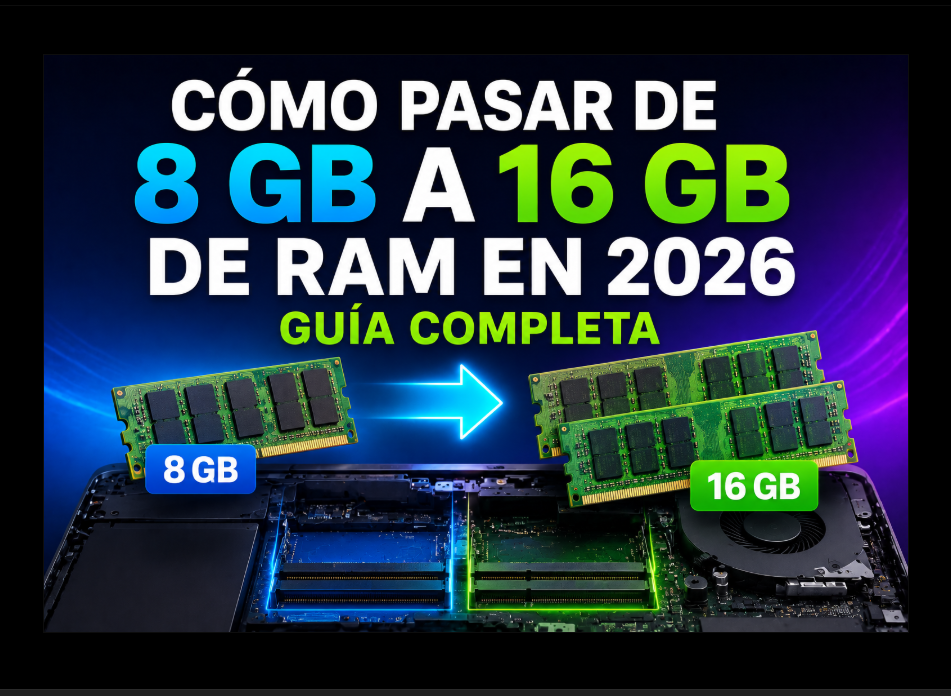
Cómo pasar de 8 GB a 16 GB de RAM en un portátil o PC en 2026: guía completa
¿Merece la pena pasar de 8 GB a 16 GB de RAM?
Para muchos usuarios, sí.
En 2026, 8 GB pueden seguir siendo suficientes para tareas básicas, pero 16 GB ofrecen bastante más margen cuando utilizas varias aplicaciones simultáneamente.
La ampliación puede ser especialmente interesante para:
- Windows 11.
- Muchas pestañas del navegador.
- Office y Microsoft 365.
- Videollamadas.
- Photoshop y edición fotográfica.
- Programación.
- Máquinas virtuales ligeras.
- Juegos.
- Aplicaciones empresariales.
- Multitarea.
- Herramientas de inteligencia artificial que se ejecuten localmente.
- Equipos utilizados durante muchas horas al día.
Sin embargo, no todos los ordenadores permiten ampliar la RAM.
Esa es la primera comprobación que debemos hacer.
Respuesta rápida
Para pasar de 8 GB a 16 GB:
1. Comprueba cuánta RAM tienes.
2. Averigua si está soldada o instalada en módulos.
3. Comprueba cuántas ranuras SO-DIMM/DIMM tiene el equipo.
4. Consulta la RAM máxima admitida.
5. Identifica DDR4, DDR5 u otro tipo compatible.
6. Comprueba velocidad y formato.
7. Compra una configuración compatible.
8. Instala la memoria.
9. Entra en Windows y verifica que aparecen 16 GB.
No compres simplemente un módulo que ponga:
“8 GB RAM para portátil”.
Tiene que ser compatible con tu equipo.
8 GB vs 16 GB de RAM
| Uso | 8 GB | 16 GB |
|---|---|---|
| Navegación básica | Suficiente | Excelente |
| Word/Excel | Suficiente | Excelente |
| Muchas pestañas | Puede quedarse corto | Recomendable |
| Multitarea | Limitada | Mucho mejor |
| Programación | Uso básico | Recomendable |
| Photoshop | Justo según proyecto | Mejor |
| Gaming | Puede limitar algunos escenarios | Recomendable |
| Edición de vídeo | Limitado | Mucho mejor |
| Uso empresarial | Puede ser suficiente | Recomendable |
| Máquinas virtuales | Muy limitado | Mejor |
| IA local | Muy limitado | Mejor, aunque algunos usos requieren bastante más |
¿Qué ocurre cuando falta RAM?
Cuando Windows necesita más memoria de la disponible, puede apoyarse en almacenamiento mediante memoria virtual.
Un SSD moderno es rápido, pero sigue siendo muy diferente de utilizar RAM directamente.
Cuando la memoria se queda corta puedes notar:
- Cambios lentos entre aplicaciones.
- Pestañas que se recargan.
- Programas que tardan en responder.
- Mayor actividad del SSD.
- Tirones.
- Peor multitarea.
Por eso un ordenador con buen procesador y SSD puede sentirse lento cuando tiene poca RAM para la carga de trabajo.
¿Cómo saber cuánta RAM tengo?
En Windows 11:
Configuración → Sistema → Acerca de
Busca:
RAM instalada
También puedes utilizar:
Ctrl + Shift + Esc
para abrir el Administrador de tareas.
Después:
Rendimiento → Memoria
Aquí encontrarás información especialmente útil.
Comprueba el Administrador de tareas
En:
Administrador de tareas → Rendimiento → Memoria
puedes encontrar datos como:
8,0 GB
Velocidad
Ranuras usadas
Factor de forma
Esta información ayuda a decidir cómo realizar la ampliación.
Caso 1: tienes 1 × 8 GB y una ranura libre
Es uno de los mejores escenarios.
Ejemplo:
Ranura 1 → 8 GB
Ranura 2 → vacía
Puedes instalar otro módulo compatible de:
8 GB
Resultado:
8 GB + 8 GB = 16 GB
Además, dependiendo de la plataforma y configuración, utilizar dos módulos puede permitir aprovechar una configuración de memoria de doble canal o equivalente.
Caso 2: tienes 2 × 4 GB
En este caso:
Ranura 1 → 4 GB
Ranura 2 → 4 GB
Total:
8 GB
Si únicamente existen dos ranuras, para conseguir 16 GB probablemente tendrás que sustituir ambos módulos:
8 GB + 8 GB = 16 GB
Caso 3: tienes 8 GB soldados
Aquí hay que tener cuidado.
Algunos portátiles incorporan la memoria directamente soldada a la placa.
Si tienes:
8 GB soldados + ninguna ranura
no puedes ampliar físicamente la RAM.
El máximo será:
8 GB
Caso 4: 8 GB soldados + una ranura libre
Esta configuración también es habitual en determinados portátiles.
Por ejemplo:
8 GB soldados
1 ranura SO-DIMM vacía
Puedes añadir:
8 GB
para obtener:
16 GB totales
Pero hay que comprobar previamente la capacidad máxima y el módulo compatible con ese modelo.
Caso 5: parte de la RAM está soldada y ya existe un módulo
Ejemplo:
4 GB soldados + 4 GB SO-DIMM = 8 GB
Para llegar a 16 GB podrías necesitar sustituir el módulo de 4 GB por uno de 12 GB, si la plataforma y el fabricante admiten esa configuración, o elegir otra capacidad compatible.
No asumas que cualquier combinación funcionará.
¿Cómo saber si la RAM está soldada?
Hay varias formas.
1. Manual del fabricante
Es la fuente que comprobaría primero.
Busca el modelo exacto seguido de:
memory
RAM upgrade
specifications
o:
service manual
2. Administrador de tareas
Puede dar pistas sobre ranuras utilizadas, aunque no siempre refleja todos los diseños internos de forma suficientemente clara.
3. Manual de servicio
En muchos portátiles muestra:
- Ubicación de la RAM.
- Número de ranuras.
- Procedimiento de desmontaje.
- Capacidades compatibles.
4. Inspección física
Si sabes abrir correctamente el equipo, puedes comprobarlo directamente.
Identifica el modelo EXACTO del portátil
No basta con saber:
Lenovo IdeaPad
o:
HP Pavilion
Necesitas algo como:
modelo completo + número de producto
porque dentro de una misma familia pueden existir versiones con:
- RAM soldada.
- RAM ampliable.
- DDR4.
- DDR5.
- Una ranura.
- Dos ranuras.
- Capacidades máximas diferentes.
DDR4 y DDR5 no son intercambiables
Este punto es fundamental.
Un equipo diseñado para:
DDR4
no acepta simplemente un módulo:
DDR5
y viceversa.
Son tecnologías diferentes y sus módulos físicos y plataformas están diseñados de manera distinta.
Por eso primero identifica qué memoria utiliza el ordenador.
¿Qué es SO-DIMM?
En portátiles, la memoria ampliable suele utilizar módulos:
SO-DIMM
En ordenadores de sobremesa es habitual:
DIMM
Por tanto:
RAM de sobremesa ≠ RAM de portátil
aunque tengan la misma capacidad y generación DDR.
¿Qué velocidad necesito?
Puedes encontrar memorias como:
DDR4-2666
DDR4-3200
DDR5-4800
DDR5-5600
entre otras.
La velocidad efectiva utilizada depende de:
- Procesador.
- Placa base.
- BIOS/UEFI.
- Controlador de memoria.
- Módulos instalados.
Comprar memoria con una cifra superior no garantiza que el ordenador vaya a utilizarla a esa velocidad.
¿Puedo mezclar memorias de diferente velocidad?
En determinados equipos puede funcionar, pero el sistema puede adaptar la configuración a la velocidad común compatible.
Ejemplo simplificado:
8 GB DDR4-3200
8 GB DDR4-2666
podrían funcionar a una velocidad compatible inferior.
Pero para minimizar problemas, es preferible utilizar módulos con especificaciones compatibles y, cuando sea posible, similares.
¿Tienen que ser de la misma marca?
No necesariamente.
Lo verdaderamente importante es la compatibilidad técnica.
Pero si puedes elegir, resulta conveniente utilizar módulos equivalentes en:
- Capacidad.
- Generación.
- Velocidad.
- Voltaje/especificaciones.
- Organización compatible.
Un kit de memoria emparejado puede simplificar la elección cuando se sustituyen ambos módulos.
¿Qué es Dual Channel?
En muchas plataformas, utilizar memoria en canales múltiples permite aumentar el ancho de banda disponible.
Un ejemplo típico:
1 × 16 GB
frente a:
2 × 8 GB
Ambas configuraciones tienen:
16 GB
pero la segunda puede ofrecer mayor ancho de banda en plataformas que aprovechan correctamente ambos canales.
Esto puede resultar especialmente relevante para:
- Gráficos integrados.
- Gaming sin GPU dedicada.
- Algunas aplicaciones intensivas en memoria.
¿Es siempre mejor 2 × 8 GB que 1 × 16 GB?
No necesariamente.
2 × 8 GB
Ventajas:
- Puede aprovechar ambos canales.
- Buen rendimiento.
Inconveniente:
- Ocupa dos ranuras.
1 × 16 GB
Ventaja:
- Puede dejar una ranura libre para ampliar posteriormente.
Inconveniente:
- Dependiendo de la arquitectura, inicialmente puede ofrecer menos ancho de banda que una configuración equilibrada de dos módulos.
Hay que valorar rendimiento actual frente a capacidad futura de ampliación.
¿Cómo saber cuánta RAM admite mi portátil?
Esta es otra comprobación esencial.
Busca en la documentación del fabricante:
Maximum memory
Max RAM
Memory specifications
Por ejemplo:
Máximo 16 GB
Máximo 32 GB
Máximo 64 GB
No compres memoria hasta conocer este dato.
Ejemplo 1: portátil con 8 GB y una ranura libre
Configuración:
8 GB DDR4-3200 SO-DIMM
2 ranuras
1 utilizada
Máximo 32 GB
Solución sencilla:
añadir 8 GB DDR4 compatible
Resultado:
16 GB
Ejemplo 2: portátil con 2 × 4 GB
Configuración:
4 GB + 4 GB
2 ranuras ocupadas
Para obtener 16 GB:
retirar 4 GB + 4 GB
e instalar:
8 GB + 8 GB
Ejemplo 3: ultrabook con RAM soldada
Configuración:
8 GB LPDDR5 soldados
0 ranuras
Resultado:
no se puede ampliar físicamente.
En este caso, si necesitas más memoria, la solución pasa normalmente por cambiar de equipo.
Ejemplo 4: 8 GB soldados + ranura libre
Configuración:
8 GB integrados
1 SO-DIMM libre
Máximo admitido suficiente
Solución:
añadir un módulo compatible
Resultado:
16 GB o más, según lo que admita el fabricante.
LPDDR: atención
Si encuentras:
LPDDR4X
LPDDR5
LPDDR5X
en muchos portátiles esta memoria está soldada a la placa.
Eso permite diseños más finos y eficientes, pero normalmente significa que:
no podrás sustituir ni ampliar los módulos.
Por eso, al comprar un portátil nuevo con memoria soldada, es especialmente importante elegir suficiente RAM desde el principio.
Cómo instalar físicamente la RAM
El procedimiento depende del equipo.
De forma general:
1. Apaga completamente el ordenador.
2. Desconecta el cargador.
3. Abre la cubierta siguiendo el manual de servicio.
4. Desconecta la batería interna si el procedimiento del fabricante lo requiere.
5. Localiza las ranuras SO-DIMM.
6. Inserta el módulo con la orientación correcta.
7. Presiona hasta que quede fijado.
8. Vuelve a montar el equipo.
9. Enciende.
No fuerces nunca el módulo.
Precauciones antes de tocar la RAM
Trabaja:
- Con el ordenador apagado.
- Sin cargador.
- En una superficie limpia.
- Evitando electricidad estática.
- Sin tocar innecesariamente los contactos del módulo.
Y sigue siempre las instrucciones específicas del fabricante.
Cómo colocar un módulo SO-DIMM
Normalmente:
- Alinea la muesca.
- Introduce el módulo inclinado.
- Empuja suavemente hasta insertarlo.
- Presiona hacia abajo.
- Las pestañas laterales deberían fijarlo.
Si no entra con facilidad:
no lo fuerces.
Comprueba orientación y compatibilidad.
Después de instalar la RAM
Enciende el ordenador.
El primer arranque puede tardar algo más de lo habitual en algunas plataformas mientras el firmware inicializa o entrena la memoria.
Después entra en Windows.
Pulsa:
Ctrl + Shift + Esc
Ve a:
Rendimiento → Memoria
Deberías ver aproximadamente:
16 GB
Windows muestra 16 GB pero algo menos como utilizable
Puede existir memoria reservada para hardware.
Esto es especialmente habitual en equipos con:
- GPU integrada.
- Memoria compartida.
- Determinadas configuraciones de firmware.
Por eso Windows puede mostrar:
16 GB instalados
pero una cantidad utilizable ligeramente inferior.
No significa necesariamente que exista un problema.
Solo aparecen 8 GB después de instalar el segundo módulo
Comprueba:
- Que el módulo está correctamente insertado.
- Que es compatible.
- Que BIOS/UEFI lo detecta.
- Que la ranura funciona.
- Que el portátil admite esa capacidad.
- Que ambos módulos son compatibles entre sí.
No empieces cambiando parámetros avanzados de BIOS.
El portátil no arranca después de ampliar la RAM
Apágalo.
Desconecta alimentación.
Después:
retira el módulo nuevo y vuelve a la configuración original.
Si el ordenador vuelve a arrancar, revisa:
- Compatibilidad.
- Tipo DDR.
- Capacidad.
- Especificaciones.
- Instalación.
No concluyas inmediatamente que el portátil se ha averiado.
¿Necesito configurar la BIOS después?
Normalmente no.
En un portátil convencional, el firmware debería detectar automáticamente la memoria compatible.
En ordenadores de sobremesa orientados a rendimiento existen configuraciones adicionales como perfiles de memoria, pero no son necesarias para una ampliación básica de portátil.
¿Tengo que reinstalar Windows?
No.
Cambiar:
8 GB → 16 GB
no requiere reinstalar Windows.
Tus:
- Programas.
- Documentos.
- Configuración.
- Windows.
permanecen igual.
¿Perderé mis archivos?
Una ampliación de RAM no modifica el SSD.
Por tanto, normalmente:
no borra archivos.
Aun así, antes de cualquier intervención de hardware es buena práctica mantener copia de seguridad de los datos importantes.
¿Notaré realmente la diferencia?
Depende de tu uso.
Probablemente notarás bastante mejora si:
- Los 8 GB están frecuentemente cerca del 100 %.
- Utilizas muchas pestañas.
- Trabajas con varias aplicaciones simultáneamente.
- Editas fotografías.
- Programas.
- Utilizas aplicaciones profesionales.
- Juegas con gráficos integrados.
Puedes notar poca diferencia si:
- Solo navegas con pocas pestañas.
- Usas correo.
- Ves vídeos.
- La RAM nunca se acerca a llenarse.
Más RAM no convierte automáticamente un ordenador lento en uno rápido.
Comprueba primero el uso de RAM
Antes de gastar dinero:
Ctrl + Shift + Esc → Rendimiento → Memoria
Después utiliza el ordenador normalmente.
Si ves habitualmente:
7,2 / 7,7 GB
o un uso muy elevado mientras trabajas, 16 GB probablemente aportarán más margen.
Si utilizas:
3,5 GB de 8 GB
y el ordenador sigue siendo muy lento, quizá el cuello de botella esté en otro componente.
RAM vs SSD: ¿qué debería ampliar primero?
Depende del problema.
Equipo con HDD + 8 GB RAM
Cambiar:
HDD → SSD
puede producir una mejora enorme en respuesta general.
Equipo con SSD + 8 GB RAM saturada
Pasar:
8 GB → 16 GB
puede ser más interesante.
Equipo con SSD + 16 GB pero procesador muy antiguo
La RAM probablemente no sea el principal problema.
8 GB, 16 GB o 32 GB en 2026
Como orientación general:
8 GB
Adecuados para:
- Navegación básica.
- Office ligero.
- Streaming.
- Uso sencillo.
16 GB
Es una cantidad equilibrada para:
- Uso general.
- Estudios.
- Empresas.
- Multitarea.
- Programación.
- Gaming.
32 GB
Interesantes para:
- Edición avanzada.
- Máquinas virtuales.
- Desarrollo intensivo.
- Grandes proyectos.
- Gaming y creación de contenido exigente.
- Determinadas cargas de IA local.
¿16 GB son suficientes para estudiar?
Para la mayoría de estudiantes:
sí.
16 GB ofrecen margen suficiente para combinar:
navegador + Word + PDF + Teams/Meet + aplicaciones académicas
sin estar tan limitado como con 8 GB.
Carreras como:
- Ingeniería.
- Arquitectura.
- Diseño.
- Informática.
pueden beneficiarse de 32 GB dependiendo del software utilizado.
¿16 GB son suficientes para una empresa?
Para un puesto de trabajo convencional:
16 GB son una configuración muy recomendable.
Especialmente si se utilizan simultáneamente:
- Navegador.
- ERP.
- CRM.
- Outlook.
- Excel.
- Teams.
- Aplicaciones web.
Para estaciones profesionales hay que analizar cada carga de trabajo.
¿16 GB son suficientes para gaming?
Para muchos juegos, 16 GB siguen siendo una cantidad razonable, pero no puede evaluarse la RAM aisladamente.
También importan:
- GPU.
- VRAM.
- CPU.
- SSD.
- Resolución.
- Juego concreto.
- Aplicaciones abiertas simultáneamente.
Los jugadores que hacen streaming, modifican juegos o ejecutan muchas aplicaciones en segundo plano pueden beneficiarse de 32 GB.
¿16 GB son suficientes para inteligencia artificial?
Depende completamente del tipo de IA.
IA en la nube
ChatGPT, Gemini, Copilot y otros servicios ejecutados principalmente en servidores no requieren enormes cantidades de RAM local solo por utilizarlos desde el navegador.
IA local
Modelos ejecutados directamente en el ordenador pueden necesitar mucha más:
- RAM.
- VRAM.
- GPU.
- almacenamiento.
Por tanto, 16 GB no deberían presentarse como una cifra universal para IA.
Errores frecuentes al ampliar de 8 a 16 GB
Comprar RAM sin comprobar el modelo
Error número uno.
Confundir DDR4 con DDR5
No son intercambiables.
Comprar DIMM para un portátil
Los portátiles ampliables suelen utilizar SO-DIMM.
No comprobar si está soldada
Puedes comprar memoria que no tienes dónde instalar.
No comprobar el máximo admitido
El equipo puede tener limitaciones.
Elegir solo por MHz
La compatibilidad depende de más factores.
Forzar el módulo
Si no encaja, detente.
Pensar que más RAM arregla cualquier lentitud
El problema podría ser CPU, SSD, temperatura, software o malware.
Configuraciones típicas para pasar a 16 GB
| Configuración actual | Posible ampliación |
|---|---|
| 1 × 8 GB + ranura libre | Añadir 1 × 8 GB |
| 2 × 4 GB | Sustituir por 2 × 8 GB |
| 8 GB soldados + ranura libre | Añadir RAM compatible |
| 8 GB totalmente soldados | No ampliable |
| 4 GB soldados + 4 GB módulo | Sustituir módulo si la plataforma admite la capacidad necesaria |
| 1 × 8 GB y una sola ranura | Sustituir por 1 × 16 GB |
La configuración exacta siempre debe comprobarse para cada modelo.
Preguntas frecuentes
¿Puedo ampliar mi portátil de 8 GB a 16 GB?
Depende del modelo. Debes comprobar si la RAM es ampliable, cuántas ranuras existen y cuál es la capacidad máxima admitida.
¿Puedo añadir simplemente otros 8 GB?
Sí, si tienes un módulo de 8 GB instalado, una ranura libre y el equipo admite un segundo módulo compatible de 8 GB.
¿Qué pasa si tengo 2 × 4 GB?
Si solo existen dos ranuras, normalmente tendrás que sustituir ambos módulos por 2 × 8 GB para conseguir 16 GB.
¿Qué pasa si los 8 GB están soldados?
Si toda la memoria está soldada y no existe una ranura adicional, no podrás ampliarla.
¿Necesito reinstalar Windows después de ampliar RAM?
No.
¿Se borran mis archivos?
No. La RAM y el almacenamiento son componentes diferentes.
¿16 GB harán que mi portátil vaya más rápido?
Si los 8 GB actuales son un cuello de botella, probablemente notarás una mejora en multitarea. Si el problema está en el SSD, procesador o software, añadir RAM puede tener poco efecto.
Nuestra recomendación
En 2026, 16 GB de RAM son una configuración equilibrada para muchos portátiles y PCs de uso general.
Pero no recomendamos comprar RAM basándose únicamente en que actualmente tienes 8 GB.
También te puede interesar
Publicaciones relacionadas
-
 Galaxy Tab A11+ 256 GB 27,9 cm (11") 8 GB Wi-Fi 5 (802.11ac) Gris
La Samsung Galaxy Tab A11+ de 11 pulgadas con 8 GB de RAM y 256 GB de almacenamiento ofrece un excelente equilibrio...Leer más
Galaxy Tab A11+ 256 GB 27,9 cm (11") 8 GB Wi-Fi 5 (802.11ac) Gris
La Samsung Galaxy Tab A11+ de 11 pulgadas con 8 GB de RAM y 256 GB de almacenamiento ofrece un excelente equilibrio...Leer más -
 La inteligencia artificial en 2026: cómo está transformando nuestra forma de trabajar y estudiar
La inteligencia artificial se ha convertido en una herramienta imprescindible para empresas, estudiantes y usuarios...Leer más
La inteligencia artificial en 2026: cómo está transformando nuestra forma de trabajar y estudiar
La inteligencia artificial se ha convertido en una herramienta imprescindible para empresas, estudiantes y usuarios...Leer más -
 Cómo la inteligencia artificial está revolucionando los ordenadores y dispositivos modernos
Los nuevos ordenadores, tablets y smartphones incorporan cada vez más funciones basadas en inteligencia artificial....Leer más
Cómo la inteligencia artificial está revolucionando los ordenadores y dispositivos modernos
Los nuevos ordenadores, tablets y smartphones incorporan cada vez más funciones basadas en inteligencia artificial....Leer más -
 5 consejos para alargar la vida útil de tu ordenador portátil
Mantener un ordenador portátil en buen estado es fundamental para disfrutar de un mejor rendimiento y prolongar su...Leer más
5 consejos para alargar la vida útil de tu ordenador portátil
Mantener un ordenador portátil en buen estado es fundamental para disfrutar de un mejor rendimiento y prolongar su...Leer más -
 ¿Por qué un SSD mejora tanto el rendimiento de un ordenador?
Los discos SSD han revolucionado el almacenamiento en los ordenadores modernos. Descubre por qué instalar una unidad...Leer más
¿Por qué un SSD mejora tanto el rendimiento de un ordenador?
Los discos SSD han revolucionado el almacenamiento en los ordenadores modernos. Descubre por qué instalar una unidad...Leer más
Deja un comentario