




Los nuevos portátiles con inteligencia artificial incluyen cada vez más una NPU y especificaciones expresadas en...
Ultimos posts
-
 ¿Qué es TOPS en un portátil con IA y cuántos necesitas en 2026?Leer más
 -
 ¿Cuántos núcleos necesita un procesador para un portátil en 2026?Leer más
Al comprar un portátil es habitual comparar 4, 6, 8, 12 o más núcleos de procesador. Pero tener más núcleos no...
-
 ¿Qué resolución de pantalla elegir en un portátil: Full HD, 2K o 4K?Leer más
Al comprar un portátil es habitual encontrar pantallas Full HD, 2K, QHD, 2.5K, 3K o 4K. Una resolución superior...
Categorias blog
Buscar en el Blog
Archived posts
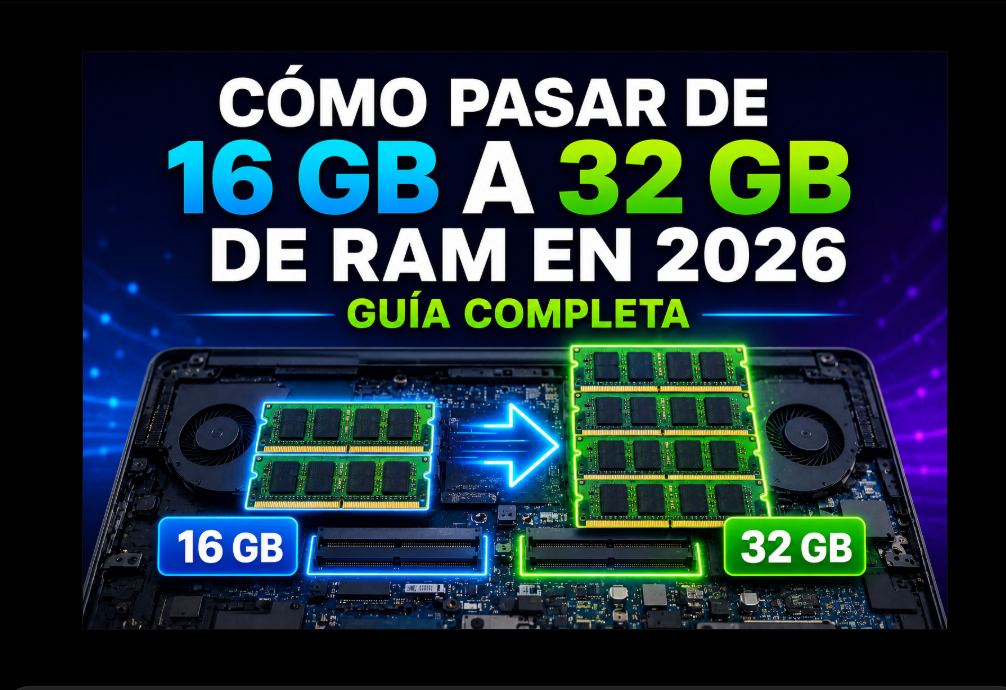
Cómo pasar de 16 GB a 32 GB de RAM en un portátil o PC en 2026: guía completa
¿Merece la pena pasar de 16 GB a 32 GB de RAM en 2026?
Depende del uso.
Para navegación, ofimática y tareas cotidianas, 16 GB continúan siendo una cantidad muy razonable.
Sin embargo, pasar a 32 GB puede ser recomendable si utilizas el ordenador para:
- Edición de fotografía avanzada.
- Edición de vídeo.
- Programación.
- Máquinas virtuales.
- Arquitectura.
- Ingeniería.
- Diseño 3D.
- CAD.
- Gaming exigente y multitarea.
- Streaming mientras juegas.
- Grandes hojas de cálculo.
- Desarrollo de software.
- Contenedores y entornos de desarrollo.
- Inteligencia artificial ejecutada localmente.
- Muchas aplicaciones simultáneamente.
La ampliación tiene especialmente sentido cuando los 16 GB actuales se están quedando realmente cortos.
Respuesta rápida
Para pasar de 16 GB a 32 GB:
1. Comprueba cómo están distribuidos tus 16 GB.
2. Averigua si la RAM es ampliable o está soldada.
3. Comprueba cuántas ranuras tiene el ordenador.
4. Consulta la capacidad máxima admitida.
5. Identifica si utiliza DDR4, DDR5 u otro tipo.
6. Comprueba formato y velocidad compatibles.
7. Decide entre añadir memoria o sustituir los módulos actuales.
8. Instala la RAM.
9. Comprueba que BIOS/UEFI y Windows reconocen los 32 GB.
El escenario más sencillo suele ser:
1 × 16 GB + una ranura libre → añadir otro módulo compatible de 16 GB.
Pero no todos los equipos permiten hacerlo.
16 GB vs 32 GB de RAM
| Uso | 16 GB | 32 GB |
|---|---|---|
| Navegación | Excelente | Más de lo necesario para muchos usuarios |
| Word / Excel | Excelente | Excelente |
| Multitarea | Muy buena | Excelente |
| Estudios | Muy buena | Recomendable en carreras técnicas según software |
| Empresa | Muy buena | Ideal para multitarea pesada |
| Programación | Muy buena | Recomendable para cargas exigentes |
| Gaming | Suficiente en muchos casos | Más margen |
| Gaming + streaming | Puede ser suficiente | Recomendable |
| Photoshop | Muy buena | Mejor para proyectos grandes |
| Edición de vídeo | Puede ser suficiente | Recomendable |
| CAD / 3D | Depende del proyecto | Mucho más recomendable |
| Máquinas virtuales | Limitada según número de VMs | Mucho mejor |
| IA local | Puede quedarse corta | Mejor, aunque algunas cargas necesitan más |
¿32 GB harán que mi ordenador vaya el doble de rápido?
No.
Pasar de:
16 GB → 32 GB
duplica la capacidad de memoria, pero no duplica automáticamente el rendimiento del ordenador.
Si actualmente utilizas solo:
7 GB de 16 GB
añadir otros 16 GB probablemente produzca poca diferencia en el uso normal.
Pero si utilizas frecuentemente:
14-16 GB
y Windows necesita apoyarse más en memoria virtual, los 32 GB pueden mejorar notablemente la fluidez.
Antes de comprar RAM: comprueba cuánto utilizas
Pulsa:
Ctrl + Shift + Esc
Abre:
Administrador de tareas → Rendimiento → Memoria
Utiliza normalmente tus programas y observa el consumo.
Por ejemplo:
Caso A
7,5 GB / 16 GB
Probablemente no necesitas 32 GB únicamente por falta de memoria.
Caso B
15,2 GB / 16 GB
y utilizas habitualmente esa carga de trabajo.
Aquí sí estudiaría la ampliación.
Síntomas de que 16 GB pueden quedarse cortos
Puedes observar:
- Uso de RAM cercano al máximo.
- Programas que responden lentamente al cambiar entre ellos.
- Pestañas del navegador que se recargan.
- Máquinas virtuales limitadas.
- Proyectos grandes que tardan en responder.
- Mayor dependencia del archivo de paginación.
- Problemas al ejecutar muchas aplicaciones simultáneamente.
No todos estos síntomas significan automáticamente falta de RAM, pero son pistas que conviene investigar.
Primer paso: averigua cómo tienes instalados los 16 GB
Hay varias posibilidades.
Caso 1: 1 × 16 GB + una ranura libre
Es probablemente el escenario ideal.
Tienes:
Ranura 1 → 16 GB
Ranura 2 → vacía
Si el equipo admite 32 GB o más, podrías instalar:
otro módulo compatible de 16 GB
Resultado:
16 GB + 16 GB = 32 GB
Caso 2: 2 × 8 GB
Muy habitual.
Tienes:
Ranura 1 → 8 GB
Ranura 2 → 8 GB
Si únicamente existen dos ranuras, tendrás que sustituir ambos módulos:
8 + 8 GB
por:
16 + 16 GB
Resultado:
32 GB
Caso 3: 16 GB soldados sin ranuras
Algunos ultrabooks y portátiles finos utilizan memoria soldada.
Configuración:
16 GB soldados
0 ranuras
En ese caso:
No puedes ampliar físicamente a 32 GB.
Si necesitas 32 GB, normalmente tendrás que cambiar de equipo.
Caso 4: 16 GB soldados + una ranura libre
También existen portátiles con configuraciones híbridas.
Ejemplo:
16 GB soldados
ranura SO-DIMM libre
Dependiendo de lo que permita el fabricante, podrías añadir:
16 GB
y alcanzar:
32 GB
Pero debes consultar la documentación exacta del modelo.
Caso 5: 8 GB soldados + 8 GB SO-DIMM
Tienes:
8 GB integrados
8 GB sustituibles
=
16 GB
Para conseguir 32 GB necesitarías una combinación compatible con el diseño del equipo.
Por ejemplo, si la plataforma admite:
8 GB soldados + 24 GB SO-DIMM
podría alcanzar 32 GB.
Pero no debes asumir que esta combinación está soportada.
Consulta siempre las especificaciones del fabricante.
¿Cómo saber cuántas ranuras de RAM tengo?
En Windows:
Ctrl + Shift + Esc → Rendimiento → Memoria
puedes encontrar información sobre:
Ranuras usadas
Por ejemplo:
1 de 2
Esto indicaría que existe una ranura utilizada de dos disponibles.
Sin embargo, en algunos diseños la información reportada por firmware puede no describir perfectamente la disposición física.
Por eso, para una ampliación concreta, consulta también:
manual del fabricante → ficha técnica → manual de servicio.
¿Cómo saber si mi portátil admite 32 GB?
Esta es probablemente la pregunta más importante de todo el tutorial.
Necesitas identificar:
marca + modelo exacto + número de producto/variante
Después consulta las especificaciones oficiales.
Busca:
Maximum memory
Max RAM
Memory specifications
Memory slots
Service manual
Podrías encontrar:
Máximo 16 GB
Máximo 32 GB
Máximo 64 GB
o incluso capacidades superiores.
Si el máximo es:
16 GB
no compres 32 GB esperando que funcionen.
Comprueba si tienes DDR4 o DDR5
No puedes elegir indistintamente.
Tu equipo está diseñado para una tecnología determinada.
Puedes encontrar, por ejemplo:
DDR4-3200
o:
DDR5-5600
DDR4 y DDR5 no son intercambiables.
Un portátil DDR4 no se convierte en DDR5 simplemente sustituyendo los módulos.
SO-DIMM vs DIMM
Otro error frecuente es comprar memoria del formato incorrecto.
Portátiles
Normalmente utilizan:
SO-DIMM
cuando la memoria es modular.
Sobremesa
Normalmente utilizan:
DIMM
Por tanto, un módulo DDR5 de 16 GB para sobremesa no es automáticamente compatible con un portátil DDR5.
Atención con LPDDR
Si las especificaciones indican:
- LPDDR4X
- LPDDR5
- LPDDR5X
es frecuente que la memoria esté integrada/soldada en la placa.
Por ejemplo:
16 GB LPDDR5X
pueden significar que no existe ninguna ranura para ampliación.
Compruébalo antes de comprar nada.
¿Qué velocidad de RAM necesito?
Encontrarás especificaciones como:
- DDR4-2666
- DDR4-3200
- DDR5-4800
- DDR5-5200
- DDR5-5600
La velocidad a la que finalmente funcione la memoria dependerá del:
- Procesador.
- Chipset.
- Placa base.
- Firmware.
- Controlador de memoria.
- Configuración de módulos.
Comprar memoria con más MHz no garantiza que vaya a funcionar a esa velocidad.
¿Puedo mezclar RAM de distintas velocidades?
Puede funcionar en determinadas configuraciones, pero normalmente el sistema utilizará parámetros compatibles para todos los módulos.
Por ejemplo:
16 GB DDR4-3200
16 GB DDR4-2666
no significa que cada módulo vaya a funcionar independientemente a su velocidad máxima.
Para evitar problemas, recomendamos utilizar especificaciones lo más equivalentes posible.
¿Deben ser de la misma marca?
No es estrictamente obligatorio en todos los equipos.
Sin embargo, si vas a sustituir:
2 × 8 GB
por:
2 × 16 GB
un kit de:
2 × 16 GB
diseñado conjuntamente puede simplificar la elección.
Lo importante es comprobar compatibilidad técnica, no únicamente el logotipo del fabricante.
2 × 16 GB vs 1 × 32 GB
Ambas configuraciones suman:
32 GB
pero no son exactamente iguales.
2 × 16 GB
Ventajas:
- Puede aprovechar mejor los canales de memoria de la plataforma.
- Configuración equilibrada.
- Especialmente interesante con gráficos integrados.
Inconveniente:
- Ocupa dos ranuras.
1 × 32 GB
Ventaja:
- Si tienes dos ranuras, deja una libre para futuras ampliaciones.
Inconveniente:
- Dependiendo de la arquitectura, puede proporcionar menos ancho de banda que una configuración equilibrada con dos módulos.
¿Qué es Dual Channel?
De forma simplificada, una plataforma con varios canales de memoria puede acceder a más ancho de banda cuando la RAM está configurada adecuadamente.
Por eso:
2 × 16 GB
puede resultar más interesante que:
1 × 32 GB
en determinados equipos.
Esto puede ser especialmente relevante cuando el ordenador utiliza:
gráficos integrados
porque CPU y GPU comparten memoria del sistema.
DDR5 complica un poco esta explicación
Con DDR5, la arquitectura interna de los módulos y canales es diferente de generaciones anteriores, por lo que reducir todo a:
“dos módulos = siempre el doble de rendimiento”
sería incorrecto.
La recomendación práctica sigue siendo sencilla:
utiliza una configuración oficialmente compatible y equilibrada para tu plataforma.
Cómo instalar 32 GB de RAM
El procedimiento exacto depende del ordenador.
En un portátil ampliable:
- Apaga completamente Windows.
- Desconecta el cargador.
- Retira la cubierta inferior siguiendo el manual.
- Desconecta la batería interna cuando el procedimiento del fabricante lo requiera.
- Localiza las ranuras SO-DIMM.
- Retira los módulos antiguos si es necesario.
- Instala los nuevos.
- Comprueba que las pestañas los sujetan.
- Vuelve a montar el equipo.
- Enciende el ordenador.
Nunca fuerces un módulo.
Cómo sustituir 2 × 8 GB por 2 × 16 GB
Si tienes:
8 GB + 8 GB
y dos ranuras:
Paso 1
Retira ambos módulos de 8 GB.
Paso 2
Instala:
16 GB + 16 GB
compatibles.
Paso 3
Cierra el equipo.
Paso 4
Enciéndelo.
Paso 5
Comprueba:
Administrador de tareas → Rendimiento → Memoria
Deberías ver aproximadamente:
32 GB
¿Tengo que hacer algo en BIOS?
Normalmente no.
La BIOS/UEFI debería detectar automáticamente una memoria compatible.
Puedes entrar en UEFI para comprobar que aparece:
32768 MB
o aproximadamente:
32 GB
dependiendo de cómo muestre la información el fabricante.
¿Tengo que reinstalar Windows?
No.
Pasar de:
16 GB → 32 GB
no requiere reinstalar Windows.
No debería afectar a:
- Programas.
- Documentos.
- SSD.
- Configuración.
- Cuenta de usuario.
¿Se pierden archivos al cambiar la RAM?
No.
La RAM es memoria volátil y no almacena permanentemente tus documentos.
Tus archivos están normalmente en:
SSD / HDD
No obstante, recomendamos mantener copias de seguridad antes de cualquier intervención de hardware.
El ordenador no arranca después de instalar 32 GB
No entres en pánico.
Haz:
1. Apagar.
2. Desconectar alimentación.
3. Revisar que los módulos están bien insertados.
4. Probar la configuración anterior.
Si con:
2 × 8 GB
arranca correctamente y con:
2 × 16 GB
no lo hace, comprueba:
- Capacidad máxima.
- DDR correcto.
- Compatibilidad.
- Especificaciones de los módulos.
- Firmware/BIOS.
- Posible módulo defectuoso.
Solo aparecen 16 GB después de instalar 32 GB
Comprueba primero BIOS/UEFI.
BIOS muestra 16 GB
Puede existir:
- Módulo mal instalado.
- Módulo incompatible.
- Módulo defectuoso.
- Ranura con problema.
BIOS muestra 32 GB pero Windows no
Entonces el diagnóstico cambia y deberás revisar la configuración del sistema.
Cómo comprobar que la RAM funciona correctamente
Después de la ampliación puedes utilizar:
Diagnóstico de memoria de Windows
Busca en Inicio:
Diagnóstico de memoria de Windows
y selecciona la opción para reiniciar y comprobar problemas.
Para equipos profesionales o si aparecen errores, puede ser conveniente realizar pruebas de memoria más exhaustivas.
32 GB para gaming: ¿merecen la pena?
Cada vez tienen más sentido, pero depende de los juegos y de cómo utilices el ordenador.
16 GB pueden seguir siendo suficientes en muchos escenarios.
32 GB ofrecen mayor margen para:
juego + navegador + Discord + grabación + streaming + aplicaciones en segundo plano.
Pero pasar a 32 GB no compensará una GPU demasiado lenta.
32 GB para edición de vídeo
Aquí la ampliación puede ser mucho más interesante.
Programas de edición pueden consumir mucha memoria trabajando con:
- Vídeo 4K.
- Efectos.
- Proyectos largos.
- Varias aplicaciones creativas simultáneamente.
Para trabajos profesionales más pesados, incluso 32 GB pueden quedarse cortos.
32 GB para Photoshop
Depende del tamaño de:
- Fotografías.
- Capas.
- Proyectos.
- Archivos RAW.
- Aplicaciones simultáneas.
Para fotografía básica, 16 GB pueden funcionar perfectamente.
Para trabajos grandes y multitarea creativa, 32 GB proporcionan más margen.
32 GB para programación
Para programación convencional:
16 GB pueden ser suficientes.
Pero 32 GB son muy interesantes si utilizas simultáneamente:
- IDE.
- Navegador con muchas pestañas.
- Docker.
- Bases de datos.
- Máquinas virtuales.
- Emuladores.
- Compilaciones grandes.
32 GB para máquinas virtuales
Este es uno de los casos donde la diferencia puede ser enorme.
Ejemplo:
Equipo con:
16 GB
Si asignas:
8 GB a una máquina virtual
solo quedan aproximadamente otros 8 GB para el sistema anfitrión y demás procesos.
Con:
32 GB
puedes repartir la memoria con mucho más margen.
32 GB para arquitectura e ingeniería
Aplicaciones de:
- CAD.
- BIM.
- Modelado 3D.
- Render.
- Simulación.
- Grandes proyectos.
pueden beneficiarse claramente de más memoria.
Sin embargo, también importan mucho:
CPU + GPU + VRAM + SSD
No valores la RAM aisladamente.
32 GB para inteligencia artificial
Aquí hay que diferenciar dos situaciones.
IA en la nube
Si utilizas servicios como ChatGPT, Gemini o Copilot desde Internet, pasar de 16 a 32 GB no es necesario simplemente por utilizar IA.
El procesamiento principal se realiza en infraestructura remota.
IA local
Si quieres ejecutar modelos localmente, 32 GB pueden ser mucho más interesantes.
Dependiendo del modelo y del software, pueden ser importantes:
- RAM.
- VRAM.
- GPU.
- Capacidad del SSD.
Para determinadas cargas locales, incluso 32 GB pueden no ser suficientes.
32 GB para estudiantes
Depende de los estudios.
Administración, Derecho, Humanidades
16 GB suelen ofrecer margen suficiente.
Informática
32 GB pueden ser interesantes para:
- Máquinas virtuales.
- Docker.
- Desarrollo.
- Bases de datos.
Arquitectura
32 GB pueden ser muy recomendables.
Ingeniería
Depende del software, pero 32 GB ofrecen mayor margen para simulación y CAD.
Diseño audiovisual
32 GB son una configuración muy interesante.
32 GB para empresas
Para puestos administrativos normales:
16 GB suelen ser suficientes.
Pero recomendaría estudiar 32 GB para usuarios que manejan simultáneamente:
- ERP.
- CRM.
- Excel pesado.
- Navegadores con muchas pestañas.
- Bases de datos.
- Aplicaciones técnicas.
- Máquinas virtuales.
- Grandes documentos.
¿Y pasar directamente a 64 GB?
Antes de comprar 32 GB, comprueba tus necesidades futuras.
Si utilizas:
- Edición profesional.
- Grandes máquinas virtuales.
- 3D.
- Ingeniería.
- IA local.
- Grandes proyectos.
y el ordenador admite:
64 GB
puede ser interesante valorar el coste de:
32 GB vs 64 GB
especialmente si para ampliar posteriormente tendrías que sustituir nuevamente todos los módulos.
16 GB, 32 GB o 64 GB en 2026
Como orientación:
16 GB
Uso general recomendado
Ofimática, estudios, navegación, empresa y gaming moderado.
32 GB
Uso avanzado
Gaming exigente, edición, programación intensiva, ingeniería, arquitectura, multitarea pesada y algunas cargas de IA local.
64 GB
Uso profesional intensivo
Máquinas virtuales pesadas, creación profesional, grandes proyectos técnicos y determinadas cargas locales de IA.
No es una regla absoluta: depende del software concreto.
RAM o SSD: ¿qué debería ampliar primero?
Si tienes 16 GB + HDD
Probablemente:
HDD → SSD
produzca una mejora mucho mayor.
Si tienes 16 GB + SSD y saturas la RAM
Entonces:
16 GB → 32 GB
tiene mucho sentido.
Si tienes 16 GB + SSD y solo utilizas 7 GB
Probablemente deberías buscar el cuello de botella en otro lugar.
RAM o procesador: ¿qué limita mi ordenador?
Si la RAM está:
95-100 %
y el procesador tiene margen:
→ puede faltar RAM.
Si CPU está:
100 %
y RAM:
50 %
→ probablemente añadir memoria no solucionará el problema principal.
Comprueba:
Administrador de tareas → Rendimiento
antes de comprar componentes.
Tabla rápida de ampliación
| RAM actual | Ranuras | Objetivo | Solución habitual |
|---|---|---|---|
| 1 × 16 GB | 2 | 32 GB | Añadir 1 × 16 GB compatible |
| 2 × 8 GB | 2 | 32 GB | Sustituir por 2 × 16 GB |
| 16 GB soldados | 0 | 32 GB | No ampliable |
| 16 GB soldados | 1 libre | 32 GB | Añadir memoria compatible si está admitida |
| 1 × 16 GB | 1 | 32 GB | Sustituir por 1 × 32 GB si está admitido |
| 8 GB soldados + 8 GB módulo | 1 | 32 GB | Depende de la capacidad admitida en la ranura |
Preguntas frecuentes
¿Puedo ampliar mi portátil de 16 GB a 32 GB?
Sí, si el modelo admite al menos 32 GB y dispone de memoria sustituible o una ranura que permita alcanzar esa capacidad.
¿Cómo sé si tengo 1 × 16 GB o 2 × 8 GB?
Comprueba Administrador de tareas → Rendimiento → Memoria → Ranuras usadas y, para confirmarlo, consulta la documentación del modelo.
Tengo 1 × 16 GB. ¿Puedo añadir otros 16 GB?
Sí, si existe una ranura libre y el equipo admite esa configuración y ese módulo.
Tengo 2 × 8 GB. ¿Qué hago?
Si solo existen dos ranuras, normalmente tendrás que sustituirlos por 2 × 16 GB.
¿DDR4 y DDR5 se pueden mezclar?
No. Utiliza el tipo de memoria compatible con tu placa y procesador.
¿Necesito reinstalar Windows?
No.
¿Se borran mis archivos?
No. Cambiar la RAM no borra el SSD.
¿32 GB mejoran los juegos?
Pueden mejorar la experiencia si 16 GB eran insuficientes, especialmente con multitarea. No sustituyen a una GPU o CPU más potente.
¿32 GB son suficientes para IA?
Para utilizar IA en la nube, generalmente no necesitas 32 GB solo por ese motivo. Para IA local, 32 GB pueden ser útiles, pero los requisitos dependen mucho del modelo, la GPU y la VRAM.
Nuestra recomendación
No recomendaríamos ampliar automáticamente todos los equipos de 16 GB a 32 GB.
Primero comprobaríamos:
¿Estás utilizando realmente los 16 GB?
Si la respuesta es no, quizá sea mejor invertir en otro componente.
Si la respuesta es sí, entonces comprueba:
modelo → máximo de RAM → ranuras → DDR → velocidad → configuración actual.
Los escenarios más habituales serían:
1 × 16 GB + ranura libre → añadir 16 GB compatible.
2 × 8 GB → sustituir por 2 × 16 GB.
16 GB soldados + sin ranura → no se puede ampliar.
RAM parcialmente soldada → comprobar específicamente el modelo.
Para gaming avanzado, creación de contenido, programación intensiva, ingeniería, arquitectura, máquinas virtuales y determinadas cargas de IA local, 32 GB son una configuración muy interesante en 2026.
También te puede interesar
Publicaciones relacionadas
-
 Galaxy Tab A11+ 256 GB 27,9 cm (11") 8 GB Wi-Fi 5 (802.11ac) Gris
La Samsung Galaxy Tab A11+ de 11 pulgadas con 8 GB de RAM y 256 GB de almacenamiento ofrece un excelente equilibrio...Leer más
Galaxy Tab A11+ 256 GB 27,9 cm (11") 8 GB Wi-Fi 5 (802.11ac) Gris
La Samsung Galaxy Tab A11+ de 11 pulgadas con 8 GB de RAM y 256 GB de almacenamiento ofrece un excelente equilibrio...Leer más -
 La inteligencia artificial en 2026: cómo está transformando nuestra forma de trabajar y estudiar
La inteligencia artificial se ha convertido en una herramienta imprescindible para empresas, estudiantes y usuarios...Leer más
La inteligencia artificial en 2026: cómo está transformando nuestra forma de trabajar y estudiar
La inteligencia artificial se ha convertido en una herramienta imprescindible para empresas, estudiantes y usuarios...Leer más -
 Cómo la inteligencia artificial está revolucionando los ordenadores y dispositivos modernos
Los nuevos ordenadores, tablets y smartphones incorporan cada vez más funciones basadas en inteligencia artificial....Leer más
Cómo la inteligencia artificial está revolucionando los ordenadores y dispositivos modernos
Los nuevos ordenadores, tablets y smartphones incorporan cada vez más funciones basadas en inteligencia artificial....Leer más -
 5 consejos para alargar la vida útil de tu ordenador portátil
Mantener un ordenador portátil en buen estado es fundamental para disfrutar de un mejor rendimiento y prolongar su...Leer más
5 consejos para alargar la vida útil de tu ordenador portátil
Mantener un ordenador portátil en buen estado es fundamental para disfrutar de un mejor rendimiento y prolongar su...Leer más -
 ¿Por qué un SSD mejora tanto el rendimiento de un ordenador?
Los discos SSD han revolucionado el almacenamiento en los ordenadores modernos. Descubre por qué instalar una unidad...Leer más
¿Por qué un SSD mejora tanto el rendimiento de un ordenador?
Los discos SSD han revolucionado el almacenamiento en los ordenadores modernos. Descubre por qué instalar una unidad...Leer más
Deja un comentario