




Los nuevos portátiles con inteligencia artificial incluyen cada vez más una NPU y especificaciones expresadas en...
Ultimos posts
-
 ¿Qué es TOPS en un portátil con IA y cuántos necesitas en 2026?Leer más
 -
 ¿Cuántos núcleos necesita un procesador para un portátil en 2026?Leer más
Al comprar un portátil es habitual comparar 4, 6, 8, 12 o más núcleos de procesador. Pero tener más núcleos no...
-
 ¿Qué resolución de pantalla elegir en un portátil: Full HD, 2K o 4K?Leer más
Al comprar un portátil es habitual encontrar pantallas Full HD, 2K, QHD, 2.5K, 3K o 4K. Una resolución superior...
Categorias blog
Buscar en el Blog
Archived posts
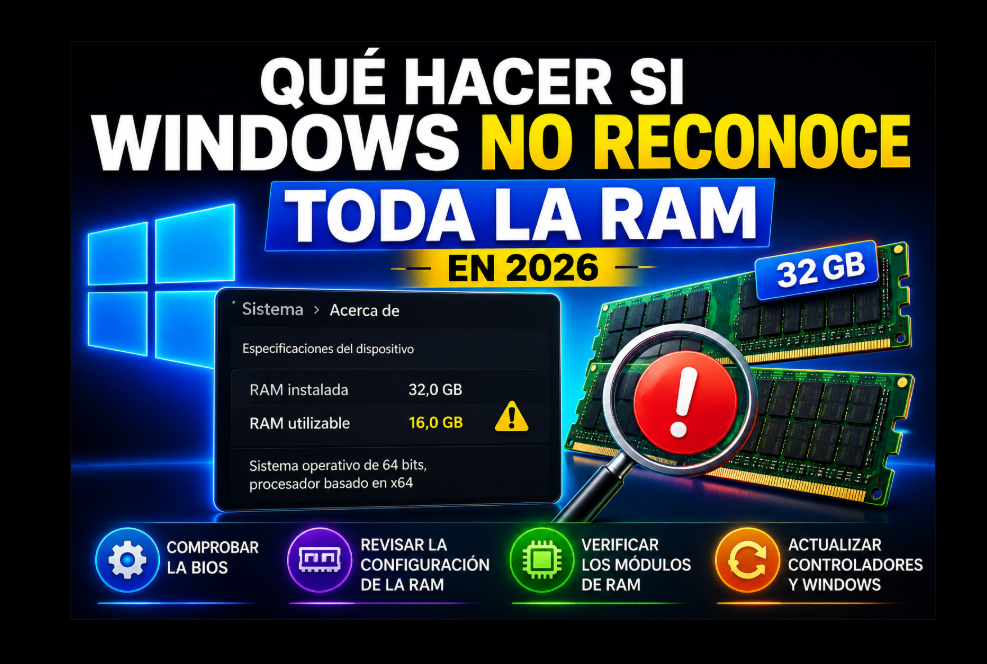
Qué hacer si Windows no reconoce toda la RAM en 2026
¿Por qué Windows muestra menos RAM?
Las causas más habituales son:
| Problema | Posible causa |
|---|---|
| Windows muestra menos RAM | Memoria reservada para hardware |
| Falta un módulo completo | RAM mal instalada o incompatible |
| BIOS detecta menos memoria | Problema físico o de compatibilidad |
| BIOS detecta toda la RAM pero Windows no | Configuración o sistema |
| Parte de la RAM está “reservada” | Gráficos integrados u otros dispositivos |
1. Comprueba cuánta RAM detecta Windows
Pulsa:
Ctrl + Shift + Esc → Rendimiento → Memoria
Revisa:
- RAM instalada.
- RAM en uso.
- Memoria reservada para hardware.
- Ranuras utilizadas.
También puedes ir a:
Configuración → Sistema → Acerca de
y comprobar la memoria instalada.
2. Comprueba la BIOS o UEFI
Entra en BIOS/UEFI y revisa cuánta memoria detecta el equipo.
Si tienes físicamente 32 GB y la BIOS solo muestra 16 GB, el problema probablemente está en:
- Un módulo mal colocado.
- Una ranura con problema.
- Memoria incompatible.
- Un módulo defectuoso.
Si la BIOS detecta los 32 GB pero Windows muestra menos, entonces conviene revisar la configuración del sistema.
3. Vuelve a colocar los módulos
Apaga completamente el ordenador.
Desconecta el cargador y, si corresponde, la batería.
Después:
- Retira los módulos.
- Comprueba que no haya suciedad.
- Inserta de nuevo la RAM correctamente.
- Asegúrate de que las pestañas la sujetan.
- Enciende el equipo.
Una RAM parcialmente insertada puede provocar que el sistema detecte menos memoria.
4. Prueba los módulos uno a uno
Si tienes:
2 × 16 GB = 32 GB
prueba primero un módulo y después el otro.
Esto ayuda a identificar:
- Módulo defectuoso.
- Ranura defectuosa.
- Problema de compatibilidad.
También puedes intercambiar los módulos entre ranuras.
5. Comprueba que la RAM sea compatible
No basta con que tenga la misma capacidad.
Revisa:
- DDR4 o DDR5.
- SO-DIMM o DIMM.
- Velocidad compatible.
- Capacidad máxima del equipo.
- Capacidad máxima por ranura.
- RAM soldada.
- Número de ranuras.
Consulta siempre el modelo exacto del portátil o placa base.
6. Revisa la memoria reservada para hardware
Windows puede reservar parte de la RAM para:
- Gráficos integrados.
- BIOS/UEFI.
- Dispositivos PCIe.
- Otros componentes.
Por ejemplo, un equipo con:
16 GB instalados
puede mostrar una pequeña parte como:
Reservada para hardware
Esto puede ser completamente normal.
7. Comprueba la configuración de arranque de Windows
Pulsa:
Windows + R
escribe:
msconfig
Ve a:
Arranque → Opciones avanzadas
Comprueba que la opción:
Memoria máxima
no esté activada con un valor limitado.
En la mayoría de usuarios esta opción debería permanecer desmarcada.
8. Comprueba la versión de Windows
Los sistemas Windows modernos de 64 bits admiten mucha más memoria que las antiguas versiones de 32 bits.
En:
Configuración → Sistema → Acerca de
comprueba:
Tipo de sistema
Debería indicar algo similar a:
Sistema operativo de 64 bits
9. Actualiza BIOS/UEFI solo si está justificado
En algunos equipos, una actualización oficial de BIOS puede mejorar compatibilidad con determinados módulos de memoria.
Pero no actualices la BIOS simplemente “por probar”.
Hazlo únicamente:
- Desde la web oficial.
- Para el modelo exacto.
- Con alimentación estable.
- Cuando el fabricante indique mejoras relevantes.
10. Ejecuta una prueba de memoria
Busca en Windows:
Diagnóstico de memoria de Windows
Selecciona:
Reiniciar ahora y comprobar si existen problemas
Esto puede ayudar a detectar fallos de memoria.
Ejemplo práctico
Tienes:
2 × 16 GB = 32 GB
Windows muestra:
16 GB
Primero entra en BIOS.
BIOS muestra 16 GB
Prueba:
- Reinstalar módulos.
- Un módulo cada vez.
- Cambiar de ranura.
- Verificar compatibilidad.
BIOS muestra 32 GB
Entonces revisa:
- Memoria reservada.
msconfig.- Sistema de 64 bits.
- Configuración de Windows.
Preguntas frecuentes
¿Por qué tengo 16 GB instalados pero Windows muestra 15,7 GB?
Puede ser normal. Una pequeña cantidad puede estar reservada para hardware.
¿Por qué Windows solo detecta un módulo?
Puede estar mal colocado, ser incompatible, estar defectuoso o existir un problema en la ranura.
¿Tengo que reinstalar Windows?
Normalmente no.
¿Actualizar la BIOS puede ayudar?
En algunos casos, sí, pero únicamente si existe una actualización oficial relacionada con compatibilidad de memoria.
¿Puede la gráfica integrada utilizar RAM?
Sí. Las GPU integradas comparten parte de la memoria del sistema.
Nuestra recomendación
Si Windows no reconoce toda la RAM, empieza siempre por esta comparación:
RAM instalada físicamente → RAM detectada por BIOS → RAM detectada por Windows
Ese orden permite localizar rápidamente el problema.
Si BIOS ya detecta menos memoria, investiga primero hardware y compatibilidad.
Si BIOS detecta toda la RAM pero Windows no, revisa configuración del sistema y memoria reservada.
No cambies parámetros avanzados de BIOS ni compres memoria nueva antes de hacer estas comprobaciones.
En ServiWDG puedes encontrar portátiles con diferentes configuraciones de RAM y equipos ampliables para particulares, estudiantes, profesionales y empresas.
También te puede interesar
Publicaciones relacionadas
-
 Galaxy Tab A11+ 256 GB 27,9 cm (11") 8 GB Wi-Fi 5 (802.11ac) Gris
La Samsung Galaxy Tab A11+ de 11 pulgadas con 8 GB de RAM y 256 GB de almacenamiento ofrece un excelente equilibrio...Leer más
Galaxy Tab A11+ 256 GB 27,9 cm (11") 8 GB Wi-Fi 5 (802.11ac) Gris
La Samsung Galaxy Tab A11+ de 11 pulgadas con 8 GB de RAM y 256 GB de almacenamiento ofrece un excelente equilibrio...Leer más -
 La inteligencia artificial en 2026: cómo está transformando nuestra forma de trabajar y estudiar
La inteligencia artificial se ha convertido en una herramienta imprescindible para empresas, estudiantes y usuarios...Leer más
La inteligencia artificial en 2026: cómo está transformando nuestra forma de trabajar y estudiar
La inteligencia artificial se ha convertido en una herramienta imprescindible para empresas, estudiantes y usuarios...Leer más -
 Cómo la inteligencia artificial está revolucionando los ordenadores y dispositivos modernos
Los nuevos ordenadores, tablets y smartphones incorporan cada vez más funciones basadas en inteligencia artificial....Leer más
Cómo la inteligencia artificial está revolucionando los ordenadores y dispositivos modernos
Los nuevos ordenadores, tablets y smartphones incorporan cada vez más funciones basadas en inteligencia artificial....Leer más -
 5 consejos para alargar la vida útil de tu ordenador portátil
Mantener un ordenador portátil en buen estado es fundamental para disfrutar de un mejor rendimiento y prolongar su...Leer más
5 consejos para alargar la vida útil de tu ordenador portátil
Mantener un ordenador portátil en buen estado es fundamental para disfrutar de un mejor rendimiento y prolongar su...Leer más -
 ¿Por qué un SSD mejora tanto el rendimiento de un ordenador?
Los discos SSD han revolucionado el almacenamiento en los ordenadores modernos. Descubre por qué instalar una unidad...Leer más
¿Por qué un SSD mejora tanto el rendimiento de un ordenador?
Los discos SSD han revolucionado el almacenamiento en los ordenadores modernos. Descubre por qué instalar una unidad...Leer más
Deja un comentario