




Los nuevos portátiles con inteligencia artificial incluyen cada vez más una NPU y especificaciones expresadas en...
Ultimos posts
-
 ¿Qué es TOPS en un portátil con IA y cuántos necesitas en 2026?Leer más
 -
 ¿Cuántos núcleos necesita un procesador para un portátil en 2026?Leer más
Al comprar un portátil es habitual comparar 4, 6, 8, 12 o más núcleos de procesador. Pero tener más núcleos no...
-
 ¿Qué resolución de pantalla elegir en un portátil: Full HD, 2K o 4K?Leer más
Al comprar un portátil es habitual encontrar pantallas Full HD, 2K, QHD, 2.5K, 3K o 4K. Una resolución superior...
Categorias blog
Buscar en el Blog
Archived posts
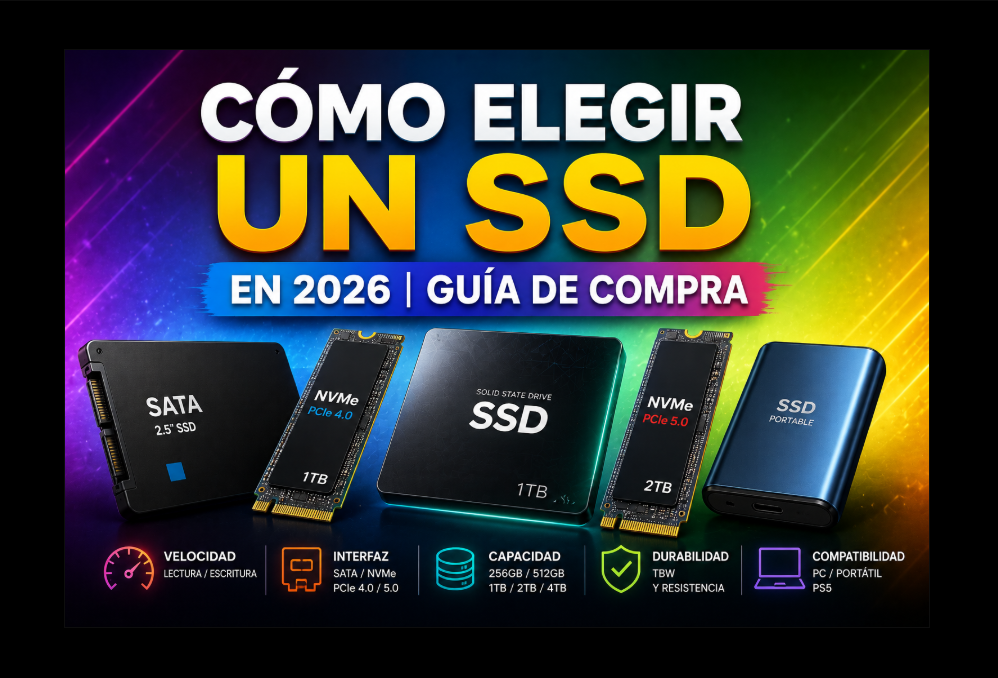
Cómo elegir un SSD en 2026: guía para comprar el adecuado
¿Qué SSD comprar?
La elección depende principalmente de cinco factores:
1. Compatibilidad con tu ordenador.
2. Tipo de conexión.
3. Capacidad necesaria.
4. Rendimiento que necesitas.
5. Fiabilidad y resistencia del SSD.
Como orientación general, para un ordenador moderno compatible, un SSD M.2 NVMe de 1 TB suele ser una opción muy equilibrada. Pero primero hay que comprobar qué admite exactamente el equipo.
SSD SATA vs NVMe
| Característica | SSD SATA | SSD NVMe |
|---|---|---|
| Interfaz habitual | SATA | PCIe |
| Rendimiento | Bueno | Mucho mayor |
| Uso recomendado | Equipos antiguos/compatibles | PCs y portátiles modernos |
| Formato habitual | 2,5" | M.2 |
| Precio | Económico | Muy competitivo actualmente |
Un SSD NVMe puede alcanzar velocidades muy superiores a SATA, pero tu ordenador debe ser compatible.
¿Qué significa M.2?
M.2 hace referencia principalmente al formato físico del dispositivo.
Un error frecuente es pensar:
M.2 = NVMe
No siempre.
Existen unidades M.2 que utilizan SATA y otras que utilizan PCIe/NVMe.
Por eso debes comprobar tanto:
formato + interfaz
antes de comprar.
¿Qué es NVMe?
NVMe es un protocolo diseñado para almacenamiento de alta velocidad sobre PCIe.
Es habitual encontrar SSD:
- NVMe PCIe 3.0
- NVMe PCIe 4.0
- NVMe PCIe 5.0
Cuanto más reciente sea la generación PCIe, mayor puede ser el ancho de banda disponible, pero esto no significa que cualquier PC pueda aprovecharlo.
PCIe 3.0 vs 4.0 vs 5.0
Un SSD PCIe 5.0 puede ofrecer cifras de rendimiento muy elevadas, pero para un usuario doméstico no siempre compensa pagar más.
PCIe 3.0
Todavía válido para muchos ordenadores.
PCIe 4.0
Una opción muy equilibrada para equipos modernos, gaming y trabajo profesional.
PCIe 5.0
Interesante para equipos compatibles y cargas que realmente aprovechen velocidades muy altas.
Para navegación, Office o uso doméstico, la diferencia práctica entre SSD NVMe rápidos puede ser mucho menor que la diferencia mostrada en las especificaciones.
¿Puedo instalar un SSD PCIe 4.0 en un equipo PCIe 3.0?
En muchas configuraciones existe retrocompatibilidad PCIe y el SSD puede funcionar limitado a las capacidades de la interfaz disponible.
Sin embargo, siempre debes comprobar la compatibilidad del portátil o placa base antes de comprar.
¿Qué capacidad de SSD elegir?
256 GB
Solo lo recomendaríamos para:
- Uso muy básico.
- Equipos secundarios.
- Sistemas con almacenamiento adicional.
Puede quedarse corto rápidamente.
512 GB
Adecuado para:
- Ofimática.
- Estudios.
- Navegación.
- Uso doméstico.
1 TB
Para muchos usuarios es actualmente el punto más equilibrado.
Permite instalar:
- Windows.
- Aplicaciones.
- Juegos.
- Fotografías.
- Documentos.
sin estar continuamente pendiente del espacio.
2 TB o más
Recomendable para:
- Gaming.
- Vídeo.
- Fotografía.
- Grandes proyectos.
- Uso profesional.
- Bibliotecas multimedia.
512 GB vs 1 TB
Si el presupuesto lo permite, 1 TB suele ofrecer más margen a largo plazo.
Un SSD nunca debería mantenerse permanentemente prácticamente lleno, por lo que elegir capacidad adicional puede resultar más cómodo que comprar exactamente el espacio que necesitas hoy.
Cómo saber qué SSD admite mi portátil
Antes de comprar, identifica el modelo exacto del portátil.
Después comprueba:
- ¿Tiene ranura M.2?
- ¿Admite NVMe?
- ¿Admite SATA?
- ¿Qué longitud M.2 admite?
- ¿PCIe 3.0, 4.0 o 5.0?
- ¿Cuántas ranuras tiene?
- ¿Existe una ranura libre?
- ¿Qué capacidades admite el fabricante?
Una denominación habitual es:
M.2 2280
El número hace referencia aproximadamente a las dimensiones del módulo: 22 mm de ancho y 80 mm de largo.
También existen otros tamaños.
No todos los portátiles permiten ampliar el SSD
Puedes encontrarte tres situaciones:
1 SSD instalado + segunda ranura libre
→ Puedes añadir otro SSD compatible.
1 SSD + una única ranura
→ Tendrás que sustituir el SSD existente.
Almacenamiento soldado
→ No puede sustituirse de la forma convencional.
Por eso recomendamos comprobar la configuración antes de comprar.
¿Qué velocidad necesito?
No elijas un SSD únicamente porque anuncie más MB/s.
Para un uso normal, importan también:
- Rendimiento sostenido.
- Latencia.
- Controladora.
- Tipo de memoria NAND.
- Gestión térmica.
- Resistencia.
- Garantía del fabricante.
Un SSD con una cifra espectacular de lectura secuencial no es automáticamente el mejor para todos los usos.
¿Qué significa TBW?
TBW (Terabytes Written) indica una cantidad de datos escritos asociada a la resistencia especificada por el fabricante.
Por ejemplo:
600 TBW
significa que el fabricante especifica una resistencia determinada basada en terabytes escritos bajo las condiciones de su garantía/especificaciones.
Es un dato especialmente interesante para:
- Edición de vídeo.
- Servidores.
- Uso profesional.
- Escrituras intensivas.
¿Necesito disipador?
Los SSD NVMe de alto rendimiento pueden generar bastante calor.
En un PC de sobremesa, la placa base puede incorporar disipadores M.2.
En portátiles, el espacio es mucho más limitado.
No compres automáticamente un SSD con un disipador grande para un portátil, porque podría no caber físicamente.
SSD para gaming
Para gaming recomendamos priorizar:
capacidad + compatibilidad + buen rendimiento NVMe + fiabilidad.
Un SSD de:
1 TB o 2 TB
suele resultar mucho más práctico debido al tamaño actual de muchos juegos.
Pasar del HDD al SSD produce una diferencia enorme en tiempos de carga. Entre SSD NVMe rápidos, la mejora depende mucho más del juego y del equipo.
SSD para empresas
Para trabajo profesional priorizaría:
- Fiabilidad.
- Garantía.
- Resistencia.
- Capacidad suficiente.
- Fabricante reconocido.
- Copias de seguridad.
Un SSD rápido no sustituye una estrategia de backup.
¿SSD nuevo o ampliar el existente?
Si tienes una segunda ranura:
SSD actual + SSD nuevo
puede ser la opción más sencilla.
Si solo tienes una:
SSD antiguo → SSD nuevo de mayor capacidad
puede requerir clonar el sistema o reinstalar Windows.
Errores frecuentes al comprar un SSD
Comprar M.2 pensando que siempre significa NVMe.
Comprar PCIe 5.0 para un equipo que no puede aprovecharlo.
No comprobar el tamaño M.2.
Comprar poca capacidad para ahorrar muy poco dinero.
No comprobar si existe una segunda ranura.
Elegir únicamente por MB/s.
Olvidar hacer una copia de seguridad antes de sustituir el SSD.
Preguntas frecuentes
¿Qué SSD recomiendo para un portátil?
Para muchos portátiles modernos, un M.2 NVMe de 1 TB es una opción equilibrada, siempre que el equipo sea compatible.
¿Es mejor SATA o NVMe?
NVMe ofrece mucho más potencial de rendimiento. SATA sigue siendo útil en equipos que no admiten NVMe.
¿512 GB son suficientes?
Sí para uso moderado. Para gaming, fotografía, vídeo o uso intensivo, 1 TB ofrece bastante más margen.
¿Es mejor PCIe 4.0 o PCIe 5.0?
PCIe 5.0 ofrece mayor ancho de banda potencial, pero PCIe 4.0 continúa siendo una opción excelente para muchos usuarios. Depende del equipo y del uso.
¿Puedo cambiar el SSD sin reinstalar Windows?
Sí. Puedes clonar el SSD antiguo al nuevo si la configuración y las herramientas utilizadas lo permiten.
¿Cambiar el SSD borra mis archivos?
Los archivos permanecen en el SSD antiguo, pero el nuevo estará vacío salvo que clones los datos o reinstales/restaures el sistema.
Recomendación ServiWDG
Antes de comprar un SSD sigue esta fórmula:
Modelo exacto del ordenador → formato → interfaz → generación PCIe → capacidad → ranuras disponibles → uso.
Para muchos usuarios con equipos modernos:
M.2 NVMe + PCIe 4.0 + 1 TB
representa una configuración muy equilibrada en 2026, siempre que el ordenador sea compatible.
En ServiWDG recomendamos comprobar primero las especificaciones del modelo concreto antes de sustituir o ampliar el almacenamiento.
También te puede interesar
Publicaciones relacionadas
-
 Galaxy Tab A11+ 256 GB 27,9 cm (11") 8 GB Wi-Fi 5 (802.11ac) Gris
La Samsung Galaxy Tab A11+ de 11 pulgadas con 8 GB de RAM y 256 GB de almacenamiento ofrece un excelente equilibrio...Leer más
Galaxy Tab A11+ 256 GB 27,9 cm (11") 8 GB Wi-Fi 5 (802.11ac) Gris
La Samsung Galaxy Tab A11+ de 11 pulgadas con 8 GB de RAM y 256 GB de almacenamiento ofrece un excelente equilibrio...Leer más -
 La inteligencia artificial en 2026: cómo está transformando nuestra forma de trabajar y estudiar
La inteligencia artificial se ha convertido en una herramienta imprescindible para empresas, estudiantes y usuarios...Leer más
La inteligencia artificial en 2026: cómo está transformando nuestra forma de trabajar y estudiar
La inteligencia artificial se ha convertido en una herramienta imprescindible para empresas, estudiantes y usuarios...Leer más -
 Cómo la inteligencia artificial está revolucionando los ordenadores y dispositivos modernos
Los nuevos ordenadores, tablets y smartphones incorporan cada vez más funciones basadas en inteligencia artificial....Leer más
Cómo la inteligencia artificial está revolucionando los ordenadores y dispositivos modernos
Los nuevos ordenadores, tablets y smartphones incorporan cada vez más funciones basadas en inteligencia artificial....Leer más -
 5 consejos para alargar la vida útil de tu ordenador portátil
Mantener un ordenador portátil en buen estado es fundamental para disfrutar de un mejor rendimiento y prolongar su...Leer más
5 consejos para alargar la vida útil de tu ordenador portátil
Mantener un ordenador portátil en buen estado es fundamental para disfrutar de un mejor rendimiento y prolongar su...Leer más -
 ¿Por qué un SSD mejora tanto el rendimiento de un ordenador?
Los discos SSD han revolucionado el almacenamiento en los ordenadores modernos. Descubre por qué instalar una unidad...Leer más
¿Por qué un SSD mejora tanto el rendimiento de un ordenador?
Los discos SSD han revolucionado el almacenamiento en los ordenadores modernos. Descubre por qué instalar una unidad...Leer más
Deja un comentario