




Los nuevos portátiles con inteligencia artificial incluyen cada vez más una NPU y especificaciones expresadas en...
Ultimos posts
-
 ¿Qué es TOPS en un portátil con IA y cuántos necesitas en 2026?Leer más
 -
 ¿Cuántos núcleos necesita un procesador para un portátil en 2026?Leer más
Al comprar un portátil es habitual comparar 4, 6, 8, 12 o más núcleos de procesador. Pero tener más núcleos no...
-
 ¿Qué resolución de pantalla elegir en un portátil: Full HD, 2K o 4K?Leer más
Al comprar un portátil es habitual encontrar pantallas Full HD, 2K, QHD, 2.5K, 3K o 4K. Una resolución superior...
Categorias blog
Buscar en el Blog
Archived posts
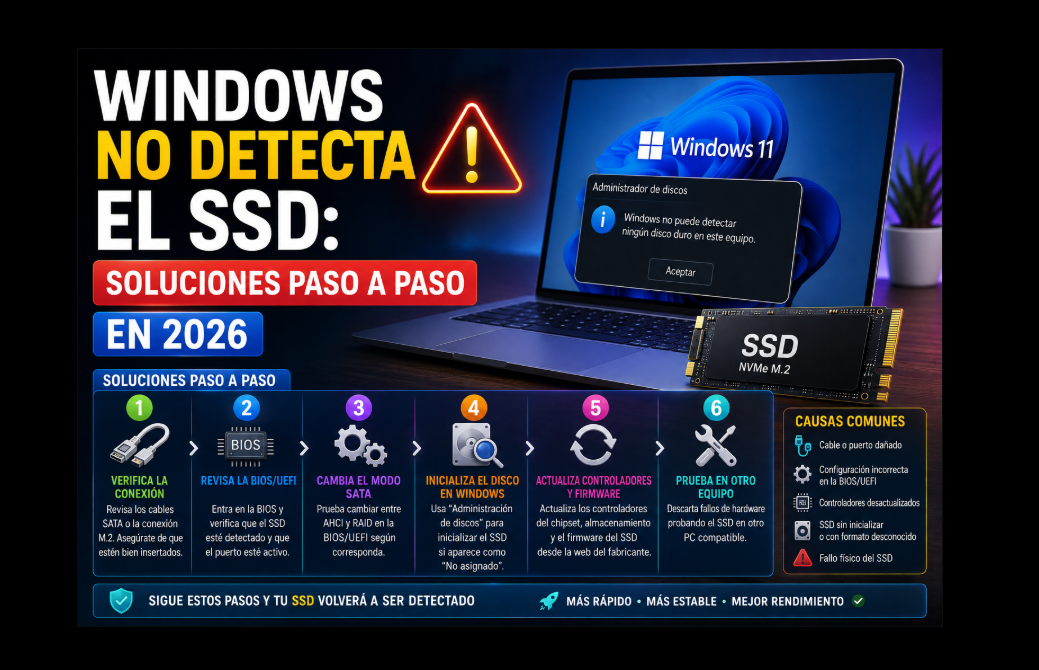
Qué hacer si Windows no detecta el SSD en 2026: guía completa paso a paso
¿Por qué Windows no detecta mi SSD?
Si Windows no detecta un SSD, no significa automáticamente que el SSD esté averiado.
Las causas más habituales son:
| Situación | Posible causa | Qué comprobar primero |
|---|---|---|
| SSD nuevo no aparece en Explorador | No inicializado o sin volumen | Administración de discos |
| Aparece en Administración de discos | Falta partición o letra | Crear volumen/asignar letra |
| No aparece en Windows | Driver o hardware | Administrador de dispositivos |
| No aparece al instalar Windows | VMD/RST/RAID/controlador | UEFI y driver almacenamiento |
| No aparece en UEFI | Instalación/compatibilidad/hardware | Conexión física y especificaciones |
| SSD SATA no aparece | Cable/puerto/alimentación | Conexiones |
| M.2 no aparece | Ranura incompatible | SATA vs NVMe |
| Aparece pero Windows no arranca | Boot/UEFI/particiones | Windows Boot Manager |
La clave es averiguar en qué punto deja de detectarse el SSD.
Diagnóstico rápido
Sigue este orden:
1. ¿Aparece en BIOS/UEFI?
Sí → pasa al punto 2.
No → revisa instalación física, ranura, compatibilidad y SSD.
2. ¿Aparece en Administración de discos?
Sí → probablemente necesita inicialización, partición o letra.
No → revisa Administrador de dispositivos y controladores.
3. ¿El problema ocurre únicamente al instalar Windows?
Sí → comprueba Intel VMD, RST, RAID y los controladores del fabricante.
Este orden evita modificar la BIOS innecesariamente.
Índice
- Comprobar si UEFI detecta el SSD
- Revisar Administración de discos
- Inicializar un SSD nuevo
- Crear un volumen
- Asignar una letra
- Revisar Administrador de dispositivos
- Actualizar drivers
- SSD que no aparece al instalar Windows
- Intel VMD y RST
- AHCI vs RAID
- Problemas con SSD M.2
- SATA vs NVMe
- Comprobar conexiones
- Qué hacer si Windows no arranca
- Errores que debes evitar
- Preguntas frecuentes
1. Primero: ¿Windows no detecta el SSD o simplemente no aparece en el Explorador?
Es una diferencia fundamental.
Puede ocurrir que abras:
Este equipo
y únicamente aparezca:
C:
aunque Windows esté detectando perfectamente el segundo SSD.
Un SSD nuevo puede necesitar:
- Inicialización.
- Partición.
- Formato.
- Letra de unidad.
Por tanto, no utilices únicamente el Explorador de archivos para determinar si Windows reconoce el SSD.
2. Abre Administración de discos
Pulsa:
Windows + X
y selecciona:
Administración de discos
También puedes buscar:
Crear y formatear particiones del disco duro
Microsoft utiliza Administración de discos como herramienta integrada para inicializar discos, crear y formatear volúmenes y gestionar letras de unidad. Administración de discos en Windows — Microsoft Support
3. El SSD aparece como “No inicializado”
Si es un SSD completamente nuevo, Windows puede pedir que lo inicialices.
Normalmente aparecerá:
Disco 1 → Desconocido → No inicializado
Haz clic derecho sobre el disco y selecciona:
Inicializar disco
Windows puede ofrecer:
- GPT.
- MBR.
4. ¿GPT o MBR?
Para un PC moderno con Windows 11 y UEFI, normalmente elegiría:
GPT — GUID Partition Table
GPT es el esquema moderno y el adecuado para instalaciones UEFI actuales.
MBR continúa existiendo principalmente por compatibilidad con sistemas antiguos.
Para un SSD nuevo en un PC moderno:
GPT suele ser la opción recomendada.
5. El SSD aparece como “Espacio no asignado”
Perfecto.
Esto significa que Windows reconoce físicamente el SSD, pero todavía no tiene un volumen utilizable.
Podrías ver:
Disco 1 — 931 GB — No asignado
Haz clic derecho sobre el espacio y selecciona:
Nuevo volumen simple
Después:
- Selecciona el tamaño.
- Asigna una letra.
- Selecciona el sistema de archivos.
- Formatea.
- Finaliza.
Para un disco interno utilizado normalmente con Windows, NTFS suele ser la elección habitual.
6. El SSD tiene partición pero no aparece en “Este equipo”
Comprueba si tiene una letra asignada.
En Administración de discos:
Clic derecho sobre el volumen → Cambiar la letra y rutas de acceso de unidad
Puedes asignarle, por ejemplo:
D:
Después debería aparecer en el Explorador.
Microsoft documenta desde Administración de discos el cambio o asignación de letras de unidad. Cambiar una letra de unidad — Microsoft Learn
7. No formatees un SSD que contenga información importante
Este aviso es especialmente importante.
Si conectas un SSD antiguo y Windows dice:
“Debe formatear el disco para poder usarlo”
no pulses automáticamente:
Formatear.
Si contiene información importante, podrías perder el acceso a datos.
Primero determina:
- De dónde procede el SSD.
- Si tenía archivos.
- Qué sistema de archivos utilizaba.
- Si estaba cifrado.
- Si tiene daños.
SSD nuevo vacío y SSD usado con datos requieren procedimientos diferentes.
8. Comprueba Administrador de dispositivos
Pulsa:
Windows + X → Administrador de dispositivos
Busca:
Unidades de disco
Comprueba si aparece el SSD.
También revisa:
Controladoras de almacenamiento
y:
Controladoras IDE ATA/ATAPI, si aparecen en tu configuración.
Si el SSD aparece aquí pero no en el Explorador, probablemente el problema está en:
- Partición.
- Inicialización.
- Letra.
- Sistema de archivos.
9. Busca cambios de hardware
En Administrador de dispositivos puedes utilizar:
Acción → Buscar cambios de hardware
Esto obliga a Windows a volver a detectar dispositivos conectados.
También puedes reiniciar el ordenador.
10. Actualiza Windows
Ve a:
Configuración → Windows Update → Buscar actualizaciones
Windows Update puede proporcionar determinados controladores además de actualizaciones del sistema.
Microsoft explica que Windows puede instalar controladores recomendados automáticamente mediante Windows Update y permite consultar actualizaciones opcionales cuando estén disponibles. Actualizar controladores mediante Windows Update — Microsoft Support
11. Comprueba si BIOS/UEFI detecta el SSD
Si el SSD no aparece en Windows, entra en BIOS/UEFI.
Busca apartados como:
Storage
NVMe Configuration
SATA Configuration
System Information
Boot
Si aparece el modelo del SSD, tenemos una pista importante:
el ordenador detecta físicamente la unidad.
El problema probablemente se encuentra posteriormente en el proceso.
12. ¿Qué pasa si tampoco aparece en BIOS/UEFI?
Entonces el problema probablemente no es simplemente Windows.
Comprueba:
- SSD correctamente insertado.
- Tornillo M.2 correctamente colocado.
- Cable SATA.
- Cable de alimentación SATA.
- Puerto SATA.
- Ranura M.2.
- Compatibilidad.
- SSD potencialmente defectuoso.
En un portátil, apágalo completamente antes de manipular el almacenamiento y sigue las instrucciones de servicio del fabricante.
13. M.2 no significa necesariamente NVMe
Este es uno de los errores más frecuentes.
M.2 describe un formato físico.
Un SSD M.2 puede utilizar diferentes interfaces, principalmente:
M.2 SATA
o:
M.2 PCIe/NVMe
Un portátil puede disponer de una ranura M.2 que:
- Solo admite SATA.
- Solo admite NVMe.
- Admite determinadas configuraciones.
Por tanto:
Que el SSD encaje físicamente no garantiza que sea compatible eléctricamente.
14. Comprueba la compatibilidad del SSD
Antes de concluir que está averiado, comprueba:
- SATA o NVMe.
- Tamaño físico.
- Longitud M.2.
- Generación PCIe.
- Capacidad máxima admitida si existe limitación.
- Ranura compatible.
- Configuración del fabricante.
Los tamaños M.2 habituales incluyen:
2230
2242
2260
2280
El 2280 es especialmente frecuente en portátiles y sobremesas.
15. Windows no detecta el SSD durante la instalación
Este caso merece un apartado específico.
Arrancas desde el USB de Windows 11.
Llegas a:
¿Dónde desea instalar Windows?
y...
no aparece ningún SSD.
Sin embargo, el SSD sí aparece en BIOS/UEFI.
En equipos modernos, una causa posible es el controlador de almacenamiento.
16. Intel VMD y Intel Rapid Storage Technology
Determinados equipos Intel utilizan tecnologías como:
Intel VMD
y:
Intel Rapid Storage Technology (Intel RST).
VMD permite gestionar dispositivos NVMe mediante la plataforma de almacenamiento de Intel. Intel mantiene documentación específica para VMD y sus controladores. Intel Volume Management Device (VMD)
En determinados ordenadores, el instalador de Windows puede no mostrar el SSD hasta cargar el controlador adecuado.
17. Cómo saber si necesitas un controlador VMD/RST
Un caso típico:
BIOS detecta SSD → instalador de Windows no detecta SSD.
Comprueba la página oficial de soporte del fabricante del ordenador.
Busca:
- Intel Rapid Storage Technology.
- Intel RST.
- VMD.
- Storage Driver.
- F6 Driver.
La denominación depende del fabricante.
18. Cómo cargar el controlador durante la instalación
Cuando el instalador de Windows no muestra ninguna unidad, existe una opción similar a:
Cargar controlador
El procedimiento general es:
- Descarga el controlador oficial correspondiente al modelo.
- Extrae los archivos.
- Copia el controlador a un USB.
- Arranca el instalador de Windows.
- Llega a la selección de disco.
- Selecciona Cargar controlador.
- Busca la carpeta correspondiente.
- Instala el controlador.
- Comprueba si aparece el SSD.
Utiliza el driver específico del fabricante para ese modelo cuando esté disponible.
19. ¿Puedo desactivar Intel VMD?
En determinados equipos es técnicamente posible modificar VMD desde UEFI.
Sin embargo, no recomiendo desactivarlo automáticamente porque un tutorial de Internet diga que así aparecerá el SSD.
Cambiar la configuración de almacenamiento puede afectar a una instalación existente de Windows.
Si Windows fue instalado utilizando un determinado modo de almacenamiento, cambiarlo posteriormente puede provocar que deje de arrancar.
20. AHCI vs RAID
También puedes encontrar configuraciones como:
AHCI
o:
RAID
en BIOS/UEFI.
No cambies entre ellas al azar.
El modo seleccionado influye en cómo Windows accede al almacenamiento y qué controladores utiliza.
Si el ordenador ya tiene Windows instalado:
documenta la configuración original antes de modificar nada.
21. El SSD SATA no aparece
Si es un SSD SATA de 2,5", comprueba:
Cable SATA de datos
Prueba otro cable.
Alimentación
Comprueba el conector de alimentación.
Puerto SATA
Prueba otro puerto de la placa base.
BIOS
Comprueba que el puerto correspondiente esté habilitado.
22. Cuidado con determinadas placas base M.2 + SATA
En algunas placas base, instalar un SSD M.2 puede compartir recursos con determinados puertos SATA y provocar que alguno quede deshabilitado.
Esto depende completamente de la placa base.
Por ejemplo:
M.2_2 ocupado → SATA_5/6 deshabilitado
es un tipo de configuración que puede existir.
Consulta siempre el manual de la placa.
23. El SSD NVMe no aparece
Si es NVMe:
- Comprueba que está completamente insertado.
- Revisa que la ranura admita NVMe.
- Comprueba UEFI.
- Revisa VMD/RST.
- Actualiza firmware/BIOS solo si existe una razón documentada.
- Prueba otra ranura compatible si el equipo dispone de ella.
24. Prueba el SSD en otro ordenador
Si es posible, prueba la unidad en:
- Otro PC compatible.
- Otra ranura.
- Una carcasa USB compatible con ese tipo de SSD.
Pero cuidado:
una carcasa M.2 SATA y una carcasa M.2 NVMe no son necesariamente intercambiables.
Asegúrate de utilizar una carcasa compatible.
25. Comprueba el estado SMART
Si Windows detecta la unidad, puedes utilizar herramientas compatibles con SMART para revisar su estado.
SMART puede proporcionar información relacionada con:
- Estado de la unidad.
- Errores.
- Temperatura.
- Vida útil.
- Datos internos de diagnóstico.
Para SSD de fabricantes concretos, suele ser preferible utilizar también la herramienta oficial del fabricante cuando exista.
26. Actualiza el firmware del SSD
Los fabricantes pueden publicar firmware para:
- Corregir errores.
- Mejorar compatibilidad.
- Solucionar determinados problemas.
Pero no actualices firmware simplemente “por probar”.
Primero:
identifica el modelo exacto → revisa la versión → consulta los cambios publicados por el fabricante.
Y realiza una copia de seguridad de los datos importantes.
27. ¿Actualizar la BIOS puede solucionar el problema?
En determinadas situaciones, sí.
Una actualización UEFI/BIOS puede incluir:
- Mejoras de compatibilidad.
- Correcciones NVMe.
- Soluciones de estabilidad.
Pero actualizar BIOS tiene más riesgo que actualizar una aplicación normal.
Hazlo únicamente:
- Con firmware oficial.
- Para el modelo exacto.
- Siguiendo las instrucciones del fabricante.
- Con alimentación estable.
28. El SSD aparece, pero Windows no arranca
Este es otro problema diferente.
Si acabas de clonar Windows al SSD y el ordenador no inicia, comprueba:
BIOS/UEFI → Boot
y busca:
Windows Boot Manager
Asegúrate de que corresponde a la instalación correcta.
29. Windows Boot Manager
En sistemas UEFI modernos, es habitual arrancar mediante:
Windows Boot Manager
en lugar de seleccionar simplemente el nombre físico del SSD.
Si has clonado una instalación, pueden existir problemas relacionados con:
- Partición EFI.
- BCD.
- Orden de arranque.
- Clonación incompleta.
No significa necesariamente que el SSD esté mal.
30. Windows detecta 1 TB como aproximadamente 931 GB
Eso es normal.
Un fabricante utiliza normalmente unidades decimales:
1 TB = 1.000.000.000.000 bytes
Mientras que las herramientas del sistema pueden mostrar la capacidad utilizando otra forma de cálculo.
Por eso un SSD comercial de 1 TB puede aparecer alrededor de 931 GB/GiB.
No significa que falten casi 70 GB físicamente.
31. El SSD muestra menos capacidad de la esperada
Además de la diferencia anterior, puede haber:
- Espacio no asignado.
- Particiones ocultas.
- Partición de recuperación.
- Particiones antiguas.
Compruébalo en:
Administración de discos
antes de intentar modificar nada.
32. El SSD aparece como “Sin conexión”
En Administración de discos puede aparecer:
Offline / Sin conexión
Haz clic derecho y comprueba si puedes ponerlo:
En línea
Antes de modificar nada, asegúrate de que es la unidad correcta.
33. El SSD aparece como RAW
RAW significa que Windows no está reconociendo correctamente un sistema de archivos utilizable en esa partición.
Si el SSD es nuevo y está vacío, puedes prepararlo para utilizarlo.
Pero si contiene archivos importantes:
NO lo formatees inmediatamente.
Puede existir corrupción del sistema de archivos o información que todavía necesites recuperar.
34. El SSD desaparece aleatoriamente
Esto puede apuntar a otro tipo de problema.
Por ejemplo:
- Temperatura.
- Alimentación.
- Cable.
- Puerto.
- Firmware.
- Controlador.
- SSD defectuoso.
Si desaparece tanto de Windows como de UEFI, investigaría primero hardware, conexiones y unidad.
35. SSD muy caliente
Los SSD NVMe de alto rendimiento pueden alcanzar temperaturas elevadas.
En determinadas circunstancias pueden reducir su rendimiento mediante thermal throttling.
Asegúrate de:
- Utilizar el disipador si corresponde.
- Retirar correctamente cualquier protector térmico.
- Mantener ventilación adecuada.
Pero una temperatura alta no debe asumirse automáticamente como explicación de que la unidad no aparezca.
Árbol de diagnóstico
Este esquema puede ahorrar mucho tiempo:
¿El SSD aparece en BIOS/UEFI?
NO
→ comprobar instalación física
→ compatibilidad
→ ranura/puerto
→ alimentación
→ probar SSD en otro equipo
SÍ
↓
¿Aparece en Administración de discos?
SÍ
→ inicializar si es nuevo
→ GPT
→ crear volumen
→ asignar letra
→ formatear si procede
NO
↓
¿Aparece en Administrador de dispositivos?
SÍ
→ revisar drivers
→ almacenamiento
→ Windows Update
→ reiniciar
NO
↓
¿Solo falla durante la instalación de Windows?
SÍ
→ comprobar VMD/RST/RAID
→ descargar controlador oficial
→ “Cargar controlador”
Este sería el núcleo del artículo y también una buena base para una infografía.
Lo que NO debes hacer
Evita estas acciones sin saber exactamente qué estás haciendo:
- Formatear un SSD que contiene datos.
- Eliminar particiones desconocidas.
- Cambiar RAID a AHCI al azar.
- Desactivar Intel VMD sin comprobar la configuración.
- Desactivar Secure Boot porque el SSD no aparece.
- Actualizar BIOS con un archivo de otro modelo.
- Inicializar un disco usado que contiene información necesaria.
- Ejecutar comandos destructivos de DiskPart copiados de Internet.
Especial cuidado con DiskPart
En Internet encontrarás tutoriales que utilizan:
diskpart
select disk
clean
El comando clean elimina la información de particionado del disco seleccionado.
Si seleccionas el disco incorrecto puedes provocar una pérdida importante de datos.
Por eso no utilizaría DiskPart como primera solución para un usuario que simplemente pregunta por qué Windows no detecta su SSD.
Orden recomendado para solucionar el problema
Yo seguiría exactamente este orden:
1. Administración de discos.
2. Administrador de dispositivos.
3. Windows Update.
4. BIOS/UEFI.
5. Compatibilidad SATA/NVMe.
6. Instalación física.
7. Controladores del fabricante.
8. Intel VMD/RST/RAID si corresponde.
9. Probar otra ranura/puerto/equipo.
10. Firmware o BIOS únicamente cuando esté justificado.
Esto va de las soluciones más sencillas y seguras hacia las más técnicas.
Preguntas frecuentes
¿Por qué mi SSD nuevo no aparece en Este equipo?
Puede estar correctamente detectado pero sin inicializar, particionar o asignar una letra. Compruébalo primero en Administración de discos.
¿Tengo que inicializar un SSD nuevo?
Si Windows lo muestra como no inicializado y se trata realmente de una unidad nueva y vacía, sí. Para un equipo moderno con Windows 11 normalmente utilizarás GPT.
¿Por qué BIOS detecta el SSD pero Windows no?
Puede deberse a particiones, controladores, configuración del almacenamiento o tecnologías como Intel VMD/RST.
¿Por qué Windows 11 no encuentra mi SSD durante la instalación?
En algunos equipos el instalador necesita el controlador del controlador de almacenamiento, especialmente en determinadas configuraciones VMD/RST/RAID.
¿Debo desactivar VMD para instalar Windows?
No necesariamente. Una alternativa puede ser cargar el controlador correspondiente proporcionado por el fabricante. No modifiques VMD sin conocer las consecuencias.
¿Un SSD M.2 es siempre NVMe?
No. Existen SSD M.2 SATA y SSD M.2 PCIe/NVMe.
¿Por qué mi SSD de 1 TB aparece con unos 931 GB?
Se debe principalmente a la diferencia entre las unidades decimales utilizadas comercialmente y la forma en que determinados sistemas representan la capacidad.
¿Puedo perder los datos intentando solucionar el problema?
Sí, especialmente si formateas, eliminas particiones, inicializas una unidad con datos o utilizas comandos como clean. Haz una copia de seguridad siempre que sea posible.
Nuestra recomendación
Cuando Windows no detecta un SSD, no empieces formateando ni modificando la BIOS.
Primero responde a estas tres preguntas:
¿Lo detecta UEFI?
¿Lo detecta Administración de discos?
¿Lo detecta Administrador de dispositivos?
Con esas tres respuestas puedes reducir enormemente las posibles causas.
Para un SSD nuevo que aparece en Administración de discos, la solución puede ser tan sencilla como:
Inicializar → GPT → Nuevo volumen → NTFS → asignar letra.
Para un SSD que aparece en UEFI pero no durante la instalación de Windows, investigaría:
Intel VMD / RST / RAID / controlador de almacenamiento del fabricante.
Y si ni siquiera aparece en UEFI, centraría el diagnóstico en:
compatibilidad + conexión + ranura + SSD.
También te puede interesar
Este artículo debería enlazar directamente con:
Publicaciones relacionadas
-
 Galaxy Tab A11+ 256 GB 27,9 cm (11") 8 GB Wi-Fi 5 (802.11ac) Gris
La Samsung Galaxy Tab A11+ de 11 pulgadas con 8 GB de RAM y 256 GB de almacenamiento ofrece un excelente equilibrio...Leer más
Galaxy Tab A11+ 256 GB 27,9 cm (11") 8 GB Wi-Fi 5 (802.11ac) Gris
La Samsung Galaxy Tab A11+ de 11 pulgadas con 8 GB de RAM y 256 GB de almacenamiento ofrece un excelente equilibrio...Leer más -
 La inteligencia artificial en 2026: cómo está transformando nuestra forma de trabajar y estudiar
La inteligencia artificial se ha convertido en una herramienta imprescindible para empresas, estudiantes y usuarios...Leer más
La inteligencia artificial en 2026: cómo está transformando nuestra forma de trabajar y estudiar
La inteligencia artificial se ha convertido en una herramienta imprescindible para empresas, estudiantes y usuarios...Leer más -
 Cómo la inteligencia artificial está revolucionando los ordenadores y dispositivos modernos
Los nuevos ordenadores, tablets y smartphones incorporan cada vez más funciones basadas en inteligencia artificial....Leer más
Cómo la inteligencia artificial está revolucionando los ordenadores y dispositivos modernos
Los nuevos ordenadores, tablets y smartphones incorporan cada vez más funciones basadas en inteligencia artificial....Leer más -
 5 consejos para alargar la vida útil de tu ordenador portátil
Mantener un ordenador portátil en buen estado es fundamental para disfrutar de un mejor rendimiento y prolongar su...Leer más
5 consejos para alargar la vida útil de tu ordenador portátil
Mantener un ordenador portátil en buen estado es fundamental para disfrutar de un mejor rendimiento y prolongar su...Leer más -
 ¿Por qué un SSD mejora tanto el rendimiento de un ordenador?
Los discos SSD han revolucionado el almacenamiento en los ordenadores modernos. Descubre por qué instalar una unidad...Leer más
¿Por qué un SSD mejora tanto el rendimiento de un ordenador?
Los discos SSD han revolucionado el almacenamiento en los ordenadores modernos. Descubre por qué instalar una unidad...Leer más
Deja un comentario