




Los nuevos portátiles con inteligencia artificial incluyen cada vez más una NPU y especificaciones expresadas en...
Ultimos posts
-
 ¿Qué es TOPS en un portátil con IA y cuántos necesitas en 2026?Leer más
 -
 ¿Cuántos núcleos necesita un procesador para un portátil en 2026?Leer más
Al comprar un portátil es habitual comparar 4, 6, 8, 12 o más núcleos de procesador. Pero tener más núcleos no...
-
 ¿Qué resolución de pantalla elegir en un portátil: Full HD, 2K o 4K?Leer más
Al comprar un portátil es habitual encontrar pantallas Full HD, 2K, QHD, 2.5K, 3K o 4K. Una resolución superior...
Categorias blog
Buscar en el Blog
Archived posts
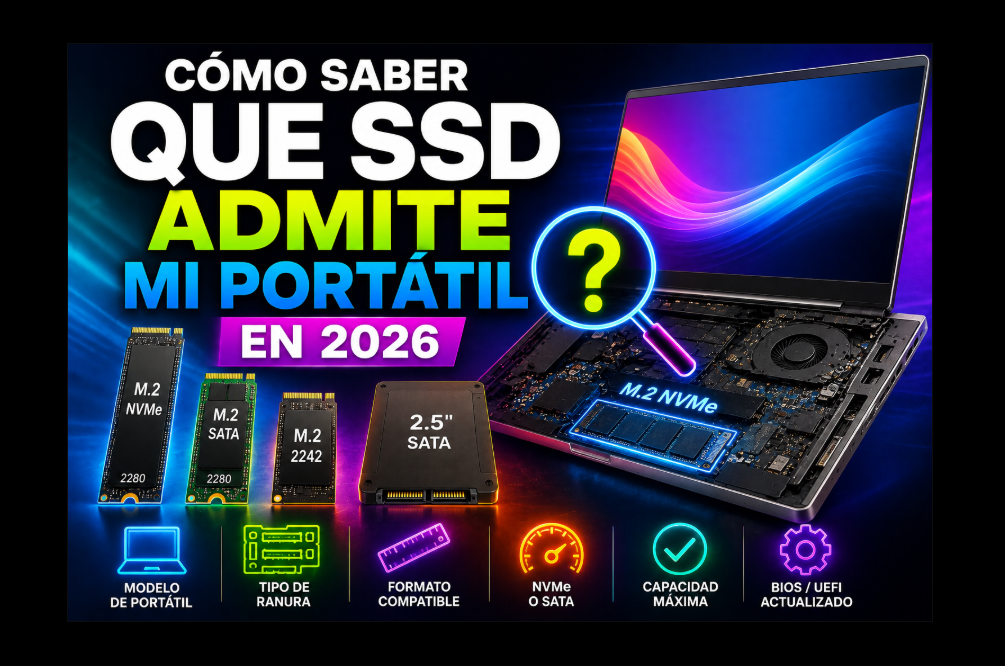
Cómo saber qué SSD admite mi portátil en 2026
¿Cómo saber qué SSD es compatible con mi portátil?
Antes de comprar, necesitas conocer estos datos:
- Modelo exacto del portátil.
- Tipo de SSD instalado.
- Número de ranuras disponibles.
- Formato admitido: 2,5", M.2 u otro.
- Interfaz: SATA o PCIe/NVMe.
- Tamaño del M.2.
- Generación PCIe compatible.
- Posibles limitaciones de capacidad.
La fuente principal debería ser siempre la documentación oficial del fabricante del portátil.
1. Identifica el modelo exacto
No basta con saber que tienes un:
HP Pavilion, Lenovo IdeaPad, ASUS VivoBook o Acer Aspire.
Dentro de una misma familia pueden existir configuraciones diferentes.
En Windows puedes buscar:
Información del sistema
o pulsar:
Windows + R → msinfo32
Comprueba:
Modelo del sistema
También puedes revisar la etiqueta inferior del portátil o la documentación del fabricante.
2. Comprueba qué SSD tienes instalado
Puedes utilizar:
Administrador de tareas → Rendimiento → Disco
para obtener información básica.
También puedes abrir:
Administrador de dispositivos → Unidades de disco
y buscar el modelo exacto del SSD.
Después podrás comprobar si se trata de:
SATA, M.2 SATA o M.2 NVMe.
3. ¿Qué diferencia hay entre M.2 y NVMe?
Es importante no confundirlos.
M.2 describe principalmente un formato físico.
NVMe es un protocolo utilizado habitualmente por SSD que funcionan mediante PCIe.
Por tanto:
M.2 no significa automáticamente NVMe.
Existen SSD M.2 SATA y SSD M.2 NVMe.
4. Comprueba si admite SATA o NVMe
Un portátil puede admitir:
SSD SATA de 2,5"
M.2 SATA
M.2 NVMe PCIe
o varias opciones simultáneamente.
No compres un SSD únicamente porque físicamente parece encajar.
La ranura y el equipo deben soportar la interfaz correspondiente.
5. Comprueba el tamaño M.2
Uno de los formatos más habituales es:
M.2 2280
Significa aproximadamente:
22 mm de ancho × 80 mm de largo.
También existen otros tamaños, como:
- 2230
- 2242
- 2260
- 2280
El portátil debe disponer del espacio y punto de fijación adecuados.
6. Comprueba PCIe 3.0, 4.0 o 5.0
Los SSD NVMe pueden utilizar diferentes generaciones PCIe.
Por ejemplo:
NVMe PCIe 3.0
NVMe PCIe 4.0
NVMe PCIe 5.0
En muchas configuraciones PCIe existe retrocompatibilidad, pero el SSD funcionará según las capacidades disponibles en el equipo.
Por ejemplo, instalar un SSD PCIe 4.0 en una ranura limitada a PCIe 3.0 puede hacer que funcione a velocidades de PCIe 3.0.
Comprueba siempre las especificaciones concretas.
7. ¿Tiene mi portátil una segunda ranura SSD?
Esta es una de las preguntas más importantes.
Puedes encontrarte:
Una ranura ocupada y otra libre
Puedes añadir un segundo SSD compatible sin retirar el primero.
Una única ranura ocupada
Para ampliar tendrás que sustituir el SSD existente.
SSD + espacio SATA
Algunos portátiles permiten combinar un M.2 con una unidad SATA de 2,5", aunque puede requerirse cable, adaptador o soporte específico.
Almacenamiento soldado
Algunos equipos compactos utilizan almacenamiento integrado que no puede sustituirse de forma convencional.
Tabla rápida de compatibilidad
| Tu portátil admite | SSD que debes buscar |
|---|---|
| SATA 2,5" | SSD SATA 2,5" |
| M.2 SATA | SSD M.2 SATA compatible |
| M.2 NVMe PCIe 3.0 | SSD NVMe compatible |
| M.2 NVMe PCIe 4.0 | SSD NVMe PCIe 4.0 o compatible |
| M.2 NVMe PCIe 5.0 | SSD NVMe compatible con la plataforma |
| M.2 2280 | SSD con longitud compatible 2280 |
8. Consulta el manual de servicio
Para ampliar un portátil, el manual de servicio o mantenimiento puede ser incluso más útil que la ficha comercial.
Busca información sobre:
Storage
SSD
M.2
NVMe
PCIe
Drive specifications
El manual puede mostrar:
- Número de ranuras.
- Ubicación.
- Formatos compatibles.
- Procedimiento de desmontaje.
- Tornillos necesarios.
9. ¿Qué capacidad máxima admite?
Puedes encontrar equipos comercializados con SSD de:
256 GB, 512 GB o 1 TB
pero eso no significa necesariamente que 1 TB sea el máximo técnicamente compatible.
Hay que diferenciar entre:
configuraciones vendidas por el fabricante
y:
capacidad máxima realmente soportada o validada.
Si el fabricante establece una limitación concreta, respétala.
10. ¿Cómo saberlo sin abrir el portátil?
Puedes obtener bastante información mediante:
- Modelo exacto.
- Web del fabricante.
- Manual técnico.
- Modelo del SSD actual.
- Administrador de dispositivos.
- Herramientas de información de hardware.
Sin embargo, para confirmar una segunda ranura física libre, la documentación técnica o una inspección del equipo pueden ser necesarias.
Ejemplo práctico
Supongamos que tienes:
512 GB M.2 NVMe PCIe 4.0 2280
y el manual indica:
2 ranuras M.2 2280 NVMe
con una libre.
En ese caso podrías mantener:
SSD 512 GB actual
y añadir, por ejemplo:
SSD 1 TB compatible
obteniendo aproximadamente:
1,5 TB de almacenamiento total nominal.
¿Puedo sustituir un SSD de 512 GB por uno de 1 TB?
Sí, siempre que el nuevo SSD sea compatible con el equipo.
Después puedes:
clonar el SSD antiguo
o:
instalar Windows de nuevo.
Antes de sustituir la unidad, haz siempre una copia de seguridad.
Errores frecuentes
Comprar M.2 pensando que todos son NVMe.
No comprobar la longitud del SSD.
Comprar PCIe 5.0 pensando que cualquier portátil aprovechará su velocidad.
Suponer que existe una segunda ranura sin comprobarlo.
Comprar un SSD con disipador que físicamente no cabe en el portátil.
Cambiar el SSD sin realizar previamente una copia de seguridad.
Preguntas frecuentes
¿Cómo sé si mi portátil admite SSD NVMe?
Consulta las especificaciones o manual técnico del modelo exacto y busca referencias a M.2 PCIe/NVMe.
¿Todos los SSD M.2 sirven para cualquier portátil?
No. Debes comprobar interfaz, tamaño y compatibilidad.
¿Puedo poner un SSD de 1 TB si tengo uno de 512 GB?
Normalmente sí si el portátil y la ranura admiten ese SSD y capacidad.
¿Cómo sé si tengo una segunda ranura M.2?
Consulta el manual de servicio. Es una de las formas más fiables de confirmarlo sin desmontar el equipo.
¿Puedo instalar un SSD PCIe 4.0 en PCIe 3.0?
En muchas plataformas es posible gracias a la retrocompatibilidad, pero funcionará limitado por la interfaz disponible. Debes confirmar la compatibilidad concreta.
¿Necesito reinstalar Windows al cambiar el SSD?
No necesariamente. Puedes clonar el SSD antiguo al nuevo o realizar una instalación limpia.
Recomendación ServiWDG
Antes de comprar un SSD sigue este orden:
Modelo exacto → ranuras → formato → SATA/NVMe → tamaño M.2 → PCIe → capacidad.
No recomendamos elegir un SSD únicamente por:
capacidad o velocidad.
Un SSD de 2 TB y 7.000 MB/s no sirve de mucho si no es compatible físicamente o eléctricamente con tu portátil.
En ServiWDG recomendamos comprobar las posibilidades reales de ampliación del modelo concreto antes de comprar almacenamiento.
También te puede interesar
Publicaciones relacionadas
-
 Galaxy Tab A11+ 256 GB 27,9 cm (11") 8 GB Wi-Fi 5 (802.11ac) Gris
La Samsung Galaxy Tab A11+ de 11 pulgadas con 8 GB de RAM y 256 GB de almacenamiento ofrece un excelente equilibrio...Leer más
Galaxy Tab A11+ 256 GB 27,9 cm (11") 8 GB Wi-Fi 5 (802.11ac) Gris
La Samsung Galaxy Tab A11+ de 11 pulgadas con 8 GB de RAM y 256 GB de almacenamiento ofrece un excelente equilibrio...Leer más -
 La inteligencia artificial en 2026: cómo está transformando nuestra forma de trabajar y estudiar
La inteligencia artificial se ha convertido en una herramienta imprescindible para empresas, estudiantes y usuarios...Leer más
La inteligencia artificial en 2026: cómo está transformando nuestra forma de trabajar y estudiar
La inteligencia artificial se ha convertido en una herramienta imprescindible para empresas, estudiantes y usuarios...Leer más -
 Cómo la inteligencia artificial está revolucionando los ordenadores y dispositivos modernos
Los nuevos ordenadores, tablets y smartphones incorporan cada vez más funciones basadas en inteligencia artificial....Leer más
Cómo la inteligencia artificial está revolucionando los ordenadores y dispositivos modernos
Los nuevos ordenadores, tablets y smartphones incorporan cada vez más funciones basadas en inteligencia artificial....Leer más -
 5 consejos para alargar la vida útil de tu ordenador portátil
Mantener un ordenador portátil en buen estado es fundamental para disfrutar de un mejor rendimiento y prolongar su...Leer más
5 consejos para alargar la vida útil de tu ordenador portátil
Mantener un ordenador portátil en buen estado es fundamental para disfrutar de un mejor rendimiento y prolongar su...Leer más -
 ¿Por qué un SSD mejora tanto el rendimiento de un ordenador?
Los discos SSD han revolucionado el almacenamiento en los ordenadores modernos. Descubre por qué instalar una unidad...Leer más
¿Por qué un SSD mejora tanto el rendimiento de un ordenador?
Los discos SSD han revolucionado el almacenamiento en los ordenadores modernos. Descubre por qué instalar una unidad...Leer más
Deja un comentario