




Los nuevos portátiles con inteligencia artificial incluyen cada vez más una NPU y especificaciones expresadas en...
Ultimos posts
-
 ¿Qué es TOPS en un portátil con IA y cuántos necesitas en 2026?Leer más
 -
 ¿Cuántos núcleos necesita un procesador para un portátil en 2026?Leer más
Al comprar un portátil es habitual comparar 4, 6, 8, 12 o más núcleos de procesador. Pero tener más núcleos no...
-
 ¿Qué resolución de pantalla elegir en un portátil: Full HD, 2K o 4K?Leer más
Al comprar un portátil es habitual encontrar pantallas Full HD, 2K, QHD, 2.5K, 3K o 4K. Una resolución superior...
Categorias blog
Buscar en el Blog
Archived posts
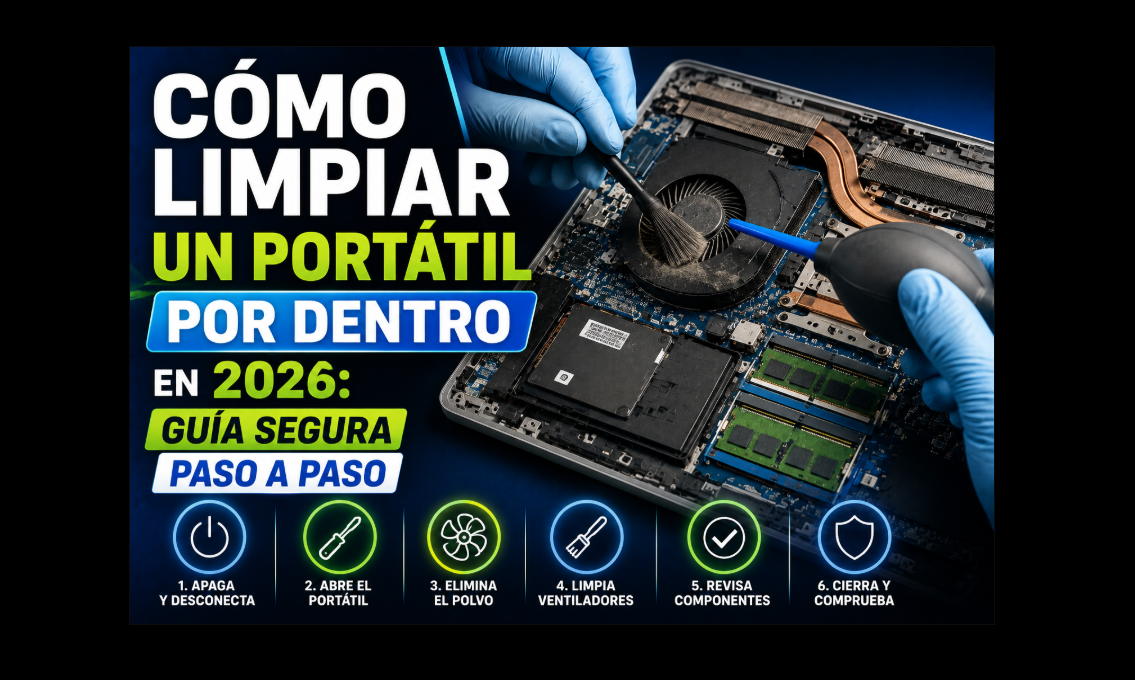
Cómo limpiar un portátil por dentro en 2026: guía segura paso a paso
¿Por qué es importante limpiar un portátil por dentro?
Con el tiempo pueden acumularse polvo y partículas en:
- Ventiladores.
- Rejillas de ventilación.
- Disipadores.
- Entradas y salidas de aire.
Una acumulación importante puede reducir el flujo de aire y dificultar la refrigeración.
Algunos síntomas habituales son:
ventilador constantemente acelerado + temperaturas elevadas + mucho ruido + pérdida de rendimiento bajo carga.
¿Cada cuánto tiempo hay que limpiarlo?
No existe un intervalo universal.
Depende del entorno y del uso. Un portátil utilizado diariamente en una habitación con mucho polvo o mascotas puede necesitar mantenimiento antes que otro utilizado ocasionalmente en un entorno limpio.
Lo recomendable es vigilar:
- Temperaturas.
- Ruido del ventilador.
- Rejillas.
- Acumulación visible de polvo.
Qué necesitas
Para una limpieza básica puedes utilizar:
- Destornilladores adecuados.
- Aire comprimido específico para electrónica.
- Brocha o cepillo suave antiestático.
- Paño de microfibra.
- Herramientas plásticas de apertura.
Evita improvisar con herramientas que puedan dañar la carcasa o componentes.
1. Apaga completamente el portátil
Antes de abrirlo:
Apaga Windows → desconecta cargador → retira periféricos.
No realices una limpieza interna con el ordenador encendido o conectado a la corriente.
2. Consulta el manual de servicio
Este paso es especialmente importante.
Busca el manual de mantenimiento o servicio del modelo exacto.
El procedimiento de apertura cambia entre fabricantes e incluso entre modelos de una misma familia.
Comprueba también si abrir el equipo puede afectar a las condiciones de garantía aplicables.
3. Retira la cubierta inferior
Utiliza el destornillador adecuado y guarda los tornillos de forma ordenada.
Algunos portátiles utilizan tornillos de diferentes longitudes.
Después separa la cubierta con una herramienta plástica si es necesario.
No fuerces la carcasa.
Si no se abre, comprueba que no queda ningún tornillo.
4. Desconecta la batería interna
Si el diseño del equipo lo permite y el manual lo indica, desconecta la batería antes de manipular los componentes internos.
Esto reduce el riesgo de provocar un cortocircuito accidental.
5. Limpia los ventiladores
El ventilador suele ser una de las zonas donde más polvo se acumula.
Utiliza aire comprimido en ráfagas cortas.
Es recomendable impedir que las aspas giren libremente a gran velocidad mientras aplicas aire.
No introduzcas objetos que puedan dañar las aspas.
6. Limpia disipadores y rejillas
El polvo puede formar una capa entre:
ventilador → disipador → salida de aire.
Elimina cuidadosamente la acumulación utilizando aire y una brocha adecuada.
No acerques excesivamente la boquilla ni utilices productos líquidos directamente sobre los componentes.
7. ¿Se puede utilizar un aspirador?
No recomendamos utilizar un aspirador doméstico directamente sobre los componentes electrónicos.
Puede generar electricidad estática y además ejercer demasiada fuerza sobre piezas pequeñas.
Para una limpieza básica es preferible utilizar herramientas apropiadas para electrónica.
8. ¿Hay que cambiar la pasta térmica?
No necesariamente.
Limpiar el polvo y cambiar la pasta térmica son operaciones diferentes.
Si el portátil sigue alcanzando temperaturas anormalmente altas después de una limpieza correcta, puede ser necesario revisar:
- Pasta térmica.
- Thermal pads.
- Ventiladores.
- Disipador.
- Sistema de refrigeración.
Cambiar pasta térmica requiere mayor experiencia porque implica desmontar el disipador.
9. Vuelve a montar el portátil
Después de limpiar:
- Comprueba que no has dejado herramientas dentro.
- Conecta nuevamente la batería.
- Coloca la cubierta.
- Instala correctamente los tornillos.
- Conecta el cargador.
- Enciende el portátil.
Comprueba que el ventilador funciona normalmente.
Cómo saber si la limpieza ha funcionado
Puedes comparar antes y después:
temperatura en reposo
temperatura bajo carga
ruido del ventilador
rendimiento
Una reducción del ruido o temperatura puede indicar que el flujo de aire ha mejorado, aunque los resultados dependerán del equipo.
Errores que debes evitar
Limpiar con el portátil encendido.
No desconectar la alimentación.
Hacer girar violentamente el ventilador con aire comprimido.
Utilizar líquidos directamente sobre la placa.
Utilizar un aspirador doméstico sobre componentes.
Forzar conectores o carcasa.
Desmontar el disipador sin necesidad.
Cambiar thermal pads sin conocer su grosor correcto.
Preguntas frecuentes
¿Puedo limpiar el portátil sin abrirlo?
Puedes limpiar las rejillas externas, pero una acumulación importante dentro del disipador puede requerir abrir el equipo.
¿Puedo soplar directamente con la boca?
No es recomendable debido a la humedad que puede acompañar al aire expulsado.
¿Puedo utilizar aire comprimido?
Sí, utilizando un producto adecuado para electrónica, siguiendo sus instrucciones y aplicándolo correctamente.
¿Debo cambiar la pasta térmica cada vez que limpio el portátil?
No. Una limpieza interna no implica necesariamente desmontar el disipador ni cambiar la pasta térmica.
¿Limpiar el portátil mejora el rendimiento?
Si existía sobrecalentamiento debido al polvo y el procesador o GPU reducían su rendimiento por temperatura, una limpieza adecuada puede ayudar.
¿Qué hago si el portátil continúa calentándose?
Comprueba ventiladores, temperaturas y sistema de refrigeración. Si el problema continúa, puede ser recomendable una revisión técnica.
Recomendación ServiWDG
Para limpiar un portátil correctamente recomendamos:
apagar → desconectar → consultar manual → abrir → desconectar batería → limpiar ventiladores y disipadores → montar → comprobar temperaturas.
La prioridad no es dejar el interior estéticamente perfecto, sino recuperar un flujo de aire adecuado sin dañar componentes.
Si no tienes experiencia desmontando portátiles o el equipo utiliza un sistema interno complejo, es preferible acudir a un técnico.
En ServiWDG, la limpieza y revisión del estado interno son especialmente relevantes al evaluar equipos reacondicionados, junto con las pruebas de funcionamiento, almacenamiento, memoria y batería.
También te puede interesar
Publicaciones relacionadas
-
 Galaxy Tab A11+ 256 GB 27,9 cm (11") 8 GB Wi-Fi 5 (802.11ac) Gris
La Samsung Galaxy Tab A11+ de 11 pulgadas con 8 GB de RAM y 256 GB de almacenamiento ofrece un excelente equilibrio...Leer más
Galaxy Tab A11+ 256 GB 27,9 cm (11") 8 GB Wi-Fi 5 (802.11ac) Gris
La Samsung Galaxy Tab A11+ de 11 pulgadas con 8 GB de RAM y 256 GB de almacenamiento ofrece un excelente equilibrio...Leer más -
 La inteligencia artificial en 2026: cómo está transformando nuestra forma de trabajar y estudiar
La inteligencia artificial se ha convertido en una herramienta imprescindible para empresas, estudiantes y usuarios...Leer más
La inteligencia artificial en 2026: cómo está transformando nuestra forma de trabajar y estudiar
La inteligencia artificial se ha convertido en una herramienta imprescindible para empresas, estudiantes y usuarios...Leer más -
 Cómo la inteligencia artificial está revolucionando los ordenadores y dispositivos modernos
Los nuevos ordenadores, tablets y smartphones incorporan cada vez más funciones basadas en inteligencia artificial....Leer más
Cómo la inteligencia artificial está revolucionando los ordenadores y dispositivos modernos
Los nuevos ordenadores, tablets y smartphones incorporan cada vez más funciones basadas en inteligencia artificial....Leer más -
 5 consejos para alargar la vida útil de tu ordenador portátil
Mantener un ordenador portátil en buen estado es fundamental para disfrutar de un mejor rendimiento y prolongar su...Leer más
5 consejos para alargar la vida útil de tu ordenador portátil
Mantener un ordenador portátil en buen estado es fundamental para disfrutar de un mejor rendimiento y prolongar su...Leer más -
 ¿Por qué un SSD mejora tanto el rendimiento de un ordenador?
Los discos SSD han revolucionado el almacenamiento en los ordenadores modernos. Descubre por qué instalar una unidad...Leer más
¿Por qué un SSD mejora tanto el rendimiento de un ordenador?
Los discos SSD han revolucionado el almacenamiento en los ordenadores modernos. Descubre por qué instalar una unidad...Leer más
Deja un comentario