




Los nuevos portátiles con inteligencia artificial incluyen cada vez más una NPU y especificaciones expresadas en...
Ultimos posts
-
 ¿Qué es TOPS en un portátil con IA y cuántos necesitas en 2026?Leer más
 -
 ¿Cuántos núcleos necesita un procesador para un portátil en 2026?Leer más
Al comprar un portátil es habitual comparar 4, 6, 8, 12 o más núcleos de procesador. Pero tener más núcleos no...
-
 ¿Qué resolución de pantalla elegir en un portátil: Full HD, 2K o 4K?Leer más
Al comprar un portátil es habitual encontrar pantallas Full HD, 2K, QHD, 2.5K, 3K o 4K. Una resolución superior...
Categorias blog
Buscar en el Blog
Archived posts
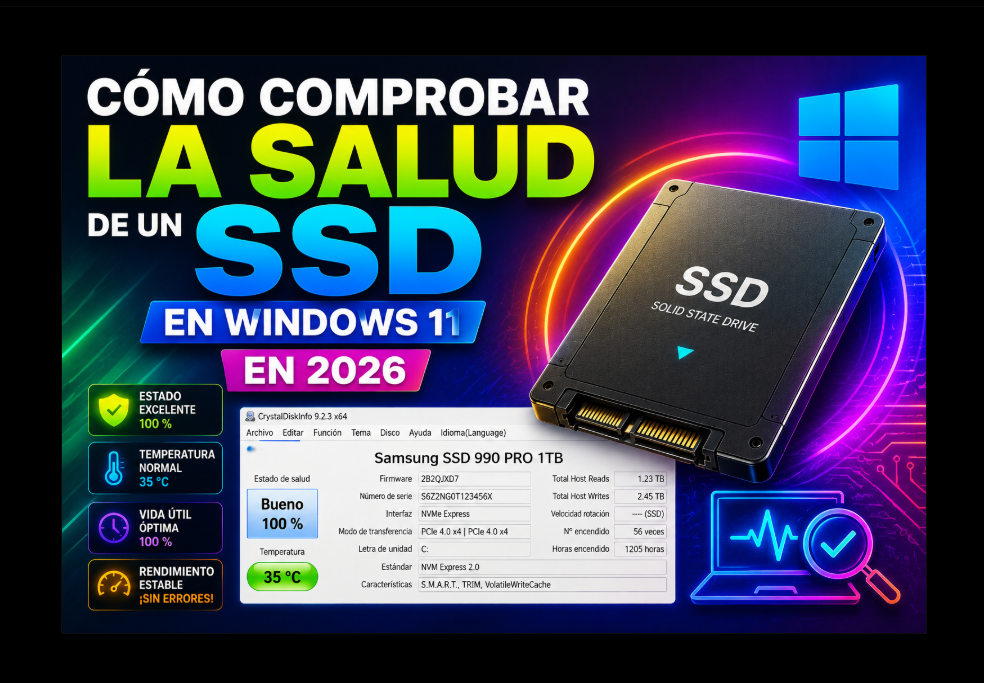
Cómo comprobar la salud de un SSD en Windows 11 en 2026
¿Cómo saber si un SSD está en buen estado?
Los SSD modernos registran información de diagnóstico mediante SMART (Self-Monitoring, Analysis and Reporting Technology).
Estos datos pueden ofrecer información sobre:
- Estado general del SSD.
- Temperatura.
- Horas de funcionamiento.
- Datos escritos.
- Errores detectados.
- Vida útil estimada.
- Sectores o bloques problemáticos.
La información disponible depende del modelo y del fabricante.
1. Comprobar el SSD desde Windows
Windows 11 permite consultar información básica de las unidades.
Puedes ir a:
Configuración → Sistema → Almacenamiento → Configuración avanzada de almacenamiento → Discos y volúmenes
Selecciona la unidad para consultar la información disponible.
Windows puede avisar de determinados problemas, aunque para un diagnóstico más completo conviene revisar los datos SMART.
2. Comprobar la salud con PowerShell
Abre PowerShell como administrador y ejecuta:
Get-PhysicalDisk
Puedes encontrar datos como:
FriendlyName
MediaType
HealthStatus
OperationalStatus
Si aparece:
Healthy
Windows considera que la unidad está funcionando correctamente según la información disponible.
También puedes utilizar:
Get-PhysicalDisk | Select FriendlyName, MediaType, HealthStatus, OperationalStatus
3. Revisar los datos SMART
Para analizar mejor un SSD conviene consultar sus valores SMART.
Dependiendo de la unidad podrás encontrar indicadores relacionados con:
Percentage Used: porcentaje de vida útil consumida.
Data Units Written / Total Host Writes: cantidad de información escrita.
Power-On Hours: horas de funcionamiento.
Temperature: temperatura.
Media and Data Integrity Errors: errores relacionados con datos o memoria.
Los nombres pueden variar entre fabricantes y entre SSD SATA y NVMe.
4. Utiliza la herramienta del fabricante
Muchos fabricantes de SSD ofrecen software propio para consultar:
- Estado SMART.
- Firmware.
- Temperatura.
- Vida útil.
- Rendimiento.
- Diagnóstico.
Cuando existe una herramienta oficial compatible con tu SSD, suele ser una de las mejores opciones para interpretar correctamente sus parámetros.
¿Qué significa la vida útil de un SSD?
La memoria flash tiene una resistencia limitada a escrituras.
Los fabricantes suelen indicar valores como:
TBW (Terabytes Written)
Por ejemplo, un SSD podría especificar una resistencia de:
600 TBW
Esto no significa que vaya a averiarse automáticamente al alcanzar esa cifra. Es una referencia de resistencia utilizada dentro de las especificaciones y condiciones de garantía del fabricante.
¿Qué temperatura es normal?
La temperatura depende del modelo, carga de trabajo, ventilación y fabricante.
Un SSD NVMe puede calentarse bastante durante transferencias intensivas.
Lo importante es comparar la temperatura con el rango de funcionamiento especificado por el fabricante.
Si el SSD alcanza temperaturas excesivas, puede reducir temporalmente su rendimiento mediante thermal throttling.
Síntomas de un SSD con problemas
Presta atención si aparecen:
- Errores frecuentes al copiar archivos.
- Archivos corruptos.
- Bloqueos inesperados.
- SSD que desaparece ocasionalmente.
- Problemas de arranque.
- Errores SMART.
- Estado de salud crítico.
- Unidad que pasa inesperadamente a solo lectura.
Estos síntomas también pueden tener otras causas, por lo que conviene realizar un diagnóstico.
¿Un SSD lento significa que está averiado?
No necesariamente.
Un SSD puede perder rendimiento por:
- Poco espacio libre.
- Temperatura elevada.
- Procesos en segundo plano.
- Interfaz limitada.
- Configuración del sistema.
- Caché.
- Firmware.
- Características propias del modelo.
Por tanto:
SSD lento ≠ SSD averiado automáticamente.
¿Cuándo debería cambiar un SSD?
Plantéate sustituirlo si:
- SMART informa de un estado crítico.
- La herramienta oficial recomienda reemplazarlo.
- Aparecen errores de integridad.
- El SSD deja de detectarse correctamente.
- Existen fallos repetidos confirmados.
Si sospechas que la unidad está fallando, la prioridad debe ser:
hacer inmediatamente una copia de seguridad de los datos importantes.
¿Cómo cuidar un SSD?
Para prolongar su buen funcionamiento:
- Mantén copias de seguridad.
- Evita temperaturas excesivas.
- No mantengas constantemente la unidad completamente llena.
- Utiliza firmware oficial cuando sea necesario.
- No desfragmentes manualmente un SSD como si fuera un HDD.
- Apaga correctamente el equipo.
Windows moderno gestiona automáticamente la optimización de SSD, incluido TRIM cuando corresponde.
Preguntas frecuentes
¿Cómo saber cuánto tiempo de vida le queda a mi SSD?
Consulta los datos SMART y, preferiblemente, la herramienta oficial del fabricante. Algunos SSD muestran un porcentaje de vida utilizada o restante.
¿Qué es SMART?
Es un sistema de monitorización que registra distintos parámetros relacionados con el estado y funcionamiento de las unidades de almacenamiento.
¿Cómo sé si mi SSD está fallando?
Errores SMART, corrupción de datos, desapariciones de la unidad o problemas frecuentes de lectura/escritura pueden indicar un problema.
¿Puedo comprobar un SSD NVMe?
Sí. Los SSD NVMe también proporcionan información de salud y diagnóstico.
¿Debo cambiar un SSD cuando baja del 100 % de salud?
No necesariamente. Un porcentaje inferior al 100 % puede reflejar simplemente desgaste normal. Debes interpretar el valor según las especificaciones del fabricante.
¿Qué hago si SMART muestra un error?
Realiza inmediatamente una copia de seguridad y consulta la herramienta y documentación del fabricante. Si se confirma un fallo, sustituye la unidad.
Recomendación ServiWDG
Para comprobar correctamente un SSD recomendamos seguir este orden:
estado de Windows → SMART → temperatura → desgaste → errores → herramienta oficial del fabricante.
No te fijes únicamente en un porcentaje de “salud”.
Un diagnóstico correcto debe valorar varios parámetros y las especificaciones concretas del SSD.
En ServiWDG, al evaluar el almacenamiento de un equipo, recomendamos comprobar tanto la capacidad y rendimiento como el estado de la unidad, especialmente en ordenadores reacondicionados.
También te puede interesar
Publicaciones relacionadas
-
 Galaxy Tab A11+ 256 GB 27,9 cm (11") 8 GB Wi-Fi 5 (802.11ac) Gris
La Samsung Galaxy Tab A11+ de 11 pulgadas con 8 GB de RAM y 256 GB de almacenamiento ofrece un excelente equilibrio...Leer más
Galaxy Tab A11+ 256 GB 27,9 cm (11") 8 GB Wi-Fi 5 (802.11ac) Gris
La Samsung Galaxy Tab A11+ de 11 pulgadas con 8 GB de RAM y 256 GB de almacenamiento ofrece un excelente equilibrio...Leer más -
 La inteligencia artificial en 2026: cómo está transformando nuestra forma de trabajar y estudiar
La inteligencia artificial se ha convertido en una herramienta imprescindible para empresas, estudiantes y usuarios...Leer más
La inteligencia artificial en 2026: cómo está transformando nuestra forma de trabajar y estudiar
La inteligencia artificial se ha convertido en una herramienta imprescindible para empresas, estudiantes y usuarios...Leer más -
 Cómo la inteligencia artificial está revolucionando los ordenadores y dispositivos modernos
Los nuevos ordenadores, tablets y smartphones incorporan cada vez más funciones basadas en inteligencia artificial....Leer más
Cómo la inteligencia artificial está revolucionando los ordenadores y dispositivos modernos
Los nuevos ordenadores, tablets y smartphones incorporan cada vez más funciones basadas en inteligencia artificial....Leer más -
 5 consejos para alargar la vida útil de tu ordenador portátil
Mantener un ordenador portátil en buen estado es fundamental para disfrutar de un mejor rendimiento y prolongar su...Leer más
5 consejos para alargar la vida útil de tu ordenador portátil
Mantener un ordenador portátil en buen estado es fundamental para disfrutar de un mejor rendimiento y prolongar su...Leer más -
 ¿Por qué un SSD mejora tanto el rendimiento de un ordenador?
Los discos SSD han revolucionado el almacenamiento en los ordenadores modernos. Descubre por qué instalar una unidad...Leer más
¿Por qué un SSD mejora tanto el rendimiento de un ordenador?
Los discos SSD han revolucionado el almacenamiento en los ordenadores modernos. Descubre por qué instalar una unidad...Leer más
Deja un comentario