




Los nuevos portátiles con inteligencia artificial incluyen cada vez más una NPU y especificaciones expresadas en...
Ultimos posts
-
 ¿Qué es TOPS en un portátil con IA y cuántos necesitas en 2026?Leer más
 -
 ¿Cuántos núcleos necesita un procesador para un portátil en 2026?Leer más
Al comprar un portátil es habitual comparar 4, 6, 8, 12 o más núcleos de procesador. Pero tener más núcleos no...
-
 ¿Qué resolución de pantalla elegir en un portátil: Full HD, 2K o 4K?Leer más
Al comprar un portátil es habitual encontrar pantallas Full HD, 2K, QHD, 2.5K, 3K o 4K. Una resolución superior...
Categorias blog
Buscar en el Blog
Archived posts
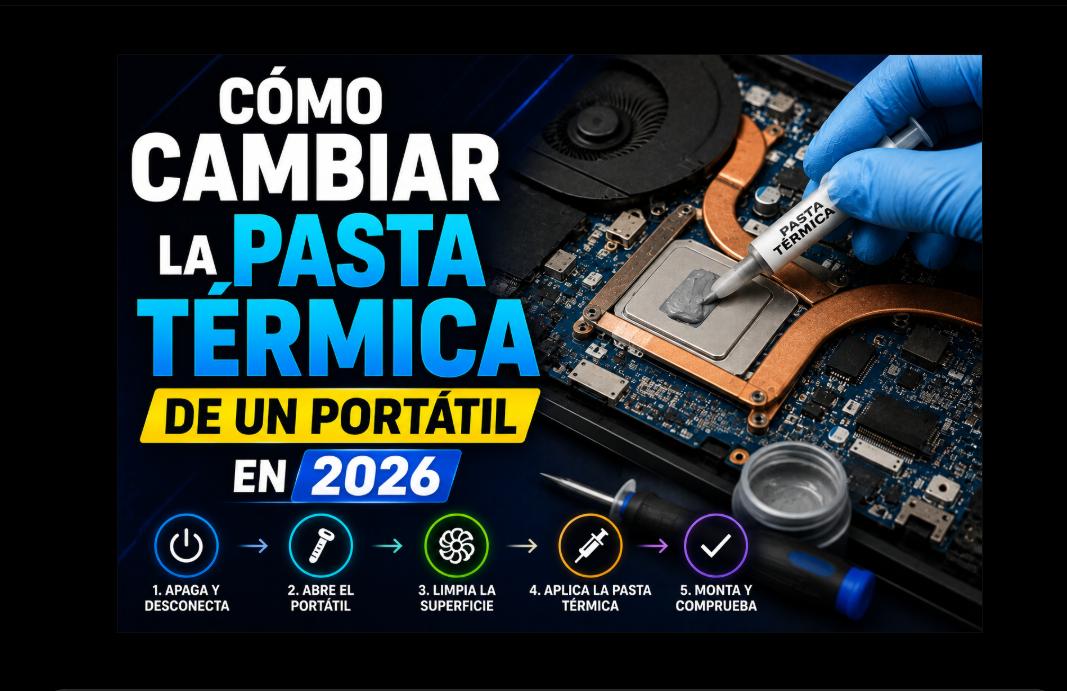
Cómo cambiar la pasta térmica de un portátil en 2026: guía paso a paso
¿Qué es la pasta térmica?
La pasta térmica es un compuesto que se coloca entre componentes como:
CPU/GPU → disipador
Su función es rellenar pequeñas irregularidades entre ambas superficies y facilitar la transferencia de calor hacia el sistema de refrigeración.
No refrigera por sí sola: trabaja conjuntamente con el disipador, heatpipes y ventiladores.
¿Cuándo cambiar la pasta térmica?
No existe un periodo obligatorio para sustituirla.
Puede ser conveniente revisarla cuando:
- El portátil alcanza temperaturas anormalmente altas.
- Los ventiladores funcionan constantemente al máximo.
- Existe thermal throttling.
- Has retirado el disipador.
- La pasta está seca o deteriorada.
- Estás realizando un mantenimiento profundo de un equipo antiguo.
Antes de cambiarla, conviene comprobar que el problema no sea simplemente polvo acumulado en ventiladores y disipadores.
1. Comprueba las temperaturas
Antes de desmontar el equipo, registra las temperaturas en condiciones similares.
Comprueba:
- Temperatura en reposo.
- Temperatura bajo carga.
- CPU.
- GPU, si corresponde.
- Frecuencias.
- Posible thermal throttling.
Así podrás comparar los resultados después del mantenimiento.
2. Consulta el manual del portátil
Busca el manual de servicio del modelo exacto.
Cada portátil tiene un diseño diferente.
Comprueba:
orden de desmontaje → batería → ventiladores → disipador → tornillos.
En algunos equipos cambiar la pasta térmica es relativamente sencillo; en otros requiere desmontar gran parte del portátil.
3. Apaga y desconecta el equipo
Antes de trabajar:
apaga completamente → desconecta cargador → retira periféricos → abre la carcasa → desconecta la batería interna cuando corresponda.
No manipules el disipador con el portátil conectado.
4. Retira el disipador
Los tornillos del disipador suelen estar numerados para indicar el orden de montaje o desmontaje.
Sigue siempre las indicaciones del fabricante.
Retira el disipador cuidadosamente y no tires de él con fuerza.
5. Limpia la pasta térmica antigua
Limpia cuidadosamente las superficies de contacto.
Habitualmente se utiliza:
alcohol isopropílico de alta pureza + material que no deje fibras.
Elimina los restos tanto del chip como de la superficie del disipador.
Espera hasta que las superficies estén completamente secas antes de aplicar la nueva pasta.
6. Aplica la nueva pasta térmica
No necesitas llenar toda la zona con una gran cantidad de compuesto.
En muchos procesadores puede aplicarse una pequeña cantidad en el centro, que se distribuirá al colocar correctamente el disipador.
Sin embargo, el método y cantidad pueden variar según:
- Tamaño del chip.
- Diseño del disipador.
- Pasta utilizada.
- Recomendaciones del fabricante.
Sigue las instrucciones del producto térmico y del equipo.
7. Cuidado con los thermal pads
Este punto es muy importante.
Al retirar el disipador puedes encontrar thermal pads sobre otros componentes.
No los sustituyas por pasta térmica sin comprobar las especificaciones.
Los thermal pads pueden tener diferentes grosores, por ejemplo:
0,5 mm / 1 mm / 1,5 mm, según el diseño.
Un grosor incorrecto puede impedir que el disipador haga contacto correctamente.
8. Vuelve a instalar el disipador
Colócalo cuidadosamente evitando desplazarlo innecesariamente.
Aprieta los tornillos siguiendo:
el orden y procedimiento indicado por el fabricante.
El objetivo es conseguir una presión uniforme sobre los componentes.
Después vuelve a conectar:
ventiladores + batería + resto de conexiones.
9. Comprueba las temperaturas
Después de montar el portátil:
- Enciende Windows.
- Comprueba que los ventiladores funcionan.
- Controla las temperaturas.
- Realiza una prueba similar a la anterior.
Compara:
ANTES → temperatura y rendimiento
DESPUÉS → temperatura y rendimiento
Esto permite comprobar si el mantenimiento ha tenido un efecto real.
¿Cambiar la pasta térmica reduce la temperatura?
Puede hacerlo cuando la pasta anterior estaba degradada, mal aplicada o el contacto térmico era deficiente.
Pero si el problema está en:
- Ventilador averiado.
- Disipador obstruido.
- Heatpipe dañado.
- Configuración del sistema.
- Temperatura ambiental elevada.
cambiar únicamente la pasta térmica puede no solucionar el problema.
¿Cuánta pasta térmica hay que poner?
Más pasta no significa mejor refrigeración.
Una cantidad excesiva puede extenderse innecesariamente alrededor del chip.
La cantidad correcta depende del tamaño y diseño del componente, por lo que conviene seguir las instrucciones del fabricante de la pasta o del equipo.
Errores frecuentes
Cambiar la pasta sin comprobar primero las temperaturas.
Aplicar demasiada pasta térmica.
No limpiar correctamente la pasta antigua.
Confundir thermal pads con pasta térmica.
Utilizar thermal pads de grosor incorrecto.
Olvidar conectar los ventiladores.
Apretar incorrectamente el disipador.
Manipular el portátil con la batería conectada.
Preguntas frecuentes
¿Cada cuánto hay que cambiar la pasta térmica?
No existe un intervalo universal. Si las temperaturas son normales y el sistema funciona correctamente, no es necesario cambiarla simplemente porque haya pasado un determinado número de años.
¿Cambiar la pasta térmica mejora los FPS?
No directamente. Si el procesador o GPU estaban reduciendo rendimiento por temperatura, mejorar la refrigeración puede ayudar a mantener frecuencias más estables.
¿Puedo utilizar cualquier pasta térmica?
Debe ser un compuesto adecuado para el dispositivo y la aplicación concreta. Consulta las recomendaciones del fabricante.
¿Debo cambiar también los thermal pads?
No necesariamente. Si están correctamente colocados y en buen estado, no deberían sustituirse sin motivo.
¿Es difícil cambiar la pasta térmica de un portátil?
Depende mucho del modelo. Algunos permiten acceder fácilmente al disipador y otros requieren un desmontaje complejo.
¿Pierdo la garantía si abro el portátil?
Depende del fabricante, país y condiciones concretas de garantía. Compruébalo antes de desmontarlo.
Recomendación ServiWDG
Antes de cambiar la pasta térmica recomendamos:
medir temperaturas → limpiar ventiladores → comprobar disipador → consultar manual → cambiar pasta solo cuando esté justificado → volver a medir temperaturas.
No recomendamos sustituirla automáticamente como solución para cualquier problema de temperatura.
En ServiWDG, la refrigeración es especialmente importante al revisar portátiles gaming, estaciones de trabajo y equipos reacondicionados, donde conviene comprobar conjuntamente ventiladores, disipador, temperaturas y rendimiento.
También te puede interesar
Publicaciones relacionadas
-
 Galaxy Tab A11+ 256 GB 27,9 cm (11") 8 GB Wi-Fi 5 (802.11ac) Gris
La Samsung Galaxy Tab A11+ de 11 pulgadas con 8 GB de RAM y 256 GB de almacenamiento ofrece un excelente equilibrio...Leer más
Galaxy Tab A11+ 256 GB 27,9 cm (11") 8 GB Wi-Fi 5 (802.11ac) Gris
La Samsung Galaxy Tab A11+ de 11 pulgadas con 8 GB de RAM y 256 GB de almacenamiento ofrece un excelente equilibrio...Leer más -
 La inteligencia artificial en 2026: cómo está transformando nuestra forma de trabajar y estudiar
La inteligencia artificial se ha convertido en una herramienta imprescindible para empresas, estudiantes y usuarios...Leer más
La inteligencia artificial en 2026: cómo está transformando nuestra forma de trabajar y estudiar
La inteligencia artificial se ha convertido en una herramienta imprescindible para empresas, estudiantes y usuarios...Leer más -
 Cómo la inteligencia artificial está revolucionando los ordenadores y dispositivos modernos
Los nuevos ordenadores, tablets y smartphones incorporan cada vez más funciones basadas en inteligencia artificial....Leer más
Cómo la inteligencia artificial está revolucionando los ordenadores y dispositivos modernos
Los nuevos ordenadores, tablets y smartphones incorporan cada vez más funciones basadas en inteligencia artificial....Leer más -
 5 consejos para alargar la vida útil de tu ordenador portátil
Mantener un ordenador portátil en buen estado es fundamental para disfrutar de un mejor rendimiento y prolongar su...Leer más
5 consejos para alargar la vida útil de tu ordenador portátil
Mantener un ordenador portátil en buen estado es fundamental para disfrutar de un mejor rendimiento y prolongar su...Leer más -
 ¿Por qué un SSD mejora tanto el rendimiento de un ordenador?
Los discos SSD han revolucionado el almacenamiento en los ordenadores modernos. Descubre por qué instalar una unidad...Leer más
¿Por qué un SSD mejora tanto el rendimiento de un ordenador?
Los discos SSD han revolucionado el almacenamiento en los ordenadores modernos. Descubre por qué instalar una unidad...Leer más
Deja un comentario