




Los nuevos portátiles con inteligencia artificial incluyen cada vez más una NPU y especificaciones expresadas en...
Ultimos posts
-
 ¿Qué es TOPS en un portátil con IA y cuántos necesitas en 2026?Leer más
 -
 ¿Cuántos núcleos necesita un procesador para un portátil en 2026?Leer más
Al comprar un portátil es habitual comparar 4, 6, 8, 12 o más núcleos de procesador. Pero tener más núcleos no...
-
 ¿Qué resolución de pantalla elegir en un portátil: Full HD, 2K o 4K?Leer más
Al comprar un portátil es habitual encontrar pantallas Full HD, 2K, QHD, 2.5K, 3K o 4K. Una resolución superior...
Categorias blog
Buscar en el Blog
Archived posts
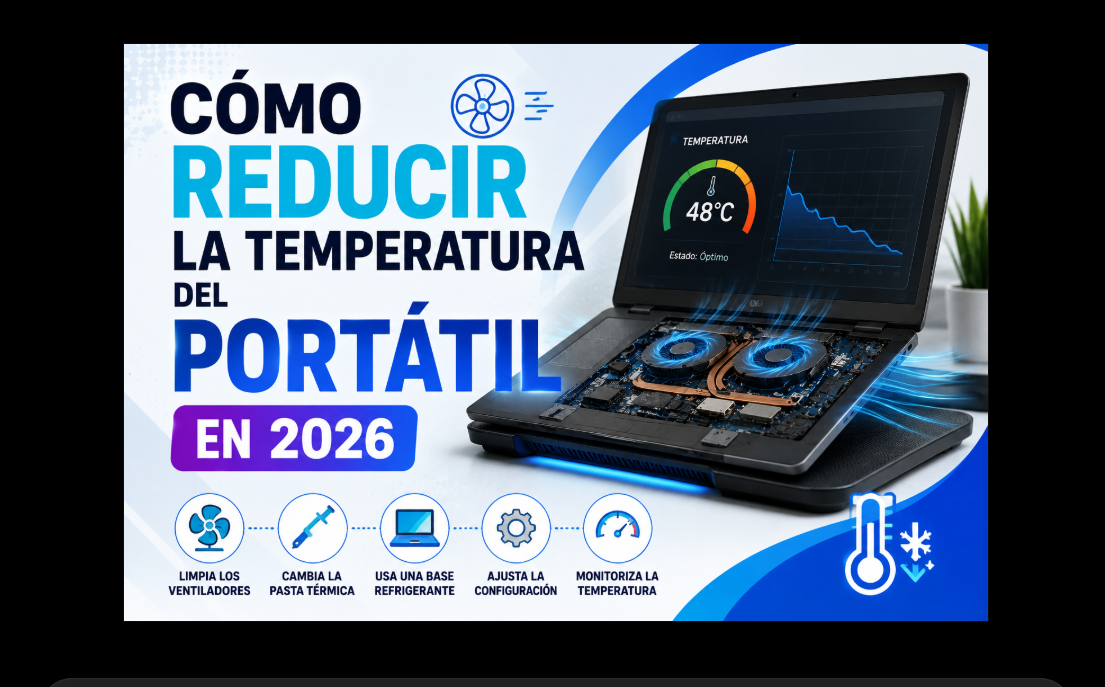
Cómo reducir la temperatura del portátil en 2026: guía práctica
¿Por qué se calienta tanto un portátil?
Un portátil genera calor principalmente en:
- Procesador (CPU).
- Tarjeta gráfica (GPU).
- SSD.
- Sistema de alimentación.
Las causas más habituales de temperaturas elevadas son:
polvo + mala ventilación + cargas intensivas + temperatura ambiental alta + sistema de refrigeración deteriorado.
Los portátiles gaming y equipos de alto rendimiento pueden alcanzar temperaturas mayores que los modelos de bajo consumo sin que necesariamente exista una avería.
1. No bloquees las rejillas
Uno de los consejos más sencillos y efectivos es utilizar el portátil sobre una superficie firme y plana.
Evita utilizarlo durante cargas intensivas sobre:
- Cama.
- Sofá.
- Mantas.
- Cojines.
Estos materiales pueden bloquear las entradas de aire situadas en la parte inferior.
2. Limpia ventiladores y disipadores
El polvo puede reducir el flujo de aire.
Si el portátil tiene varios años o trabaja en un ambiente con polvo, conviene revisar:
ventiladores → disipadores → entradas de aire → salidas de aire.
Una limpieza interna adecuada puede mejorar la refrigeración cuando existe una acumulación importante.
3. Comprueba qué programa está calentando el portátil
Abre:
Ctrl + Shift + Esc → Administrador de tareas
Ordena los procesos por:
CPU
y, cuando corresponda:
GPU
Si un programa mantiene constantemente el procesador al 100 %, puede explicar las temperaturas elevadas.
Antes de desmontar el portátil, comprueba siempre la carga del sistema.
4. Cambia el modo de energía
En Windows 11 puedes revisar:
Configuración → Sistema → Energía y batería → Modo de energía
Los modos orientados al máximo rendimiento pueden aumentar consumo y temperatura.
Para navegación, Office o tareas básicas, un modo más equilibrado puede ser suficiente y reducir el calor generado.
5. Comprueba las temperaturas
Utiliza una herramienta de monitorización compatible para revisar:
- Temperatura CPU.
- Temperatura GPU.
- Frecuencias.
- Carga.
- Posible thermal throttling.
No existe una temperatura máxima universal para todos los procesadores.
Debes comparar los valores con las especificaciones del fabricante de la CPU, GPU y portátil.
6. Utiliza una base refrigeradora cuando tenga sentido
Una base con ventiladores puede ayudar en algunos portátiles, especialmente si las entradas de aire están situadas en la parte inferior.
Su efectividad depende mucho del diseño del equipo.
Incluso elevar ligeramente la parte posterior del portátil puede favorecer el flujo de aire en determinados modelos, siempre que no se bloqueen las rejillas.
7. Revisa la pasta térmica
Si:
ventiladores están limpios + flujo de aire correcto + temperaturas siguen siendo anormalmente altas
puede ser necesario revisar la pasta térmica.
No recomendamos cambiarla automáticamente.
Antes comprueba:
- Estado del disipador.
- Ventiladores.
- Heatpipes.
- Thermal pads.
- Temperaturas reales.
Cambiar la pasta térmica requiere desmontar el sistema de refrigeración y debe realizarse correctamente.
8. Actualiza BIOS y controladores cuando corresponda
Algunas actualizaciones oficiales pueden modificar:
- Gestión energética.
- Curvas de ventilación.
- Rendimiento.
- Compatibilidad.
Utiliza únicamente actualizaciones correspondientes al modelo exacto del portátil y procedentes del fabricante.
No actualices la BIOS simplemente para intentar bajar unos grados sin comprobar antes qué cambios incluye.
9. Reduce cargas innecesarias
Puedes disminuir la temperatura cerrando aplicaciones que no necesitas.
Revisa especialmente:
- Juegos ejecutándose en segundo plano.
- Aplicaciones de edición.
- Máquinas virtuales.
- Procesos de sincronización.
- Programas de inicio innecesarios.
Menos carga sobre CPU y GPU generalmente significa menos calor generado.
10. Limita los FPS en juegos
Si tu portátil gaming genera muchos más FPS de los que necesitas, limitar la tasa de imágenes puede reducir la carga de CPU/GPU en determinados juegos.
Por ejemplo, si utilizas una pantalla de 60 Hz en un escenario concreto, generar continuamente cientos de FPS puede no aportar el mismo beneficio que en un monitor de alta frecuencia.
La mejora térmica dependerá del juego y hardware.
¿Qué es thermal throttling?
El thermal throttling ocurre cuando un componente reduce automáticamente sus frecuencias o rendimiento para mantenerse dentro de determinados límites térmicos.
Puedes notar:
temperatura alta → reducción de frecuencia → caída de rendimiento.
Si ocurre constantemente, conviene revisar el sistema de refrigeración.
Portátil caliente: ¿significa que está averiado?
No necesariamente.
Un portátil gaming puede expulsar aire muy caliente mientras CPU y GPU trabajan intensamente.
Lo importante es comprobar:
temperatura interna + rendimiento + límites del fabricante + funcionamiento de ventiladores.
La temperatura de la carcasa por sí sola no permite diagnosticar correctamente el equipo.
Qué NO recomendamos hacer
Evita:
Meter el portátil en una nevera o congelador.
Bloquear las rejillas para reducir el ruido.
Desactivar los ventiladores.
Utilizar aspiradores domésticos directamente sobre componentes.
Cambiar voltajes o parámetros avanzados sin conocer sus consecuencias.
Aplicar pasta térmica sin necesidad.
Preguntas frecuentes
¿Cómo bajar rápidamente la temperatura del portátil?
Colócalo sobre una superficie firme, comprueba que las rejillas están libres, cierra procesos innecesarios y utiliza un modo de energía adecuado.
¿Una base refrigeradora funciona?
Puede ayudar, pero su eficacia depende del diseño y ubicación de las entradas de aire del portátil.
¿Es normal que un portátil gaming se caliente?
Sí, puede alcanzar temperaturas elevadas durante juegos y cargas intensivas. Debes comparar los valores con las especificaciones del fabricante.
¿Limpiar los ventiladores reduce la temperatura?
Si estaban obstruidos por polvo, puede mejorar considerablemente el flujo de aire.
¿Cambiar la pasta térmica baja la temperatura?
Puede ayudar cuando el compuesto térmico está deteriorado o mal aplicado, pero no solucionará todos los problemas de temperatura.
¿Qué hago si el portátil se apaga por temperatura?
Deja de realizar cargas intensivas y revisa inmediatamente ventiladores, disipadores y temperaturas. Si continúa ocurriendo, es recomendable una revisión técnica.
Recomendación ServiWDG
Para diagnosticar correctamente un portátil caliente recomendamos seguir este orden:
comprobar temperaturas → revisar procesos → liberar rejillas → limpiar ventiladores → comprobar disipador → revisar pasta térmica si procede.
No empieces desmontando el ordenador.
Primero determina cuándo se calienta, qué componente alcanza temperaturas elevadas y qué carga está ejecutando.
En ServiWDG, al valorar un portátil también recomendamos prestar atención al sistema de refrigeración, especialmente en equipos gaming, estaciones de trabajo y ordenadores reacondicionados.
También te puede interesar
Publicaciones relacionadas
-
 Galaxy Tab A11+ 256 GB 27,9 cm (11") 8 GB Wi-Fi 5 (802.11ac) Gris
La Samsung Galaxy Tab A11+ de 11 pulgadas con 8 GB de RAM y 256 GB de almacenamiento ofrece un excelente equilibrio...Leer más
Galaxy Tab A11+ 256 GB 27,9 cm (11") 8 GB Wi-Fi 5 (802.11ac) Gris
La Samsung Galaxy Tab A11+ de 11 pulgadas con 8 GB de RAM y 256 GB de almacenamiento ofrece un excelente equilibrio...Leer más -
 La inteligencia artificial en 2026: cómo está transformando nuestra forma de trabajar y estudiar
La inteligencia artificial se ha convertido en una herramienta imprescindible para empresas, estudiantes y usuarios...Leer más
La inteligencia artificial en 2026: cómo está transformando nuestra forma de trabajar y estudiar
La inteligencia artificial se ha convertido en una herramienta imprescindible para empresas, estudiantes y usuarios...Leer más -
 Cómo la inteligencia artificial está revolucionando los ordenadores y dispositivos modernos
Los nuevos ordenadores, tablets y smartphones incorporan cada vez más funciones basadas en inteligencia artificial....Leer más
Cómo la inteligencia artificial está revolucionando los ordenadores y dispositivos modernos
Los nuevos ordenadores, tablets y smartphones incorporan cada vez más funciones basadas en inteligencia artificial....Leer más -
 5 consejos para alargar la vida útil de tu ordenador portátil
Mantener un ordenador portátil en buen estado es fundamental para disfrutar de un mejor rendimiento y prolongar su...Leer más
5 consejos para alargar la vida útil de tu ordenador portátil
Mantener un ordenador portátil en buen estado es fundamental para disfrutar de un mejor rendimiento y prolongar su...Leer más -
 ¿Por qué un SSD mejora tanto el rendimiento de un ordenador?
Los discos SSD han revolucionado el almacenamiento en los ordenadores modernos. Descubre por qué instalar una unidad...Leer más
¿Por qué un SSD mejora tanto el rendimiento de un ordenador?
Los discos SSD han revolucionado el almacenamiento en los ordenadores modernos. Descubre por qué instalar una unidad...Leer más
Deja un comentario