




Los nuevos portátiles con inteligencia artificial incluyen cada vez más una NPU y especificaciones expresadas en...
Ultimos posts
-
 ¿Qué es TOPS en un portátil con IA y cuántos necesitas en 2026?Leer más
 -
 ¿Cuántos núcleos necesita un procesador para un portátil en 2026?Leer más
Al comprar un portátil es habitual comparar 4, 6, 8, 12 o más núcleos de procesador. Pero tener más núcleos no...
-
 ¿Qué resolución de pantalla elegir en un portátil: Full HD, 2K o 4K?Leer más
Al comprar un portátil es habitual encontrar pantallas Full HD, 2K, QHD, 2.5K, 3K o 4K. Una resolución superior...
Categorias blog
Buscar en el Blog
Archived posts
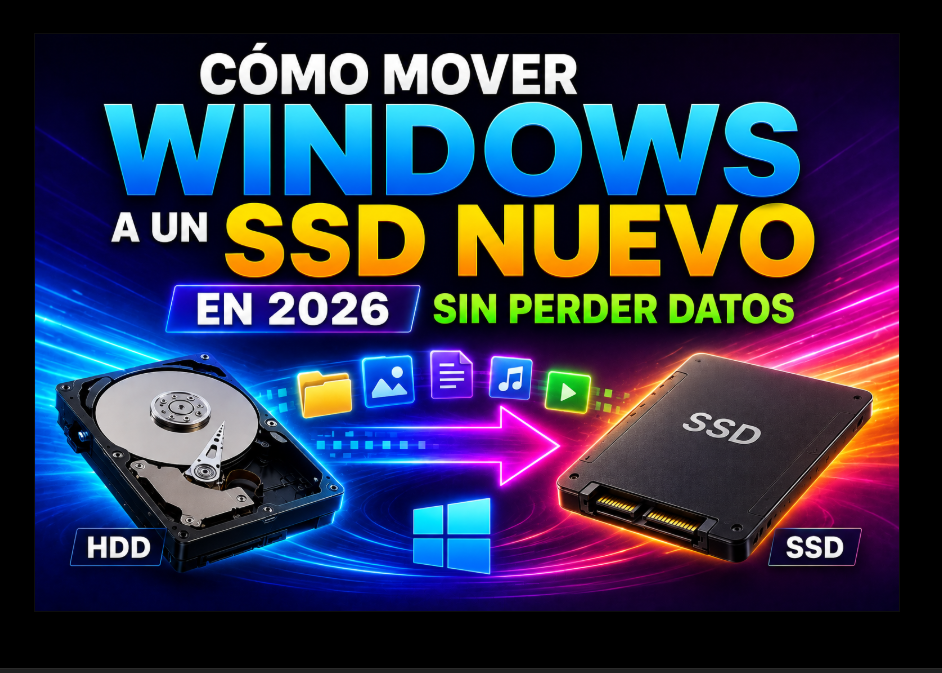
Cómo mover Windows a un SSD nuevo en 2026 sin perder tus archivos
¿Se puede pasar Windows de un SSD a otro?
Sí. Existen dos métodos principales:
Clonar el disco: copia el sistema actual al SSD nuevo.
Instalación limpia: instalas Windows desde cero y posteriormente recuperas tus archivos.
Si quieres conservar aplicaciones y configuración, normalmente la clonación es la opción más cómoda.
¿Qué necesitas?
Antes de empezar comprueba:
- SSD nuevo compatible.
- Espacio suficiente.
- Copia de seguridad de los archivos importantes.
- Software de clonación compatible.
- Posibilidad de conectar ambos discos simultáneamente.
Si el portátil solo tiene una ranura, puedes necesitar una carcasa o adaptador USB compatible con el SSD nuevo.
1. Comprueba que el SSD nuevo es compatible
Antes de comprar o instalarlo revisa:
- SATA o NVMe.
- M.2 o 2,5".
- Tamaño M.2: 2230, 2242, 2280, etc.
- Generación PCIe compatible.
- Capacidad.
- Ranuras disponibles.
No todos los SSD sirven para todos los portátiles.
2. Comprueba el espacio utilizado
Supongamos que tu SSD actual es:
512 GB
y tienes:
350 GB ocupados.
Para clonar necesitarás que el SSD de destino disponga de espacio suficiente para los datos y la estructura necesaria.
Pasar de:
512 GB → 1 TB
suele ser un escenario cómodo.
También puede clonarse a una unidad más pequeña si los datos y particiones pueden adaptarse correctamente, pero requiere más atención.
3. Haz una copia de seguridad
Aunque vas a clonar el disco, guarda primero los documentos importantes en:
- SSD externo.
- HDD externo.
- NAS.
- Nube.
Clonar no sustituye a una copia de seguridad.
Si seleccionas accidentalmente el disco equivocado como destino podrías perder información.
4. Comprueba BitLocker
Antes de realizar cambios importantes en el almacenamiento, revisa si Windows utiliza:
BitLocker o Cifrado del dispositivo.
Guarda la clave de recuperación y consulta las instrucciones del software de clonación que vayas a utilizar.
El cifrado puede afectar al procedimiento dependiendo de la herramienta y configuración.
5. Conecta el SSD nuevo
Si tu ordenador dispone de dos ranuras compatibles, puedes instalar temporalmente ambos SSD.
Si solo tiene una, puedes utilizar un adaptador o carcasa adecuada:
NVMe → USB
o:
SATA → USB
según corresponda.
Asegúrate de que el adaptador sea compatible con el tipo de SSD.
6. Clona Windows al SSD nuevo
Abre el software de clonación.
El procedimiento general es:
Disco de origen → SSD actual con Windows
Disco de destino → SSD nuevo
Selecciona las particiones necesarias para arrancar Windows, no únicamente la partición C:.
Normalmente encontrarás particiones relacionadas con:
- EFI.
- Windows.
- Recuperación.
El software de clonación puede gestionar su traslado.
Importante: origen y destino
Este es el punto donde debes tener más cuidado.
Origen
SSD antiguo que contiene Windows.
Destino
SSD nuevo.
El proceso puede eliminar el contenido existente del disco de destino.
Comprueba dos veces antes de comenzar.
7. Aprovecha el espacio adicional
Si cambias:
512 GB → 1 TB
después de clonar debes asegurarte de que Windows pueda utilizar correctamente la capacidad adicional.
Algunos programas de clonación permiten ampliar la partición durante el proceso.
También puedes revisar posteriormente:
Administración de discos
para comprobar la distribución del almacenamiento.
8. Sustituye el SSD antiguo
Cuando termine la clonación:
- Apaga completamente el ordenador.
- Desconecta alimentación.
- Retira el SSD antiguo si es necesario.
- Instala el SSD nuevo.
- Cierra el equipo.
- Enciéndelo.
Sigue siempre el manual de servicio del fabricante.
9. Comprueba que Windows arranca
Si todo ha funcionado correctamente deberías encontrar:
- Windows.
- Tus programas.
- Tus documentos.
- Configuración.
- Cuenta de usuario.
Prácticamente igual que antes, pero funcionando desde el nuevo SSD.
¿Qué hacer si Windows no arranca?
Comprueba primero:
BIOS/UEFI → almacenamiento
y verifica que el SSD nuevo aparece.
Después revisa:
Windows Boot Manager
como opción de arranque.
Si el SSD es detectado pero Windows no inicia, el problema puede estar relacionado con:
- Particiones de arranque.
- Clonación incompleta.
- Configuración UEFI.
- Windows Boot Manager.
No formatees inmediatamente el SSD antiguo.
No borres todavía el SSD anterior
Después de conseguir que Windows arranque desde el SSD nuevo, utiliza el ordenador durante un tiempo y comprueba:
- Archivos.
- Aplicaciones.
- Windows Update.
- Programas importantes.
- Capacidad del SSD.
- Activación de Windows.
Solo después decidiría qué hacer con el SSD anterior.
¿Clonar o instalar Windows desde cero?
| Clonar | Instalación limpia |
|---|---|
| Conserva programas | Sistema nuevo |
| Conserva configuración | Hay que reinstalar aplicaciones |
| Más cómodo | Más trabajo |
| Conserva archivos | Hay que recuperar los datos |
| Ideal para migraciones | Ideal para empezar desde cero |
No existe una opción mejor para todos los usuarios.
¿Cambiar el SSD afecta a la licencia de Windows?
Normalmente sustituir únicamente el almacenamiento no obliga a comprar otra licencia si Windows estaba correctamente activado en ese ordenador.
Después de la migración puedes comprobar:
Configuración → Sistema → Activación
Errores frecuentes
Clonar el disco en la dirección equivocada.
No copiar las particiones necesarias para arrancar.
Comprar un SSD incompatible.
No guardar la clave BitLocker.
No ampliar C: después de pasar a un SSD mayor.
Borrar el SSD antiguo antes de comprobar el nuevo.
No hacer una copia de seguridad independiente.
Preguntas frecuentes
¿Puedo mover Windows a otro SSD sin reinstalar?
Sí. Mediante clonación puedes trasladar Windows, aplicaciones, configuración y archivos.
¿Puedo pasar Windows de un SSD de 512 GB a uno de 1 TB?
Sí, siempre que ambos sean compatibles con el equipo y utilices correctamente el espacio adicional.
¿Puedo clonar un SSD SATA a NVMe?
Puede ser posible si el ordenador admite NVMe y el software de clonación gestiona correctamente la migración y el arranque.
¿Necesito una carcasa USB?
Solo si no puedes conectar simultáneamente los dos SSD dentro del ordenador.
¿Qué ocurre con el SSD antiguo?
Consérvalo hasta confirmar que el nuevo funciona correctamente. Después puedes reutilizarlo, borrarlo de forma adecuada o utilizarlo como almacenamiento externo.
Recomendación ServiWDG
Para mover Windows a un SSD nuevo recomendamos este orden:
comprobar compatibilidad → hacer backup → guardar clave BitLocker → conectar SSD → clonar todas las particiones necesarias → instalar SSD → comprobar Windows → conservar temporalmente el disco antiguo.
Si vas a pasar de:
512 GB → 1 TB
o:
1 TB → 2 TB
la clonación puede ser una forma cómoda de aumentar capacidad sin tener que configurar de nuevo todo el ordenador.
En ServiWDG recomendamos comprobar siempre la compatibilidad del SSD con el modelo exacto del portátil antes de realizar la migración.
También te puede interesar
Publicaciones relacionadas
-
 Galaxy Tab A11+ 256 GB 27,9 cm (11") 8 GB Wi-Fi 5 (802.11ac) Gris
La Samsung Galaxy Tab A11+ de 11 pulgadas con 8 GB de RAM y 256 GB de almacenamiento ofrece un excelente equilibrio...Leer más
Galaxy Tab A11+ 256 GB 27,9 cm (11") 8 GB Wi-Fi 5 (802.11ac) Gris
La Samsung Galaxy Tab A11+ de 11 pulgadas con 8 GB de RAM y 256 GB de almacenamiento ofrece un excelente equilibrio...Leer más -
 La inteligencia artificial en 2026: cómo está transformando nuestra forma de trabajar y estudiar
La inteligencia artificial se ha convertido en una herramienta imprescindible para empresas, estudiantes y usuarios...Leer más
La inteligencia artificial en 2026: cómo está transformando nuestra forma de trabajar y estudiar
La inteligencia artificial se ha convertido en una herramienta imprescindible para empresas, estudiantes y usuarios...Leer más -
 Cómo la inteligencia artificial está revolucionando los ordenadores y dispositivos modernos
Los nuevos ordenadores, tablets y smartphones incorporan cada vez más funciones basadas en inteligencia artificial....Leer más
Cómo la inteligencia artificial está revolucionando los ordenadores y dispositivos modernos
Los nuevos ordenadores, tablets y smartphones incorporan cada vez más funciones basadas en inteligencia artificial....Leer más -
 5 consejos para alargar la vida útil de tu ordenador portátil
Mantener un ordenador portátil en buen estado es fundamental para disfrutar de un mejor rendimiento y prolongar su...Leer más
5 consejos para alargar la vida útil de tu ordenador portátil
Mantener un ordenador portátil en buen estado es fundamental para disfrutar de un mejor rendimiento y prolongar su...Leer más -
 ¿Por qué un SSD mejora tanto el rendimiento de un ordenador?
Los discos SSD han revolucionado el almacenamiento en los ordenadores modernos. Descubre por qué instalar una unidad...Leer más
¿Por qué un SSD mejora tanto el rendimiento de un ordenador?
Los discos SSD han revolucionado el almacenamiento en los ordenadores modernos. Descubre por qué instalar una unidad...Leer más
Deja un comentario