




Los nuevos portátiles con inteligencia artificial incluyen cada vez más una NPU y especificaciones expresadas en...
Ultimos posts
-
 ¿Qué es TOPS en un portátil con IA y cuántos necesitas en 2026?Leer más
 -
 ¿Cuántos núcleos necesita un procesador para un portátil en 2026?Leer más
Al comprar un portátil es habitual comparar 4, 6, 8, 12 o más núcleos de procesador. Pero tener más núcleos no...
-
 ¿Qué resolución de pantalla elegir en un portátil: Full HD, 2K o 4K?Leer más
Al comprar un portátil es habitual encontrar pantallas Full HD, 2K, QHD, 2.5K, 3K o 4K. Una resolución superior...
Categorias blog
Buscar en el Blog
Archived posts
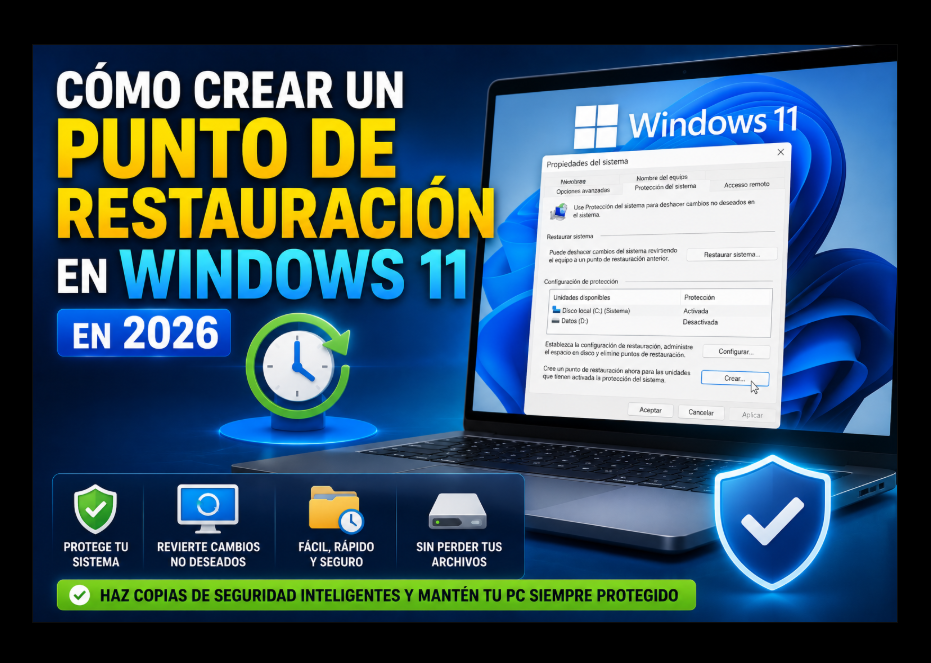
Cómo crear un punto de restauración en Windows 11 en 2026: guía paso a paso
¿Qué es un punto de restauración?
Un punto de restauración es una “fotografía” del estado del sistema en un momento concreto.
Puede incluir información relacionada con:
- Archivos del sistema.
- Registro de Windows.
- Controladores.
- Aplicaciones instaladas.
- Configuración del sistema.
La función Restaurar sistema permite volver a un estado anterior cuando un cambio reciente provoca problemas. Microsoft explica que esta herramienta puede resultar especialmente útil después de una actualización problemática, una instalación de software o una modificación inesperada.
¿Para qué sirve crear un punto de restauración?
Es especialmente recomendable antes de:
- Instalar un controlador importante.
- Actualizar BIOS o software del fabricante.
- Instalar programas que modifican el sistema.
- Cambiar configuraciones avanzadas.
- Instalar determinadas actualizaciones.
- Modificar componentes de Windows.
- Realizar cambios de registro.
- Probar software poco conocido.
- Hacer cambios importantes antes de una intervención técnica.
La idea es sencilla:
Antes de tocar algo importante → crear punto de restauración.
¿Un punto de restauración es una copia de seguridad?
No.
Esto es muy importante.
Un punto de restauración no sustituye a una copia de seguridad de tus documentos.
Su función principal es devolver Windows a un estado anterior del sistema. Para proteger archivos personales, Microsoft ofrece otras herramientas como Windows Backup o Historial de archivos.
Por tanto:
Punto de restauración = protección del sistema
Copia de seguridad = protección de tus archivos
Lo ideal es utilizar ambas cosas.
Respuesta rápida
Para crear un punto de restauración:
Inicio → escribe “Crear un punto de restauración” → abre la herramienta → selecciona la unidad del sistema → Configurar → Activar protección del sistema → Crear
Microsoft documenta precisamente esta ruta para configurar Protección del sistema.
Índice
- Cómo abrir Protección del sistema
- Cómo activar los puntos de restauración
- Cómo crear un punto manual
- Cómo ponerle un nombre
- Cuánto espacio reservar
- Cómo restaurar Windows
- Qué cambia al restaurar
- Qué ocurre con los archivos personales
- Cómo restaurar si Windows no arranca
- Cómo eliminar puntos antiguos
- Errores frecuentes
- Preguntas frecuentes
- Datos estructurados recomendados
1. Abre “Crear un punto de restauración”
Pulsa:
Inicio
y escribe:
Crear un punto de restauración
Selecciona el resultado correspondiente.
Microsoft recomienda este método para abrir directamente la configuración de Protección del sistema.
Se abrirá la ventana:
Propiedades del sistema → Protección del sistema
2. Selecciona la unidad de Windows
Normalmente será:
C:
Puede aparecer como:
Sistema
o:
Windows
Selecciona esa unidad.
3. Comprueba si Protección del sistema está activada
En la columna:
Protección
podrás ver algo parecido a:
Activada
o:
Desactivada
Si ya está activada, puedes pasar directamente a crear el punto.
Si está desactivada:
- Selecciona la unidad.
- Pulsa Configurar.
- Elige Activar protección del sistema.
- Aplica los cambios.
Microsoft indica que Protección del sistema debe estar activada para poder gestionar puntos de restauración.
4. Configura el espacio que pueden utilizar los puntos de restauración
Dentro de la configuración encontrarás un apartado para establecer el espacio máximo que puede ocupar Protección del sistema.
Cuanto más espacio permitas:
- Más puntos pueden conservarse.
- Más atrás podrás volver.
Pero también ocupará más almacenamiento del SSD.
Cuando se alcanza el límite, Windows elimina los puntos más antiguos para dejar sitio a los nuevos.
¿Cuánto espacio debería asignar?
No existe una cifra universal.
Como orientación práctica:
- SSD pequeño → asignación moderada.
- SSD de 512 GB o más → puedes permitir algo más de margen.
- Equipo de trabajo → conviene conservar varios puntos.
No hace falta reservar decenas de gigabytes en la mayoría de equipos domésticos, pero tampoco dejar tan poco espacio que únicamente pueda mantenerse un punto.
5. Crea el punto de restauración
Después vuelve a:
Propiedades del sistema → Protección del sistema
Pulsa:
Crear
Windows te pedirá una descripción.
Por ejemplo:
Antes de actualizar driver NVIDIA
o:
Antes de instalar programa contabilidad
o:
Antes de cambiar configuración BIOS
No hace falta añadir fecha y hora manualmente porque Windows las registra automáticamente.
6. Pulsa Crear
Espera unos segundos o minutos.
Cuando termine, Windows mostrará un mensaje confirmando que el punto se ha creado correctamente.
A partir de ese momento tendrás una referencia a la que volver si aparece un problema.
Qué nombre poner al punto de restauración
Conviene utilizar un nombre que explique claramente qué vas a hacer después.
Buenos ejemplos:
- Antes de instalar driver Wi-Fi
- Antes de actualizar gráfica
- Antes de instalar software nuevo
- Antes de cambiar configuración de red
- Antes de modificar registro
- Antes de instalar actualización importante
Evita nombres genéricos como:
Prueba
o:
Punto 1
Dentro de dos semanas probablemente no recordarás para qué lo creaste.
¿Windows crea puntos automáticamente?
Windows puede crear puntos automáticamente en determinados momentos, pero no conviene depender únicamente de ello.
Microsoft explica que Protección del sistema puede crear puntos a intervalos y antes de determinados cambios, aunque la disponibilidad depende de que la función esté habilitada.
Por eso, antes de una operación importante, crear uno manualmente sigue siendo una buena práctica.
Cómo comprobar que el punto existe
Pulsa:
Windows + R
escribe:
rstrui.exe
y pulsa Enter.
También puedes ir a:
Panel de control → Recuperación → Abrir Restaurar sistema
Microsoft documenta ambos métodos.
Pulsa:
Siguiente
y podrás ver los puntos disponibles.
No hace falta completar la restauración; puedes cerrar la ventana después de comprobarlo.
Cómo restaurar Windows a un punto anterior
Si un cambio provoca problemas:
- Abre Restaurar sistema.
- Pulsa Siguiente.
- Selecciona el punto deseado.
- Comprueba la fecha y descripción.
- Pulsa Siguiente.
- Confirma.
- Windows se reiniciará.
Microsoft indica que Restaurar sistema devuelve el estado del sistema al punto seleccionado.
¿Qué cambia al utilizar Restaurar sistema?
Puede revertir:
- Controladores.
- Configuración.
- Registro.
- Programas instalados después del punto.
- Actualizaciones o cambios del sistema.
Esto resulta especialmente útil si el problema empezó justo después de instalar algo.
¿Se borran mis documentos?
Normalmente Restaurar sistema no está diseñado para borrar documentos personales.
Su objetivo es modificar componentes del sistema, aplicaciones y configuración.
Aun así, Microsoft advierte que la restauración devuelve el PC a un estado anterior y que los cambios realizados después del punto pueden verse afectados.
Por eso sigue siendo recomendable mantener copias de seguridad independientes.
¿Qué ocurre con los programas instalados después?
Pueden eliminarse.
Por ejemplo:
Creas punto el lunes.
El martes instalas:
Programa X
El miércoles restauras al punto del lunes.
El Programa X puede dejar de estar instalado.
Del mismo modo, una aplicación eliminada después del punto podría volver a aparecer.
Cómo saber qué programas se verán afectados
Antes de confirmar la restauración, Windows puede ofrecer:
Detectar programas afectados
Utilízalo.
Esto permite revisar:
- Aplicaciones que se eliminarán.
- Controladores afectados.
- Programas que podrían recuperarse.
Es una comprobación muy recomendable antes de restaurar.
Si Windows no arranca
También puedes utilizar Restaurar sistema desde Windows Recovery Environment.
La ruta es:
Solucionar problemas → Opciones avanzadas → Restaurar sistema
Microsoft documenta esta opción dentro del entorno de recuperación.
Cómo entrar en Windows RE si Windows todavía arranca
Ve a:
Configuración → Sistema → Recuperación → Inicio avanzado → Reiniciar ahora
Después:
Solucionar problemas → Opciones avanzadas → Restaurar sistema
Si Windows no arranca correctamente
Windows puede entrar automáticamente en el entorno de recuperación después de varios intentos de arranque fallidos.
Desde ahí podrás utilizar herramientas como:
- Reparación de inicio.
- Restaurar sistema.
- Desinstalar actualizaciones.
- Opciones de recuperación.
Microsoft mantiene Windows RE precisamente para resolver este tipo de problemas.
Punto de restauración vs Reparación de inicio
No sirven para lo mismo.
Restaurar sistema
Vuelve a una configuración anterior.
Reparación de inicio
Intenta solucionar problemas que impiden que Windows arranque correctamente.
Si el problema apareció después de instalar un controlador o programa:
Restaurar sistema puede ser especialmente útil.
Si Windows no arranca por un fallo de inicio:
Reparación de inicio puede ser el primer intento.
Punto de restauración vs Restablecer este PC
Tampoco son equivalentes.
Restaurar sistema
Es una intervención más ligera.
Vuelve a un punto anterior.
Restablecer este PC
Reinstala Windows.
Dependiendo de la opción elegida, puede mantener archivos personales pero eliminar aplicaciones y configuraciones.
Por tanto:
Restaurar sistema → probar primero
Restablecer PC → cuando la reparación anterior no es suficiente
Punto de restauración vs reinstalar Windows
Antes de reinstalar Windows por un problema reciente, merece la pena comprobar si existe un punto de restauración anterior al fallo.
Puede ahorrarte:
- Reinstalar programas.
- Volver a configurar el ordenador.
- Reinstalar drivers.
- Perder tiempo.
¿Cuándo crear manualmente un punto?
Yo lo haría antes de:
Actualizar controladores
Especialmente:
- Gráfica.
- Chipset.
- Wi-Fi.
- Audio.
Instalar software de sistema
Por ejemplo:
- Antivirus.
- VPN.
- Utilidades de hardware.
Modificar Registro
Siempre.
Cambiar configuraciones complejas
Por ejemplo:
- Redes.
- Servicios.
- Políticas.
- Software empresarial.
¿Sirve un punto de restauración si falla el SSD?
No.
Si el SSD se avería físicamente, el punto de restauración puede perderse con él.
Por eso un punto de restauración no sustituye nunca a una copia externa.
Para datos importantes utiliza además:
- SSD externo.
- NAS.
- OneDrive.
- Otro sistema de copia.
¿Sirve para recuperar archivos borrados?
No debería utilizarse como método principal para recuperar documentos personales borrados.
Para proteger archivos personales utiliza:
- Windows Backup.
- OneDrive.
- Historial de archivos.
- Copias externas.
Microsoft separa claramente las funciones de Restaurar sistema y las herramientas de copia de seguridad.
¿Ocupa mucho espacio?
Depende del límite configurado.
Windows utiliza parte del almacenamiento reservado y elimina puntos antiguos cuando necesita liberar espacio.
Si tienes muy poco espacio libre, es posible que no pueda conservar muchos puntos.
Cómo eliminar puntos de restauración antiguos
Desde:
Crear un punto de restauración → Configurar
puedes gestionar Protección del sistema y eliminar los puntos almacenados.
Hazlo únicamente si:
- Necesitas liberar espacio.
- El sistema está estable.
- Tienes otras copias de seguridad.
No eliminaría todos los puntos justo antes de realizar un cambio importante.
Error: “No hay puntos de restauración”
Puede ocurrir porque:
- Protección del sistema estaba desactivada.
- Se eliminaron puntos antiguos.
- Windows necesitó liberar espacio.
- Hubo algún cambio en la configuración.
- Nunca se creó ninguno.
La solución es activar Protección del sistema y crear un punto manual para futuras ocasiones.
Error: Protección del sistema está desactivada
Haz:
Crear un punto de restauración → unidad C: → Configurar → Activar protección del sistema
Después crea un punto nuevo.
Restaurar sistema falla
Si Windows no puede completar la restauración:
- Prueba otro punto.
- Reinicia.
- Prueba desde Windows RE.
- Comprueba si existe corrupción del sistema.
Microsoft también dispone de herramientas como SFC y DISM para reparar componentes de Windows dañados.
¿Qué es SFC?
System File Checker comprueba archivos protegidos de Windows.
El comando es:
sfc /scannow
Microsoft indica que SFC puede detectar y sustituir archivos protegidos dañados o ausentes.
No sustituye a Restaurar sistema; son herramientas complementarias.
Orden recomendado si Windows empieza a fallar
Yo seguiría este orden:
1. Reiniciar.
2. Windows Update.
3. Restaurar sistema si el fallo apareció tras un cambio reciente.
4. SFC/DISM si sospechas daños del sistema.
5. Reparación mediante Windows Update.
6. Restablecer Windows si lo anterior no funciona.
Así empiezas por las opciones menos destructivas.
Preguntas frecuentes
¿Cómo crear un punto de restauración en Windows 11?
Busca “Crear un punto de restauración”, abre Protección del sistema, selecciona la unidad C:, activa la protección si está desactivada y pulsa Crear.
¿Crear un punto de restauración borra archivos?
No. Crear el punto simplemente guarda información del estado del sistema.
¿Restaurar un punto borra documentos?
Restaurar sistema está orientado principalmente a configuración, aplicaciones, controladores y componentes del sistema, no a documentos personales. Aun así, mantén siempre copias independientes de tus archivos.
¿Puedo crear varios puntos?
Sí, siempre que exista espacio disponible para Protección del sistema.
¿Windows crea puntos automáticamente?
Puede hacerlo cuando Protección del sistema está habilitada y en determinadas situaciones del sistema.
¿Qué pasa con un programa instalado después del punto?
Puede eliminarse si vuelves a un estado anterior.
¿Puedo restaurar Windows si no arranca?
Sí. Puedes acceder a Windows RE → Solucionar problemas → Opciones avanzadas → Restaurar sistema.
Nuestra recomendación
Crear un punto de restauración lleva muy poco tiempo y puede ahorrar horas de trabajo si algo sale mal.
Yo recomendaría hacerlo especialmente antes de:
drivers → actualizaciones importantes → programas de sistema → modificaciones del registro → cambios avanzados de Windows.
Pero mantendría también una copia de seguridad externa o en la nube.
La combinación correcta sería:
Copia de seguridad de archivos + Protección del sistema + punto de restauración antes de cambios importantes.
De esta manera, si un programa o controlador genera problemas, puedes intentar volver atrás sin tener que reinstalar Windows completamente.
También te puede interesar
Publicaciones relacionadas
-
 Galaxy Tab A11+ 256 GB 27,9 cm (11") 8 GB Wi-Fi 5 (802.11ac) Gris
La Samsung Galaxy Tab A11+ de 11 pulgadas con 8 GB de RAM y 256 GB de almacenamiento ofrece un excelente equilibrio...Leer más
Galaxy Tab A11+ 256 GB 27,9 cm (11") 8 GB Wi-Fi 5 (802.11ac) Gris
La Samsung Galaxy Tab A11+ de 11 pulgadas con 8 GB de RAM y 256 GB de almacenamiento ofrece un excelente equilibrio...Leer más -
 La inteligencia artificial en 2026: cómo está transformando nuestra forma de trabajar y estudiar
La inteligencia artificial se ha convertido en una herramienta imprescindible para empresas, estudiantes y usuarios...Leer más
La inteligencia artificial en 2026: cómo está transformando nuestra forma de trabajar y estudiar
La inteligencia artificial se ha convertido en una herramienta imprescindible para empresas, estudiantes y usuarios...Leer más -
 Cómo la inteligencia artificial está revolucionando los ordenadores y dispositivos modernos
Los nuevos ordenadores, tablets y smartphones incorporan cada vez más funciones basadas en inteligencia artificial....Leer más
Cómo la inteligencia artificial está revolucionando los ordenadores y dispositivos modernos
Los nuevos ordenadores, tablets y smartphones incorporan cada vez más funciones basadas en inteligencia artificial....Leer más -
 5 consejos para alargar la vida útil de tu ordenador portátil
Mantener un ordenador portátil en buen estado es fundamental para disfrutar de un mejor rendimiento y prolongar su...Leer más
5 consejos para alargar la vida útil de tu ordenador portátil
Mantener un ordenador portátil en buen estado es fundamental para disfrutar de un mejor rendimiento y prolongar su...Leer más -
 ¿Por qué un SSD mejora tanto el rendimiento de un ordenador?
Los discos SSD han revolucionado el almacenamiento en los ordenadores modernos. Descubre por qué instalar una unidad...Leer más
¿Por qué un SSD mejora tanto el rendimiento de un ordenador?
Los discos SSD han revolucionado el almacenamiento en los ordenadores modernos. Descubre por qué instalar una unidad...Leer más
Deja un comentario