




Los nuevos portátiles con inteligencia artificial incluyen cada vez más una NPU y especificaciones expresadas en...
Ultimos posts
-
 ¿Qué es TOPS en un portátil con IA y cuántos necesitas en 2026?Leer más
 -
 ¿Cuántos núcleos necesita un procesador para un portátil en 2026?Leer más
Al comprar un portátil es habitual comparar 4, 6, 8, 12 o más núcleos de procesador. Pero tener más núcleos no...
-
 ¿Qué resolución de pantalla elegir en un portátil: Full HD, 2K o 4K?Leer más
Al comprar un portátil es habitual encontrar pantallas Full HD, 2K, QHD, 2.5K, 3K o 4K. Una resolución superior...
Categorias blog
Buscar en el Blog
Archived posts
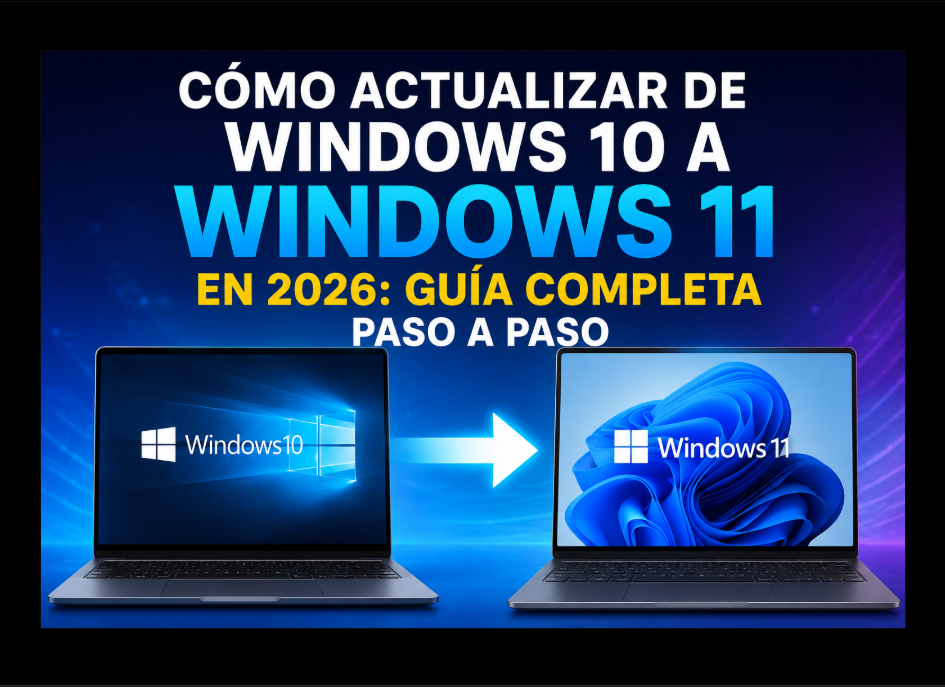
Cómo actualizar de Windows 10 a Windows 11 en 2026: guía completa paso a paso
¿Cómo actualizar de Windows 10 a Windows 11?
Si tu ordenador es compatible, el método recomendado es:
Inicio → Configuración → Actualización y seguridad → Windows Update → Buscar actualizaciones
Si aparece:
“Windows 11 está listo”
selecciona:
Descargar e instalar
Microsoft recomienda Windows Update como método principal para actualizar un ordenador compatible de Windows 10 a Windows 11.
La actualización normal permite mantener archivos personales y aplicaciones, aunque siempre es recomendable hacer una copia de seguridad antes.
Importante en 2026: Windows 10 ya terminó su soporte general
Este punto es especialmente relevante.
El soporte general de Windows 10 terminó el 14 de octubre de 2025. Microsoft indica que, desde esa fecha, Windows 10 dejó de recibir de forma general las actualizaciones de software gratuitas, correcciones de seguridad y soporte técnico estándar mediante Windows Update.
El ordenador no deja de funcionar por ello, pero continuar utilizando indefinidamente un sistema sin el soporte ordinario aumenta los riesgos de seguridad y compatibilidad.
Por tanto, en 2026, si tu PC es compatible, actualizar a Windows 11 es la opción recomendable para la mayoría de usuarios de Windows 10.
Respuesta rápida
| Situación | Qué recomendamos |
|---|---|
| PC compatible | Actualizar mediante Windows Update |
| No sabes si es compatible | Ejecutar Comprobación de estado del PC |
| Windows Update no ofrece Windows 11 | Revisar compatibilidad y actualizaciones pendientes |
| Compatible pero no aparece actualización | Valorar Asistente de instalación |
| TPM desactivado | Revisar UEFI/BIOS |
| Secure Boot desactivado | Revisar UEFI/BIOS |
| PC no compatible | No forzar instalación sin valorar consecuencias |
| Tienes archivos importantes | Copia de seguridad antes de actualizar |
| Quieres empezar desde cero | Instalación limpia, no actualización |
1. Comprueba primero si tu PC es compatible
Antes de descargar Windows 11 debes comprobar el hardware.
Microsoft proporciona la aplicación:
Comprobación de estado del PC (PC Health Check)
Esta herramienta analiza el ordenador y determina si cumple los requisitos mínimos para Windows 11.
Cómo usar Comprobación de estado del PC — Microsoft
Una vez instalada:
- Abre Comprobación de estado del PC.
- Busca el apartado de Windows 11.
- Pulsa Comprobar ahora.
- Espera el resultado.
2. Requisitos básicos de Windows 11
Entre los requisitos relevantes se encuentran:
- Procesador compatible de 64 bits.
- 4 GB de RAM como mínimo.
- 64 GB de almacenamiento como mínimo.
- Firmware UEFI.
- Compatibilidad con Secure Boot.
- TPM 2.0.
- Gráficos compatibles con DirectX 12/WDDM 2.0.
- Pantalla compatible con los requisitos mínimos establecidos.
Cumplir únicamente con RAM y almacenamiento no significa necesariamente que el ordenador sea compatible.
Procesador, TPM y UEFI también son importantes.
3. Cómo comprobar TPM 2.0
Pulsa:
Windows + R
escribe:
tpm.msc
y pulsa Enter.
Busca:
Versión de especificación: 2.0
Si aparece TPM 2.0, esa parte del requisito está cumplida.
4. “No se encuentra TPM compatible”
Esto no significa automáticamente que el ordenador no tenga TPM.
Puede estar desactivado en UEFI/BIOS.
Dependiendo de la plataforma puede aparecer con nombres relacionados con:
- TPM.
- Security Device.
- Intel PTT.
- AMD fTPM.
- Trusted Computing.
No modifiques otros ajustes de UEFI que no estén relacionados con el problema.
5. Cómo comprobar si utilizas UEFI
Pulsa:
Windows + R
escribe:
msinfo32
y pulsa Enter.
Busca:
Modo de BIOS
Lo ideal para Windows 11 es:
UEFI
También puedes comprobar:
Estado de arranque seguro
6. ¿Qué es Secure Boot?
Secure Boot o Arranque seguro es una característica de seguridad de UEFI diseñada para impedir que determinado software no autorizado se cargue durante el proceso de arranque.
Es uno de los elementos relacionados con los requisitos de Windows 11.
Si el ordenador es compatible pero aparece desactivado, puede ser necesario revisar la configuración UEFI.
7. Antes de actualizar: haz una copia de seguridad
Aunque una actualización normal está diseñada para conservar tus archivos, haz una copia de seguridad antes.
Microsoft también recomienda respaldar los archivos antes de instalar Windows 11.
Guarda especialmente:
- Documentos.
- Fotografías.
- Vídeos.
- Escritorio.
- Proyectos.
- Datos profesionales.
- Favoritos importantes.
- Archivos que no estén sincronizados.
Puedes utilizar:
- SSD externo.
- Disco duro externo.
- NAS.
- OneDrive.
- Otro almacenamiento en la nube.
8. Actualiza primero Windows 10
Antes de intentar instalar Windows 11:
Configuración → Actualización y seguridad → Windows Update → Buscar actualizaciones
Instala las actualizaciones pendientes.
Reinicia.
Después vuelve a:
Buscar actualizaciones
Microsoft advierte que Windows 11 puede no ofrecerse hasta que se hayan instalado determinadas actualizaciones pendientes de Windows 10.
9. Método 1: actualizar mediante Windows Update
Este es el método recomendado.
Ve a:
Inicio → Configuración → Actualización y seguridad → Windows Update
Pulsa:
Buscar actualizaciones
Si el equipo es compatible y Windows 11 está disponible, debería aparecer la opción correspondiente.
Selecciona:
Descargar e instalar
Guía oficial para actualizar a Windows 11 — Microsoft
10. ¿Se borran mis archivos al actualizar?
En una actualización normal de Windows 10 a Windows 11:
no deberían borrarse tus archivos personales.
También puedes conservar las aplicaciones instaladas cuando utilizas el proceso de actualización correspondiente.
Pero eso no elimina el riesgo de:
- Error durante la instalación.
- Problema del SSD.
- Corte de alimentación.
- Aplicación incompatible.
Por eso insistimos en la copia de seguridad.
11. ¿Se borran mis programas?
Con una actualización, normalmente se mantienen las aplicaciones compatibles.
Esto es diferente de una:
instalación limpia
donde se elimina el sistema anterior y se instala Windows desde cero.
12. Actualización vs instalación limpia
| Característica | Actualización | Instalación limpia |
| Archivos personales | Se conservan normalmente | Se eliminan del disco afectado |
| Programas | Se conservan normalmente | Se eliminan |
| Configuración | Gran parte se conserva | Empieza de cero |
| Windows anterior | Se actualiza | Se sustituye |
| Ideal para | Pasar fácilmente a Windows 11 | Empezar con sistema limpio |
No confundas ambos procedimientos.
Microsoft advierte que arrancar desde un medio de instalación para realizar una instalación limpia elimina archivos y aplicaciones de la unidad afectada.
13. Método 2: Asistente de instalación de Windows 11
Si tu PC es compatible pero Windows Update todavía no ofrece la actualización, existe otra herramienta oficial:
Asistente de instalación de Windows 11
Microsoft permite utilizarla para actualizar manualmente un PC compatible, aunque recomienda preferentemente esperar a que Windows Update ofrezca la actualización.
El procedimiento general es:
- Descargar el Asistente oficial.
- Ejecutarlo.
- Comprobar compatibilidad.
- Aceptar las condiciones.
- Descargar Windows 11.
- Instalar.
- Reiniciar cuando se solicite.
Formas oficiales de instalar Windows 11 — Microsoft
14. El PC se reiniciará varias veces
Es completamente normal.
Durante la actualización verás diferentes fases:
Descargando
↓
Instalando
↓
Reiniciando
↓
Aplicando actualizaciones
↓
Configurando Windows
No apagues el ordenador durante el proceso.
15. Utiliza el portátil conectado al cargador
Si estás actualizando un portátil:
conecta el cargador.
No realices una actualización importante dependiendo únicamente de la batería.
16. Deja suficiente espacio libre
Aunque Windows 11 tenga unos requisitos mínimos de almacenamiento, conviene disponer de bastante espacio libre antes de actualizar.
Puedes revisar:
Configuración → Sistema → Almacenamiento
Elimina:
- Archivos temporales.
- Descargas innecesarias.
- Aplicaciones que no utilizas.
Pero revisa cuidadosamente antes de borrar datos.
17. Desconecta periféricos innecesarios
Antes de realizar una actualización importante puedes desconectar dispositivos que no sean necesarios:
- Impresoras.
- Discos externos.
- Pendrives.
- Accesorios USB poco habituales.
Mantén únicamente lo imprescindible.
Esto puede reducir posibles conflictos durante la actualización.
18. Windows Update dice que mi PC no es compatible
No empieces buscando inmediatamente un método para saltarte los requisitos.
Primero utiliza:
Comprobación de estado del PC
La herramienta puede indicarte qué requisito concreto falla.
Podría ser:
TPM 2.0
Secure Boot
Procesador
UEFI
RAM
Almacenamiento
19. TPM está desactivado
Si el procesador y la placa son compatibles, quizá solo necesites activar TPM en UEFI.
Dependiendo de la plataforma puede aparecer como:
Intel PTT
o:
AMD fTPM
Consulta el manual del fabricante antes de modificar la configuración.
20. Secure Boot está desactivado
No siempre basta con cambiar:
Disabled → Enabled
El ordenador debe estar configurado correctamente para UEFI y el esquema de arranque correspondiente.
Si el sistema está instalado en un modo antiguo Legacy/MBR, cambiar parámetros al azar puede hacer que Windows deje de arrancar.
21. Mi PC utiliza Legacy BIOS
Comprueba:
msinfo32
Si aparece:
Modo de BIOS: Heredado / Legacy
no cambies simplemente BIOS a UEFI.
Primero hay que comprobar cómo está particionado el disco y si el sistema puede migrarse correctamente.
Modificar Legacy/UEFI incorrectamente puede impedir que Windows arranque.
22. El procesador no es compatible
Este es uno de los casos más importantes.
Un PC puede tener:
16 GB de RAM + SSD de 1 TB
y aun así no cumplir oficialmente los requisitos de Windows 11 debido al procesador u otro componente.
Microsoft recomienda comprobar la elegibilidad mediante Windows Update o PC Health Check y no recomienda instalar Windows 11 en equipos que no cumplen los requisitos mínimos.
23. ¿Puedo instalar Windows 11 en un PC no compatible?
Existen métodos conocidos para instalar Windows 11 en determinados equipos no compatibles, pero eso no convierte el ordenador en oficialmente compatible.
Microsoft advierte que instalar Windows 11 en un dispositivo que no cumple los requisitos puede dejarlo en un estado no compatible y recomienda no hacerlo.
Para un ordenador de trabajo o empresa, priorizaría una plataforma oficialmente compatible.
24. Windows 11 no aparece aunque mi PC es compatible
Prueba este orden:
1. Ejecutar Windows Update.
2. Instalar todas las actualizaciones de Windows 10.
3. Reiniciar.
4. Volver a buscar actualizaciones.
5. Ejecutar Comprobación de estado del PC.
6. Comprobar que no existe una incompatibilidad conocida.
7. Valorar el Asistente de instalación.
Microsoft puede retrasar una actualización concreta si existe un problema de compatibilidad conocido con el hardware o software del dispositivo.
25. No fuerces una actualización bloqueada por compatibilidad
Si Windows Update no ofrece Windows 11 debido a una incompatibilidad conocida, puede ser mejor esperar.
El bloqueo puede estar relacionado con:
- Driver.
- Aplicación.
- Hardware.
- Firmware.
Cuando se soluciona el problema, Microsoft puede volver a ofrecer la actualización.
26. ¿Necesito comprar Windows 11?
Si tienes una instalación de Windows 10 correctamente activada y el equipo es elegible para la actualización correspondiente, normalmente no necesitas comprar una licencia nueva simplemente para realizar la actualización a Windows 11.
Después comprueba:
Configuración → Sistema → Activación
27. Comprueba que Windows está activado antes de actualizar
En Windows 10:
Configuración → Actualización y seguridad → Activación
Comprueba que Windows está activado.
También identifica la edición:
Windows 10 Home
o:
Windows 10 Pro
Después de actualizar debería corresponder:
Windows 11 Home
o:
Windows 11 Pro
respectivamente.
28. ¿Cuánto tarda actualizar a Windows 11?
Depende de:
- Velocidad de Internet.
- Procesador.
- SSD/HDD.
- Cantidad de datos.
- Actualizaciones pendientes.
- Hardware.
Un equipo moderno con SSD normalmente realizará el proceso mucho más rápidamente que un ordenador antiguo con disco duro mecánico.
No empieces la actualización justo antes de necesitar el ordenador.
29. ¿Es mejor actualizar con HDD o cambiar primero a SSD?
Si el ordenador compatible todavía utiliza un disco duro mecánico, puede ser un buen momento para valorar un SSD.
El SSD mejora notablemente:
- Inicio.
- Apertura de aplicaciones.
- Actualizaciones.
- Copia de archivos.
- Respuesta general del sistema.
Puedes:
clonar el HDD al SSD y después actualizar
o:
instalar Windows 11 desde cero en el SSD.
La mejor opción depende de si quieres conservar exactamente el sistema actual.
30. Qué hacer después de actualizar a Windows 11
Una vez aparezca el escritorio:
1. Ejecuta Windows Update
Configuración → Windows Update → Buscar actualizaciones
2. Reinicia
3. Vuelve a buscar actualizaciones
4. Comprueba drivers
Abre:
Administrador de dispositivos
Busca símbolos de advertencia.
5. Comprueba activación
Configuración → Sistema → Activación
6. Comprueba tus archivos
Revisa:
- Documentos.
- Escritorio.
- Fotografías.
- Aplicaciones importantes.
31. Comprueba los drivers del fabricante
Especialmente en portátiles revisa:
- Chipset.
- Gráfica.
- Wi-Fi.
- Bluetooth.
- Audio.
- Touchpad.
- Cámara.
- Thunderbolt/USB4.
Windows Update puede instalar muchos controladores automáticamente, pero el fabricante del equipo continúa siendo una referencia importante para drivers específicos.
32. Algunas aplicaciones pueden necesitar actualización
Después de cambiar de Windows 10 a Windows 11 comprueba:
- Antivirus.
- VPN.
- Software empresarial.
- Impresoras.
- Programas antiguos.
- Drivers especiales.
- Aplicaciones profesionales.
Especialmente en empresas, verifica la compatibilidad del software crítico antes de actualizar todos los equipos.
33. Empresas: no actualices todos los PC a la vez
Para una empresa utilizaría un despliegue progresivo:
Grupo piloto
↓
Comprobar aplicaciones
↓
Comprobar impresoras y periféricos
↓
Comprobar ERP/CRM/VPN
↓
Validar resultados
↓
Actualizar el resto
Así, si existe una incompatibilidad, afecta inicialmente a pocos equipos.
34. ¿Puedo volver a Windows 10 después de actualizar?
Windows puede ofrecer durante un periodo limitado una opción de recuperación a la versión anterior después de una actualización.
Sin embargo, en 2026 hay que tener presente que Windows 10 ya terminó su soporte general, por lo que volver permanentemente a Windows 10 no debería considerarse la solución ideal para un equipo compatible salvo una necesidad concreta.
35. Errores frecuentes al actualizar a Windows 11
No hacer copia de seguridad
Aunque se conserven los archivos, siempre hay riesgo.
Forzar Windows 11 en un PC incompatible
Puede generar una instalación no soportada.
Activar TPM o Secure Boot sin entender la configuración
No cambies opciones UEFI al azar.
Actualizar todos los PC de una empresa simultáneamente
Primero prueba con unos pocos.
Utilizar instaladores de procedencia desconocida
Utiliza herramientas oficiales.
Confundir actualización con instalación limpia
Una instalación limpia puede eliminar completamente los datos del disco.
Orden recomendado para pasar de Windows 10 a Windows 11
1. Comprobar activación de Windows 10.
2. Ejecutar PC Health Check.
3. Confirmar compatibilidad.
4. Hacer copia de seguridad.
5. Actualizar Windows 10.
6. Reiniciar.
7. Abrir Windows Update.
8. Descargar e instalar Windows 11.
9. Completar los reinicios.
10. Ejecutar Windows Update nuevamente.
11. Revisar drivers.
12. Comprobar activación, programas y archivos.
Preguntas frecuentes
¿Puedo actualizar gratis de Windows 10 a Windows 11?
Para equipos elegibles con una instalación válida de Windows 10, la actualización ofrecida por Microsoft a Windows 11 no requiere comprar Windows 11 por separado.
¿Perderé mis archivos al pasar de Windows 10 a Windows 11?
Una actualización normal está diseñada para conservar archivos y aplicaciones. Aun así, Microsoft recomienda realizar una copia de seguridad antes de actualizar.
¿Cómo sé si mi ordenador admite Windows 11?
Utiliza Windows Update o la aplicación oficial Comprobación de estado del PC.
¿Necesito TPM 2.0?
TPM 2.0 forma parte de los requisitos de hardware de Windows 11.
¿Necesito Secure Boot?
El equipo debe disponer de firmware UEFI compatible con Secure Boot dentro de los requisitos establecidos para Windows 11.
¿Por qué Windows Update no me ofrece Windows 11?
Puede haber actualizaciones pendientes, el equipo puede no cumplir los requisitos o Microsoft puede haber detectado una incompatibilidad temporal para ese dispositivo.
¿Windows 10 sigue siendo seguro en 2026?
Windows 10 continúa funcionando, pero su soporte general terminó el 14 de octubre de 2025, y Microsoft dejó de proporcionar las actualizaciones gratuitas y soporte estándar asociados al ciclo normal.
¿Qué hago si mi ordenador no admite Windows 11?
Primero identifica qué requisito falla. En algunos casos TPM o Secure Boot simplemente están desactivados. Si el hardware realmente no es compatible, valora sustituir el equipo en lugar de forzar una instalación no soportada.
Nuestra recomendación
En 2026, si tienes Windows 10, empezaría por una sola comprobación:
¿Mi ordenador es oficialmente compatible con Windows 11?
Si la respuesta es sí:
Copia de seguridad → Windows Update → Windows 11 → actualizar drivers → comprobar activación.
Si la respuesta es no, averigua primero por qué.
No es lo mismo:
TPM desactivado
que:
procesador no compatible.
Y tampoco recomendaríamos modificar UEFI o utilizar métodos para saltarse requisitos sin comprender las consecuencias.
El objetivo no es simplemente conseguir que aparezca Windows 11: es tener un ordenador actualizado, estable, seguro y oficialmente compatible.
También te puede interesar
Publicaciones relacionadas
-
 Galaxy Tab A11+ 256 GB 27,9 cm (11") 8 GB Wi-Fi 5 (802.11ac) Gris
La Samsung Galaxy Tab A11+ de 11 pulgadas con 8 GB de RAM y 256 GB de almacenamiento ofrece un excelente equilibrio...Leer más
Galaxy Tab A11+ 256 GB 27,9 cm (11") 8 GB Wi-Fi 5 (802.11ac) Gris
La Samsung Galaxy Tab A11+ de 11 pulgadas con 8 GB de RAM y 256 GB de almacenamiento ofrece un excelente equilibrio...Leer más -
 La inteligencia artificial en 2026: cómo está transformando nuestra forma de trabajar y estudiar
La inteligencia artificial se ha convertido en una herramienta imprescindible para empresas, estudiantes y usuarios...Leer más
La inteligencia artificial en 2026: cómo está transformando nuestra forma de trabajar y estudiar
La inteligencia artificial se ha convertido en una herramienta imprescindible para empresas, estudiantes y usuarios...Leer más -
 Cómo la inteligencia artificial está revolucionando los ordenadores y dispositivos modernos
Los nuevos ordenadores, tablets y smartphones incorporan cada vez más funciones basadas en inteligencia artificial....Leer más
Cómo la inteligencia artificial está revolucionando los ordenadores y dispositivos modernos
Los nuevos ordenadores, tablets y smartphones incorporan cada vez más funciones basadas en inteligencia artificial....Leer más -
 5 consejos para alargar la vida útil de tu ordenador portátil
Mantener un ordenador portátil en buen estado es fundamental para disfrutar de un mejor rendimiento y prolongar su...Leer más
5 consejos para alargar la vida útil de tu ordenador portátil
Mantener un ordenador portátil en buen estado es fundamental para disfrutar de un mejor rendimiento y prolongar su...Leer más -
 ¿Por qué un SSD mejora tanto el rendimiento de un ordenador?
Los discos SSD han revolucionado el almacenamiento en los ordenadores modernos. Descubre por qué instalar una unidad...Leer más
¿Por qué un SSD mejora tanto el rendimiento de un ordenador?
Los discos SSD han revolucionado el almacenamiento en los ordenadores modernos. Descubre por qué instalar una unidad...Leer más
Deja un comentario