




Los nuevos portátiles con inteligencia artificial incluyen cada vez más una NPU y especificaciones expresadas en...
Ultimos posts
-
 ¿Qué es TOPS en un portátil con IA y cuántos necesitas en 2026?Leer más
 -
 ¿Cuántos núcleos necesita un procesador para un portátil en 2026?Leer más
Al comprar un portátil es habitual comparar 4, 6, 8, 12 o más núcleos de procesador. Pero tener más núcleos no...
-
 ¿Qué resolución de pantalla elegir en un portátil: Full HD, 2K o 4K?Leer más
Al comprar un portátil es habitual encontrar pantallas Full HD, 2K, QHD, 2.5K, 3K o 4K. Una resolución superior...
Categorias blog
Buscar en el Blog
Archived posts
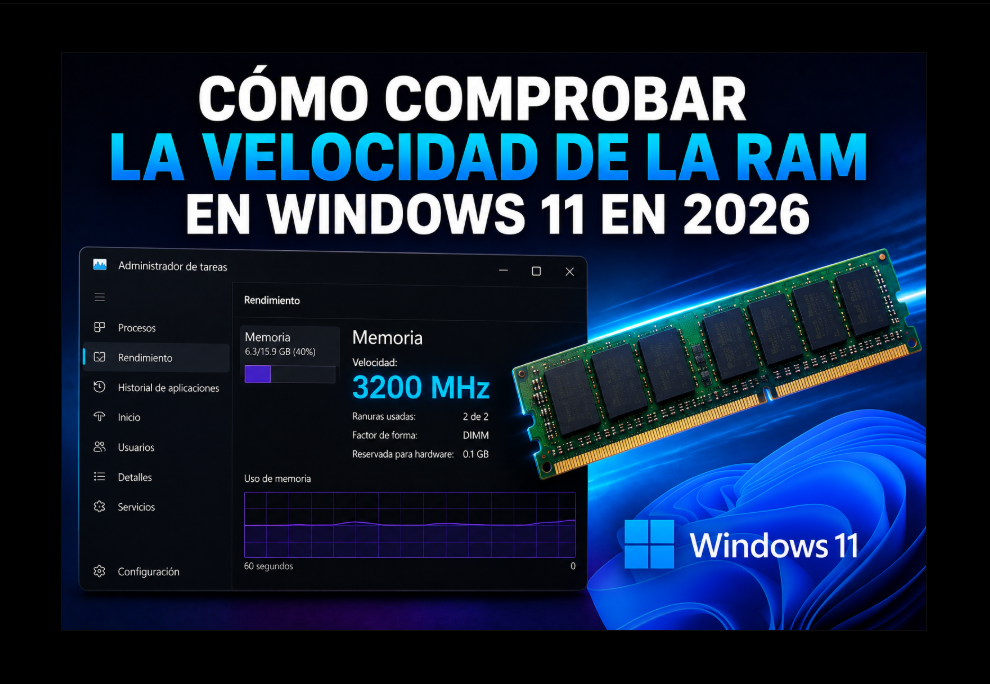
Cómo comprobar la velocidad de la RAM en Windows 11 en 2026
¿Cómo saber la velocidad de mi RAM?
La forma más sencilla en Windows 11 es utilizar el Administrador de tareas:
1. Pulsa Ctrl + Shift + Esc.
2. Entra en Rendimiento.
3. Selecciona Memoria.
4. Busca el apartado Velocidad.
Puedes encontrar, por ejemplo:
- 2666 MT/s
- 3200 MT/s
- 4800 MT/s
- 5600 MT/s
Además, Windows puede mostrar información sobre la capacidad instalada, memoria utilizada, ranuras ocupadas y factor de forma.
MHz y MT/s: ¿son lo mismo?
Es habitual llamar coloquialmente “MHz” a la velocidad de la RAM, pero técnicamente en memorias DDR modernas suele ser más correcto hablar de MT/s (megatransferencias por segundo) para indicar la tasa efectiva de transferencia.
Por ejemplo, una memoria comercializada como DDR4-3200 ofrece una tasa efectiva de hasta 3200 MT/s cuando funciona con esa configuración.
Velocidades habituales de RAM
| Tipo de RAM | Velocidades habituales |
|---|---|
| DDR4 | 2666, 2933, 3200 MT/s |
| DDR5 | 4800, 5200, 5600 MT/s o superiores |
Son ejemplos habituales, no significa que cualquier ordenador compatible con DDR4 o DDR5 pueda utilizar todas esas velocidades.
¿Por qué mi RAM funciona más lenta de lo anunciado?
Que un módulo indique una velocidad determinada no garantiza que el ordenador vaya a utilizarla.
La velocidad final puede depender de:
- Procesador.
- Placa base.
- BIOS/UEFI.
- Controlador de memoria.
- Módulos instalados.
- Configuración del fabricante.
- Perfiles de memoria disponibles.
Por ejemplo, instalar una RAM capaz de alcanzar 3200 MT/s en un equipo limitado a una velocidad inferior hará que la memoria trabaje dentro de los límites compatibles de la plataforma.
Cómo comprobar la RAM desde PowerShell
También puedes obtener información desde Windows PowerShell.
Puedes utilizar:
Get-CimInstance Win32_PhysicalMemory | Select-Object Manufacturer, Capacity, Speed, ConfiguredClockSpeed
Los campos más interesantes son:
Speed: velocidad reportada del módulo.
ConfiguredClockSpeed: velocidad configurada actualmente.
Esto resulta especialmente útil para comprobar varios módulos instalados.
¿Puedo tener dos módulos con velocidades diferentes?
En algunos ordenadores sí pueden funcionar juntos, pero normalmente la plataforma utilizará parámetros compatibles para ambos módulos.
Por ejemplo:
8 GB DDR4-3200 + 8 GB DDR4-2666
no implica que el primer módulo continúe funcionando necesariamente a 3200 mientras el segundo trabaja a 2666.
Para una ampliación es preferible comprobar las especificaciones del módulo existente y las admitidas por el ordenador.
¿Más velocidad significa siempre más rendimiento?
No necesariamente.
El rendimiento de la memoria también depende de:
- Latencias.
- Canales de memoria.
- Procesador.
- Aplicación utilizada.
- Arquitectura del equipo.
Además, en determinados escenarios puede resultar más beneficioso pasar de:
8 GB → 16 GB
que mantener 8 GB únicamente por conseguir una RAM algo más rápida.
RAM rápida y gráficos integrados
La configuración de memoria puede tener especial importancia en equipos con gráficos integrados, ya que la GPU utiliza memoria del sistema.
En estos casos influyen tanto el ancho de banda como la configuración de los módulos y la arquitectura concreta del procesador.
¿Cómo saber si mi RAM está funcionando correctamente?
Comprueba tres datos:
Capacidad: por ejemplo, 16 GB.
Velocidad: por ejemplo, 3200 MT/s.
Ranuras utilizadas: por ejemplo, 2 de 2.
Después compara esos datos con las especificaciones oficiales del portátil, placa base y procesador.
¿Debo entrar en la BIOS para comprobar la velocidad?
No siempre.
Para una comprobación rápida, el Administrador de tareas suele ser suficiente.
La BIOS/UEFI puede resultar útil cuando necesitas verificar con más detalle cómo está detectando el hardware el propio equipo.
Preguntas frecuentes
¿Cómo saber a cuántos MHz funciona mi RAM?
Abre Administrador de tareas → Rendimiento → Memoria → Velocidad. En sistemas actuales Windows puede mostrar el valor en MT/s.
¿Cómo saber si tengo DDR4 o DDR5?
Consulta las especificaciones del modelo exacto del ordenador o del módulo de memoria. No deduzcas el tipo únicamente por la velocidad.
¿DDR4-3200 significa 3200 MHz?
En lenguaje comercial es frecuente encontrar esa expresión, pero técnicamente DDR4-3200 hace referencia a una tasa efectiva de 3200 MT/s.
¿Puedo instalar RAM más rápida?
Puede ser posible si es compatible, pero el ordenador puede hacerla funcionar a una velocidad inferior determinada por la plataforma.
¿Merece la pena cambiar la RAM solo para aumentar su velocidad?
Normalmente conviene analizar primero capacidad, configuración y uso real. Para muchos usuarios, disponer de suficiente RAM es más importante que una pequeña diferencia de velocidad.
Recomendación ServiWDG
Antes de ampliar la memoria de un portátil, comprueba siempre:
RAM actual → DDR4/DDR5 → velocidad → ranuras → capacidad máxima → RAM soldada o ampliable.
No recomendamos comprar memoria basándose únicamente en el número de MT/s.
Para una ampliación correcta es más importante conocer el modelo exacto del ordenador y las especificaciones de memoria admitidas.
En ServiWDG puedes encontrar portátiles con diferentes configuraciones de RAM para uso doméstico, profesional, gaming y empresa.
También te puede interesar
Publicaciones relacionadas
-
 Galaxy Tab A11+ 256 GB 27,9 cm (11") 8 GB Wi-Fi 5 (802.11ac) Gris
La Samsung Galaxy Tab A11+ de 11 pulgadas con 8 GB de RAM y 256 GB de almacenamiento ofrece un excelente equilibrio...Leer más
Galaxy Tab A11+ 256 GB 27,9 cm (11") 8 GB Wi-Fi 5 (802.11ac) Gris
La Samsung Galaxy Tab A11+ de 11 pulgadas con 8 GB de RAM y 256 GB de almacenamiento ofrece un excelente equilibrio...Leer más -
 La inteligencia artificial en 2026: cómo está transformando nuestra forma de trabajar y estudiar
La inteligencia artificial se ha convertido en una herramienta imprescindible para empresas, estudiantes y usuarios...Leer más
La inteligencia artificial en 2026: cómo está transformando nuestra forma de trabajar y estudiar
La inteligencia artificial se ha convertido en una herramienta imprescindible para empresas, estudiantes y usuarios...Leer más -
 Cómo la inteligencia artificial está revolucionando los ordenadores y dispositivos modernos
Los nuevos ordenadores, tablets y smartphones incorporan cada vez más funciones basadas en inteligencia artificial....Leer más
Cómo la inteligencia artificial está revolucionando los ordenadores y dispositivos modernos
Los nuevos ordenadores, tablets y smartphones incorporan cada vez más funciones basadas en inteligencia artificial....Leer más -
 5 consejos para alargar la vida útil de tu ordenador portátil
Mantener un ordenador portátil en buen estado es fundamental para disfrutar de un mejor rendimiento y prolongar su...Leer más
5 consejos para alargar la vida útil de tu ordenador portátil
Mantener un ordenador portátil en buen estado es fundamental para disfrutar de un mejor rendimiento y prolongar su...Leer más -
 ¿Por qué un SSD mejora tanto el rendimiento de un ordenador?
Los discos SSD han revolucionado el almacenamiento en los ordenadores modernos. Descubre por qué instalar una unidad...Leer más
¿Por qué un SSD mejora tanto el rendimiento de un ordenador?
Los discos SSD han revolucionado el almacenamiento en los ordenadores modernos. Descubre por qué instalar una unidad...Leer más
Deja un comentario