




Los nuevos portátiles con inteligencia artificial incluyen cada vez más una NPU y especificaciones expresadas en...
Ultimos posts
-
 ¿Qué es TOPS en un portátil con IA y cuántos necesitas en 2026?Leer más
 -
 ¿Cuántos núcleos necesita un procesador para un portátil en 2026?Leer más
Al comprar un portátil es habitual comparar 4, 6, 8, 12 o más núcleos de procesador. Pero tener más núcleos no...
-
 ¿Qué resolución de pantalla elegir en un portátil: Full HD, 2K o 4K?Leer más
Al comprar un portátil es habitual encontrar pantallas Full HD, 2K, QHD, 2.5K, 3K o 4K. Una resolución superior...
Categorias blog
Buscar en el Blog
Archived posts
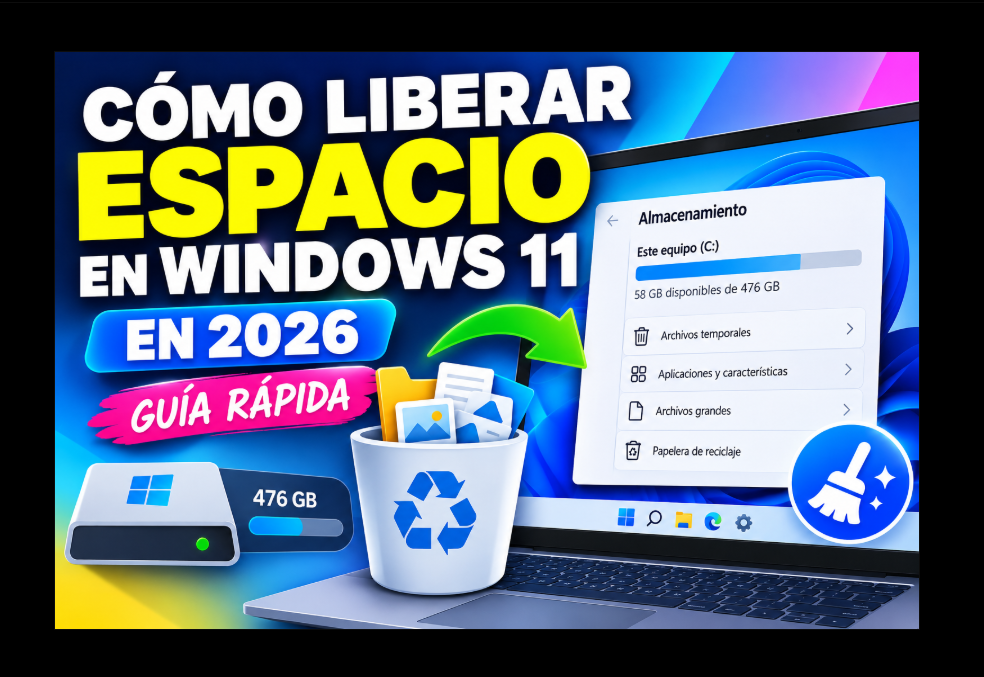
Cómo liberar espacio en Windows 11 en 2026 sin borrar archivos importantes
¿Cómo liberar espacio en Windows rápidamente?
Antes de instalar programas externos, utiliza las propias herramientas de Windows.
Ve a:
Configuración → Sistema → Almacenamiento
Windows mostrará qué está ocupando espacio, por ejemplo:
- Aplicaciones instaladas.
- Archivos temporales.
- Documentos.
- Imágenes.
- Vídeos.
- Otros archivos.
Esto permite identificar dónde está realmente el problema.
1. Elimina archivos temporales
Entra en:
Configuración → Sistema → Almacenamiento → Archivos temporales
Windows analizará los archivos que puede eliminar.
Revisa cuidadosamente las categorías antes de pulsar:
Quitar archivos
Especialmente si aparece la carpeta Descargas, porque puede contener documentos personales que quieras conservar.
2. Activa el Sensor de almacenamiento
Windows incorpora Sensor de almacenamiento (Storage Sense).
Puedes encontrarlo en:
Configuración → Sistema → Almacenamiento → Sensor de almacenamiento
Permite automatizar determinadas tareas de limpieza, como eliminar archivos temporales y gestionar periódicamente contenido que ya no necesitas.
Revisa sus opciones antes de activarlo para decidir qué quieres que Windows elimine automáticamente.
3. Vacía la Papelera de reciclaje
Los archivos eliminados pueden continuar ocupando espacio mientras permanezcan en la Papelera.
Antes de vaciarla:
ábrela y comprueba que no necesitas recuperar ningún archivo.
Después selecciona:
Vaciar Papelera de reciclaje
4. Desinstala programas que no utilizas
Ve a:
Configuración → Aplicaciones → Aplicaciones instaladas
Puedes ordenar las aplicaciones por tamaño y localizar programas que ocupan mucho espacio.
Desinstala únicamente aquellos que estés seguro de no necesitar.
5. Busca archivos grandes
Vídeos, copias de seguridad, imágenes ISO, instaladores y archivos comprimidos pueden ocupar muchos GB.
Revisa especialmente:
Descargas
Vídeos
Documentos
Escritorio
Antes de borrar archivos grandes, puedes moverlos a:
- SSD externo.
- HDD externo.
- NAS.
- Almacenamiento en la nube.
6. Revisa archivos de Windows Update
Después de determinadas actualizaciones pueden quedar archivos temporales del sistema.
Windows permite eliminar parte de este contenido desde:
Configuración → Sistema → Almacenamiento → Archivos temporales
No elimines manualmente carpetas internas de Windows si no sabes exactamente qué contienen.
7. Comprueba cuánto espacio libre tienes
En:
Explorador de archivos → Este equipo
puedes consultar cuánto espacio queda disponible en:
Disco local (C:)
Un SSD prácticamente lleno puede generar problemas de funcionamiento y dejar poco margen para actualizaciones, aplicaciones y archivos temporales.
8. Mueve fotografías y vídeos a otra unidad
Si dispones de un segundo SSD, NAS o almacenamiento externo, puedes trasladar archivos personales grandes.
Por ejemplo:
C: → sistema y programas
D: → fotografías, vídeos y archivos grandes
Esto puede liberar mucho espacio sin borrar tus datos.
9. Comprueba aplicaciones y juegos
Los juegos actuales pueden ocupar decenas o incluso cientos de GB.
Si utilizas plataformas de videojuegos, revisa qué títulos tienes instalados y elimina los que ya no utilizas.
También puedes trasladarlos a otra unidad cuando la plataforma lo permita.
10. ¿Y si sigo sin tener espacio?
Si tienes un SSD de:
256 GB o 512 GB
y necesitas borrar archivos continuamente, quizá el problema no sea la limpieza sino la capacidad insuficiente.
Puedes valorar:
512 GB → 1 TB
o:
1 TB → 2 TB
siempre que el portátil o PC admita el nuevo SSD.
Qué NO deberías borrar manualmente
Evita eliminar carpetas del sistema como:
Windows
Program Files
Program Files (x86)
ProgramData
Tampoco borres archivos desconocidos simplemente porque ocupen mucho espacio.
Utiliza primero las herramientas oficiales de Windows.
¿Cuánto espacio puedo liberar?
Depende completamente del ordenador.
En algunos equipos pueden recuperarse pocos GB.
En otros, eliminar:
archivos temporales + programas antiguos + juegos + descargas innecesarias
puede liberar decenas de GB.
No existe una cifra universal.
Preguntas frecuentes
¿Cómo liberar espacio en Windows 11 sin borrar mis archivos?
Empieza por Configuración → Sistema → Almacenamiento → Archivos temporales y revisa cuidadosamente qué elementos seleccionas.
¿Es seguro borrar archivos temporales?
Generalmente Windows identifica archivos temporales que pueden eliminarse, pero revisa siempre las categorías antes de confirmar, especialmente Descargas.
¿Puedo borrar Windows.old?
Puede ocupar bastante espacio después de una actualización. Utiliza las herramientas de almacenamiento de Windows para eliminar instalaciones anteriores cuando ya no necesites volver a la versión previa.
¿Qué ocupa más espacio en mi PC?
Normalmente aplicaciones, juegos, vídeos, fotografías, descargas y archivos temporales. Windows permite consultar el almacenamiento por categorías.
¿Un SSD lleno hace que Windows vaya peor?
Un almacenamiento extremadamente lleno puede dificultar actualizaciones y operaciones que necesitan espacio temporal. Conviene mantener margen libre.
¿Es mejor limpiar Windows o comprar un SSD mayor?
Si el espacio está ocupado por archivos y programas que realmente necesitas, ampliar el SSD puede ser una solución más adecuada que estar eliminando contenido constantemente.
Recomendación ServiWDG
Para liberar espacio sigue este orden:
Almacenamiento → archivos temporales → Papelera → aplicaciones → archivos grandes → juegos → almacenamiento externo.
Si después de limpiar sigues necesitando espacio constantemente, comprueba si tu ordenador permite ampliar o sustituir el SSD.
En ServiWDG recomendamos elegir la capacidad de almacenamiento pensando también en las necesidades futuras, especialmente en portátiles donde ampliar el SSD puede ser más complicado.
También te puede interesar
Publicaciones relacionadas
-
 Galaxy Tab A11+ 256 GB 27,9 cm (11") 8 GB Wi-Fi 5 (802.11ac) Gris
La Samsung Galaxy Tab A11+ de 11 pulgadas con 8 GB de RAM y 256 GB de almacenamiento ofrece un excelente equilibrio...Leer más
Galaxy Tab A11+ 256 GB 27,9 cm (11") 8 GB Wi-Fi 5 (802.11ac) Gris
La Samsung Galaxy Tab A11+ de 11 pulgadas con 8 GB de RAM y 256 GB de almacenamiento ofrece un excelente equilibrio...Leer más -
 La inteligencia artificial en 2026: cómo está transformando nuestra forma de trabajar y estudiar
La inteligencia artificial se ha convertido en una herramienta imprescindible para empresas, estudiantes y usuarios...Leer más
La inteligencia artificial en 2026: cómo está transformando nuestra forma de trabajar y estudiar
La inteligencia artificial se ha convertido en una herramienta imprescindible para empresas, estudiantes y usuarios...Leer más -
 Cómo la inteligencia artificial está revolucionando los ordenadores y dispositivos modernos
Los nuevos ordenadores, tablets y smartphones incorporan cada vez más funciones basadas en inteligencia artificial....Leer más
Cómo la inteligencia artificial está revolucionando los ordenadores y dispositivos modernos
Los nuevos ordenadores, tablets y smartphones incorporan cada vez más funciones basadas en inteligencia artificial....Leer más -
 5 consejos para alargar la vida útil de tu ordenador portátil
Mantener un ordenador portátil en buen estado es fundamental para disfrutar de un mejor rendimiento y prolongar su...Leer más
5 consejos para alargar la vida útil de tu ordenador portátil
Mantener un ordenador portátil en buen estado es fundamental para disfrutar de un mejor rendimiento y prolongar su...Leer más -
 ¿Por qué un SSD mejora tanto el rendimiento de un ordenador?
Los discos SSD han revolucionado el almacenamiento en los ordenadores modernos. Descubre por qué instalar una unidad...Leer más
¿Por qué un SSD mejora tanto el rendimiento de un ordenador?
Los discos SSD han revolucionado el almacenamiento en los ordenadores modernos. Descubre por qué instalar una unidad...Leer más
Deja un comentario