




Los nuevos portátiles con inteligencia artificial incluyen cada vez más una NPU y especificaciones expresadas en...
Ultimos posts
-
 ¿Qué es TOPS en un portátil con IA y cuántos necesitas en 2026?Leer más
 -
 ¿Cuántos núcleos necesita un procesador para un portátil en 2026?Leer más
Al comprar un portátil es habitual comparar 4, 6, 8, 12 o más núcleos de procesador. Pero tener más núcleos no...
-
 ¿Qué resolución de pantalla elegir en un portátil: Full HD, 2K o 4K?Leer más
Al comprar un portátil es habitual encontrar pantallas Full HD, 2K, QHD, 2.5K, 3K o 4K. Una resolución superior...
Categorias blog
Buscar en el Blog
Archived posts
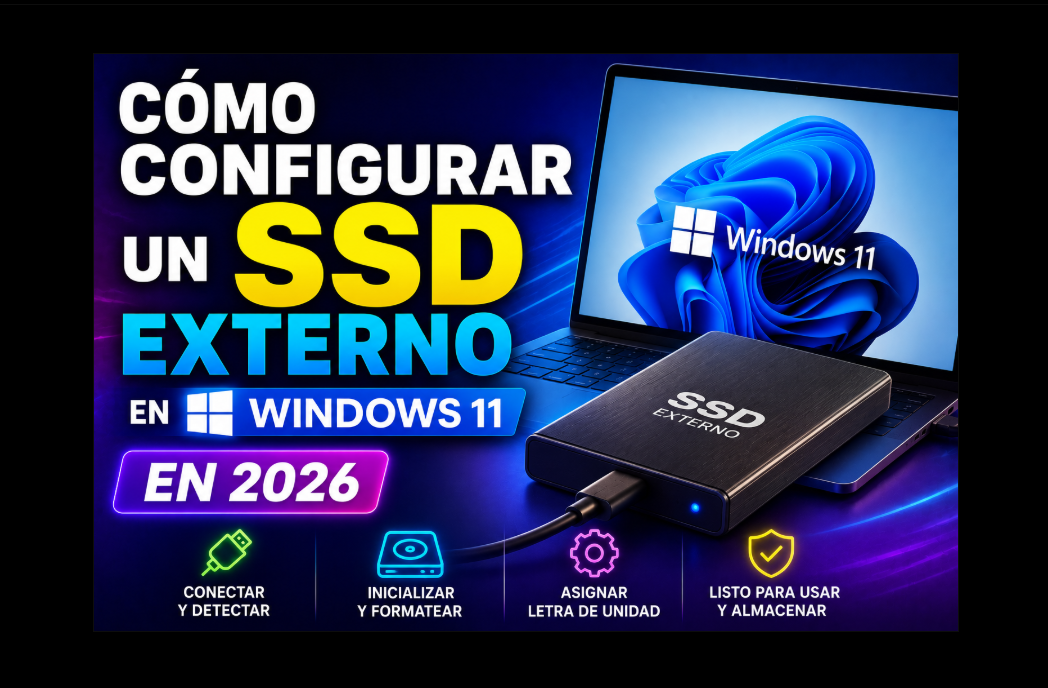
Cómo configurar un SSD externo en Windows 11 en 2026
¿Cómo configurar un SSD externo?
Si acabas de comprar un SSD externo, sigue estos pasos:
1. Conecta el SSD al ordenador.
2. Comprueba que Windows lo detecta.
3. Inicialízalo si es necesario.
4. Crea una partición.
5. Elige el sistema de archivos.
6. Asigna una letra de unidad.
7. Comprueba su funcionamiento y velocidad.
En muchos SSD externos nuevos, algunos de estos pasos ya vienen realizados de fábrica.
1. Conecta correctamente el SSD
Los SSD externos suelen utilizar conexiones como:
- USB-A.
- USB-C.
- USB 3.x.
- USB4.
- Thunderbolt en dispositivos compatibles.
Para obtener el máximo rendimiento, tanto el SSD como el puerto y el cable deben soportar una velocidad adecuada.
Un SSD muy rápido conectado a un puerto USB antiguo funcionará limitado por ese puerto.
2. Comprueba si Windows reconoce el SSD
Abre:
Explorador de archivos → Este equipo
Si aparece la nueva unidad, probablemente ya puedas utilizarla.
Si no aparece:
Windows + X → Administración de discos
Comprueba si Windows detecta físicamente la unidad.
3. Inicializa el SSD si es nuevo
Si Administración de discos muestra el SSD como no inicializado, Windows puede pedirte elegir entre:
GPT
o:
MBR
Para equipos modernos con Windows 11, normalmente elegiríamos:
GPT
MBR se utiliza principalmente cuando necesitas compatibilidad con sistemas más antiguos.
4. Crea un volumen
Si aparece:
Espacio no asignado
haz clic derecho y selecciona:
Nuevo volumen simple
Después:
- Elige el tamaño.
- Asigna una letra.
- Selecciona el sistema de archivos.
- Pon un nombre al SSD.
- Finaliza el proceso.
Después debería aparecer en Este equipo.
5. NTFS o exFAT: ¿qué elegir?
Esta es una de las decisiones más importantes.
| Uso | Formato recomendado |
|---|---|
| Principalmente Windows | NTFS |
| Windows y otros sistemas | exFAT |
| Archivos grandes | NTFS o exFAT |
| SSD externo para copias en Windows | NTFS |
| Máxima compatibilidad entre dispositivos | exFAT, según dispositivos |
NTFS
Es una buena opción si vas a utilizar principalmente el SSD con Windows.
exFAT
Resulta práctico para unidades externas que necesitan intercambiar archivos entre diferentes sistemas compatibles.
Antes de elegir, comprueba los dispositivos donde utilizarás el SSD.
6. Pon un nombre al SSD
Utiliza un nombre que permita identificar fácilmente su función.
Por ejemplo:
COPIAS
TRABAJO
FOTOS
SSD EXTERNO
Puede parecer un detalle menor, pero resulta especialmente útil cuando tienes varias unidades conectadas.
7. Comprueba la velocidad
Si el SSD funciona mucho más lento de lo esperado, revisa:
SSD → cable → puerto USB → ordenador
La velocidad real estará limitada por el componente más lento de esa cadena.
También debes tener en cuenta que las velocidades anunciadas por los fabricantes suelen corresponder a condiciones concretas de prueba.
¿Puedo instalar programas en un SSD externo?
Sí, determinados programas y juegos pueden instalarse en unidades externas.
Sin embargo, dependerá de:
- Aplicación.
- Conexión.
- Rendimiento del SSD.
- Sistema de archivos.
- Plataforma utilizada.
Para aplicaciones críticas del sistema suele ser preferible el almacenamiento interno.
SSD externo para juegos
Puede ser una opción interesante para aumentar espacio.
Para conseguir una buena experiencia utiliza:
- SSD rápido.
- Puerto USB de alta velocidad.
- Cable adecuado.
Además, algunas plataformas o juegos pueden establecer requisitos específicos de almacenamiento.
SSD externo para copias de seguridad
Es uno de sus mejores usos.
Puedes utilizarlo para guardar:
- Documentos.
- Fotografías.
- Vídeos.
- Proyectos.
- Copias del sistema.
Pero recuerda:
un SSD externo conectado permanentemente al PC no debería ser tu única copia de seguridad.
Para información importante conviene disponer de copias adicionales.
¿Hay que expulsar un SSD externo?
Aunque Windows dispone de mecanismos modernos para gestionar unidades USB, es recomendable evitar desconectarlo mientras se están escribiendo o copiando datos.
Puedes utilizar:
Quitar hardware de forma segura
cuando corresponda, especialmente si quieres asegurarte de que no existen operaciones pendientes.
El SSD externo no aparece
Prueba:
- Otro puerto USB.
- Otro cable compatible.
- Administración de discos.
- Otro ordenador.
- Administrador de dispositivos.
Si Administración de discos lo detecta pero no tiene letra, puede ser necesario asignarle una.
Si ningún ordenador lo reconoce, podría existir un problema con el SSD, cable o carcasa.
Errores frecuentes
Utilizar un cable lento.
Conectarlo a un puerto USB antiguo.
Formatearlo sin guardar los datos existentes.
Elegir NTFS cuando necesitas compatibilidad con otros dispositivos.
Desconectarlo mientras copia archivos.
Utilizar el SSD como única copia de seguridad.
Preguntas frecuentes
¿Tengo que formatear un SSD externo nuevo?
No siempre. Muchos vienen preparados de fábrica. Si Windows no puede utilizarlo, puede ser necesario inicializarlo, crear un volumen o formatearlo.
¿Es mejor NTFS o exFAT?
Para Windows, normalmente NTFS. Para intercambiar archivos entre distintos sistemas compatibles, exFAT puede ser más práctico.
¿GPT o MBR para un SSD externo?
Para equipos modernos, GPT suele ser la opción preferida. MBR puede ser necesario para compatibilidad con dispositivos antiguos.
¿Por qué mi SSD externo funciona lento?
Comprueba el puerto USB, cable, interfaz del SSD y características del ordenador.
¿Puedo utilizar un SSD externo para hacer backups?
Sí. Es uno de sus usos principales, aunque conviene mantener otra copia adicional de los datos importantes.
¿Puedo dejarlo siempre conectado?
Puedes hacerlo, pero si contiene una copia de seguridad importante es recomendable disponer también de otra copia independiente.
Recomendación ServiWDG
Para configurar correctamente un SSD externo:
conectar → comprobar detección → inicializar si es necesario → crear volumen → elegir NTFS/exFAT → comprobar velocidad.
Para utilizarlo principalmente con Windows:
GPT + NTFS
suele ser una configuración adecuada.
Para transportar archivos entre diferentes sistemas:
GPT + exFAT
puede resultar más práctico, siempre que los dispositivos utilizados sean compatibles.
En ServiWDG recomendamos comprobar también la velocidad del puerto USB del ordenador antes de comprar un SSD externo de alto rendimiento.
También te puede interesar
Publicaciones relacionadas
-
 Galaxy Tab A11+ 256 GB 27,9 cm (11") 8 GB Wi-Fi 5 (802.11ac) Gris
La Samsung Galaxy Tab A11+ de 11 pulgadas con 8 GB de RAM y 256 GB de almacenamiento ofrece un excelente equilibrio...Leer más
Galaxy Tab A11+ 256 GB 27,9 cm (11") 8 GB Wi-Fi 5 (802.11ac) Gris
La Samsung Galaxy Tab A11+ de 11 pulgadas con 8 GB de RAM y 256 GB de almacenamiento ofrece un excelente equilibrio...Leer más -
 La inteligencia artificial en 2026: cómo está transformando nuestra forma de trabajar y estudiar
La inteligencia artificial se ha convertido en una herramienta imprescindible para empresas, estudiantes y usuarios...Leer más
La inteligencia artificial en 2026: cómo está transformando nuestra forma de trabajar y estudiar
La inteligencia artificial se ha convertido en una herramienta imprescindible para empresas, estudiantes y usuarios...Leer más -
 Cómo la inteligencia artificial está revolucionando los ordenadores y dispositivos modernos
Los nuevos ordenadores, tablets y smartphones incorporan cada vez más funciones basadas en inteligencia artificial....Leer más
Cómo la inteligencia artificial está revolucionando los ordenadores y dispositivos modernos
Los nuevos ordenadores, tablets y smartphones incorporan cada vez más funciones basadas en inteligencia artificial....Leer más -
 5 consejos para alargar la vida útil de tu ordenador portátil
Mantener un ordenador portátil en buen estado es fundamental para disfrutar de un mejor rendimiento y prolongar su...Leer más
5 consejos para alargar la vida útil de tu ordenador portátil
Mantener un ordenador portátil en buen estado es fundamental para disfrutar de un mejor rendimiento y prolongar su...Leer más -
 ¿Por qué un SSD mejora tanto el rendimiento de un ordenador?
Los discos SSD han revolucionado el almacenamiento en los ordenadores modernos. Descubre por qué instalar una unidad...Leer más
¿Por qué un SSD mejora tanto el rendimiento de un ordenador?
Los discos SSD han revolucionado el almacenamiento en los ordenadores modernos. Descubre por qué instalar una unidad...Leer más
Deja un comentario