




Los nuevos portátiles con inteligencia artificial incluyen cada vez más una NPU y especificaciones expresadas en...
Ultimos posts
-
 ¿Qué es TOPS en un portátil con IA y cuántos necesitas en 2026?Leer más
 -
 ¿Cuántos núcleos necesita un procesador para un portátil en 2026?Leer más
Al comprar un portátil es habitual comparar 4, 6, 8, 12 o más núcleos de procesador. Pero tener más núcleos no...
-
 ¿Qué resolución de pantalla elegir en un portátil: Full HD, 2K o 4K?Leer más
Al comprar un portátil es habitual encontrar pantallas Full HD, 2K, QHD, 2.5K, 3K o 4K. Una resolución superior...
Categorias blog
Buscar en el Blog
Archived posts
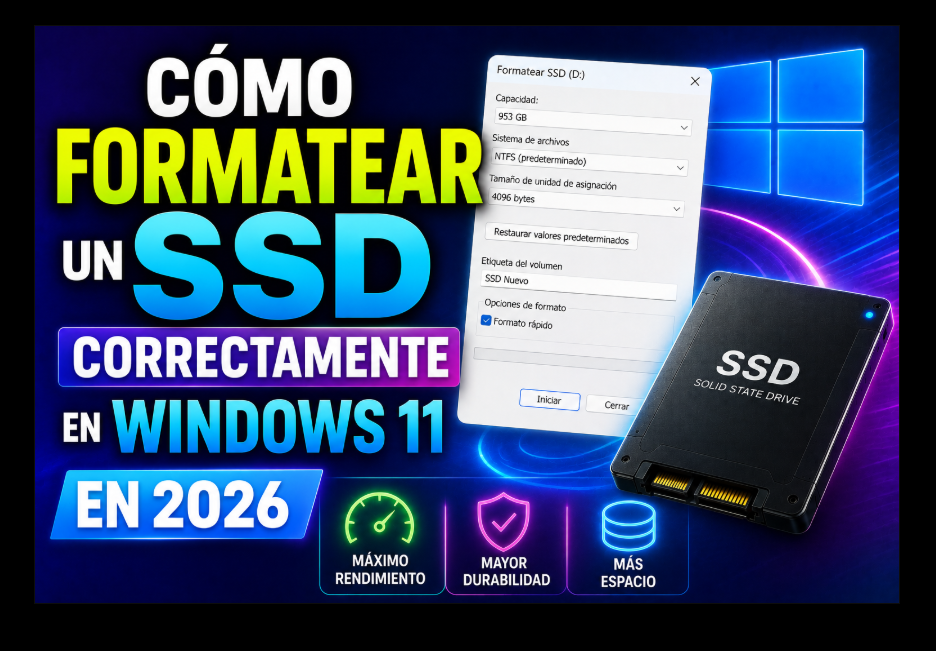
Cómo formatear un SSD correctamente en Windows 11 en 2026
¿Qué significa formatear un SSD?
Formatear prepara una partición para utilizar un determinado sistema de archivos.
En Windows, los más habituales son:
- NTFS: recomendado normalmente para unidades internas utilizadas con Windows.
- exFAT: interesante para unidades externas que deben utilizarse en diferentes sistemas y dispositivos.
- FAT32: formato antiguo con limitaciones importantes, como archivos individuales de un máximo de 4 GB.
Importante: formatear elimina el acceso normal a los archivos almacenados en esa partición. Haz una copia de seguridad antes de empezar.
Cómo formatear un SSD desde Windows 11
Si el SSD aparece en el Explorador de archivos:
1. Abre Este equipo.
2. Localiza el SSD que quieres formatear.
3. Haz clic derecho sobre la unidad.
4. Selecciona Formatear.
5. Elige el sistema de archivos.
Para una unidad utilizada principalmente en Windows:
NTFS
Para una unidad externa que necesite mayor compatibilidad entre sistemas:
exFAT
6. Introduce una etiqueta para identificar la unidad.
7. Revisa que has seleccionado el SSD correcto.
8. Pulsa Iniciar.
Formateo rápido vs formateo completo
Windows ofrece la opción:
Formato rápido
Para la mayoría de situaciones habituales con un SSD, el formato rápido suele ser suficiente.
Un formateo completo realiza operaciones adicionales y tarda considerablemente más.
No es necesario realizar escrituras masivas sobre un SSD simplemente para “limpiarlo”.
Cómo formatear un SSD nuevo que no aparece
Un SSD nuevo puede no aparecer inmediatamente en Este equipo porque todavía no tiene una partición preparada.
Pulsa:
Windows + X → Administración de discos
Localiza cuidadosamente el SSD nuevo.
Si aparece como espacio no asignado:
Clic derecho → Nuevo volumen simple
Después:
- Selecciona el tamaño.
- Asigna una letra.
- Elige el sistema de archivos.
- Introduce una etiqueta.
- Finaliza el asistente.
GPT o MBR: ¿qué elegir?
Al inicializar una unidad nueva, Windows puede solicitar:
GPT o MBR
Para equipos modernos con Windows 11 y UEFI, normalmente se utiliza:
GPT (GUID Partition Table)
MBR se mantiene principalmente por compatibilidad con sistemas antiguos.
No confundas:
GPT/MBR = esquema de particiones
con:
NTFS/exFAT = sistema de archivos
Son conceptos diferentes.
¿NTFS o exFAT?
| Uso | Recomendación habitual |
|---|---|
| SSD interno Windows | NTFS |
| SSD externo principalmente Windows | NTFS |
| SSD externo entre varios sistemas | exFAT |
| Disco de Windows | NTFS |
| Compatibilidad con dispositivos antiguos | Comprobar dispositivo |
La elección debe depender de dónde vas a utilizar la unidad.
¿Puedo formatear el SSD donde está instalado Windows?
No puedes formatear normalmente la partición de Windows mientras estás utilizando ese mismo sistema.
Si quieres realizar una instalación limpia, puedes iniciar el ordenador desde un USB de instalación de Windows y gestionar las particiones durante la instalación.
Antes:
haz una copia de seguridad de todos los datos importantes.
¿Formatear un SSD lo estropea?
Un formateo ocasional no debería ser un problema en condiciones normales.
Sin embargo, los SSD tienen una resistencia finita a escrituras, por lo que no tiene sentido realizar continuamente operaciones de borrado o sobrescritura innecesarias.
Formatear no es lo mismo que borrar de forma segura
Este punto es importante.
Si quieres:
reutilizar el SSD tú mismo, un formateo convencional puede ser suficiente según el objetivo.
Si quieres:
vender, regalar o retirar un SSD con información sensible, un simple formateo no debe considerarse necesariamente un borrado seguro.
En ese caso conviene utilizar las funciones de Secure Erase/Sanitize proporcionadas por el fabricante o métodos adecuados para la unidad concreta.
¿Debo desfragmentar el SSD después?
No necesitas desfragmentar manualmente un SSD como se hacía tradicionalmente con los discos HDD.
Windows reconoce los SSD y utiliza tareas de optimización adecuadas, incluyendo TRIM cuando corresponde.
Puedes buscar:
Desfragmentar y optimizar unidades
y dejar que Windows gestione la optimización.
Errores frecuentes al formatear un SSD
Seleccionar el disco equivocado.
No realizar una copia de seguridad.
Confundir formatear con borrar datos de forma segura.
Elegir FAT32 sin necesitarlo.
Confundir GPT con NTFS.
Formatear repetidamente pensando que mejora el rendimiento.
Preguntas frecuentes
¿Qué formato es mejor para un SSD en Windows 11?
Para una unidad interna utilizada con Windows, NTFS suele ser la opción habitual.
¿Es mejor NTFS o exFAT?
NTFS está especialmente orientado a Windows. exFAT resulta útil para unidades externas que necesitan interoperabilidad entre distintos sistemas.
¿Debo elegir GPT o MBR?
Para equipos modernos con Windows 11 y UEFI, normalmente GPT.
¿El formato rápido es suficiente para un SSD?
Para muchos usos normales, sí. No obstante, no debe confundirse con un borrado seguro de información sensible.
¿Formatear elimina Windows?
Si formateas la partición donde está instalado Windows, eliminarás el sistema instalado en ella.
¿Se pueden recuperar archivos después de formatear?
En determinadas circunstancias puede ser posible recuperar información, razón por la que un formateo convencional no equivale a un borrado seguro.
Recomendación ServiWDG
Para formatear correctamente un SSD:
copia de seguridad → identificar unidad → GPT si corresponde → elegir NTFS/exFAT → formatear → comprobar funcionamiento.
Para un SSD interno de un PC moderno con Windows 11, una configuración habitual es:
GPT + NTFS
pero siempre debe adaptarse al uso concreto.
Si vas a vender o entregar un SSD que contenía información confidencial, utiliza un procedimiento de borrado seguro apropiado para ese SSD, no únicamente un formateo rápido.
También te puede interesar
Publicaciones relacionadas
-
 Galaxy Tab A11+ 256 GB 27,9 cm (11") 8 GB Wi-Fi 5 (802.11ac) Gris
La Samsung Galaxy Tab A11+ de 11 pulgadas con 8 GB de RAM y 256 GB de almacenamiento ofrece un excelente equilibrio...Leer más
Galaxy Tab A11+ 256 GB 27,9 cm (11") 8 GB Wi-Fi 5 (802.11ac) Gris
La Samsung Galaxy Tab A11+ de 11 pulgadas con 8 GB de RAM y 256 GB de almacenamiento ofrece un excelente equilibrio...Leer más -
 La inteligencia artificial en 2026: cómo está transformando nuestra forma de trabajar y estudiar
La inteligencia artificial se ha convertido en una herramienta imprescindible para empresas, estudiantes y usuarios...Leer más
La inteligencia artificial en 2026: cómo está transformando nuestra forma de trabajar y estudiar
La inteligencia artificial se ha convertido en una herramienta imprescindible para empresas, estudiantes y usuarios...Leer más -
 Cómo la inteligencia artificial está revolucionando los ordenadores y dispositivos modernos
Los nuevos ordenadores, tablets y smartphones incorporan cada vez más funciones basadas en inteligencia artificial....Leer más
Cómo la inteligencia artificial está revolucionando los ordenadores y dispositivos modernos
Los nuevos ordenadores, tablets y smartphones incorporan cada vez más funciones basadas en inteligencia artificial....Leer más -
 5 consejos para alargar la vida útil de tu ordenador portátil
Mantener un ordenador portátil en buen estado es fundamental para disfrutar de un mejor rendimiento y prolongar su...Leer más
5 consejos para alargar la vida útil de tu ordenador portátil
Mantener un ordenador portátil en buen estado es fundamental para disfrutar de un mejor rendimiento y prolongar su...Leer más -
 ¿Por qué un SSD mejora tanto el rendimiento de un ordenador?
Los discos SSD han revolucionado el almacenamiento en los ordenadores modernos. Descubre por qué instalar una unidad...Leer más
¿Por qué un SSD mejora tanto el rendimiento de un ordenador?
Los discos SSD han revolucionado el almacenamiento en los ordenadores modernos. Descubre por qué instalar una unidad...Leer más
Deja un comentario