




Los nuevos portátiles con inteligencia artificial incluyen cada vez más una NPU y especificaciones expresadas en...
Ultimos posts
-
 ¿Qué es TOPS en un portátil con IA y cuántos necesitas en 2026?Leer más
 -
 ¿Cuántos núcleos necesita un procesador para un portátil en 2026?Leer más
Al comprar un portátil es habitual comparar 4, 6, 8, 12 o más núcleos de procesador. Pero tener más núcleos no...
-
 ¿Qué resolución de pantalla elegir en un portátil: Full HD, 2K o 4K?Leer más
Al comprar un portátil es habitual encontrar pantallas Full HD, 2K, QHD, 2.5K, 3K o 4K. Una resolución superior...
Categorias blog
Buscar en el Blog
Archived posts
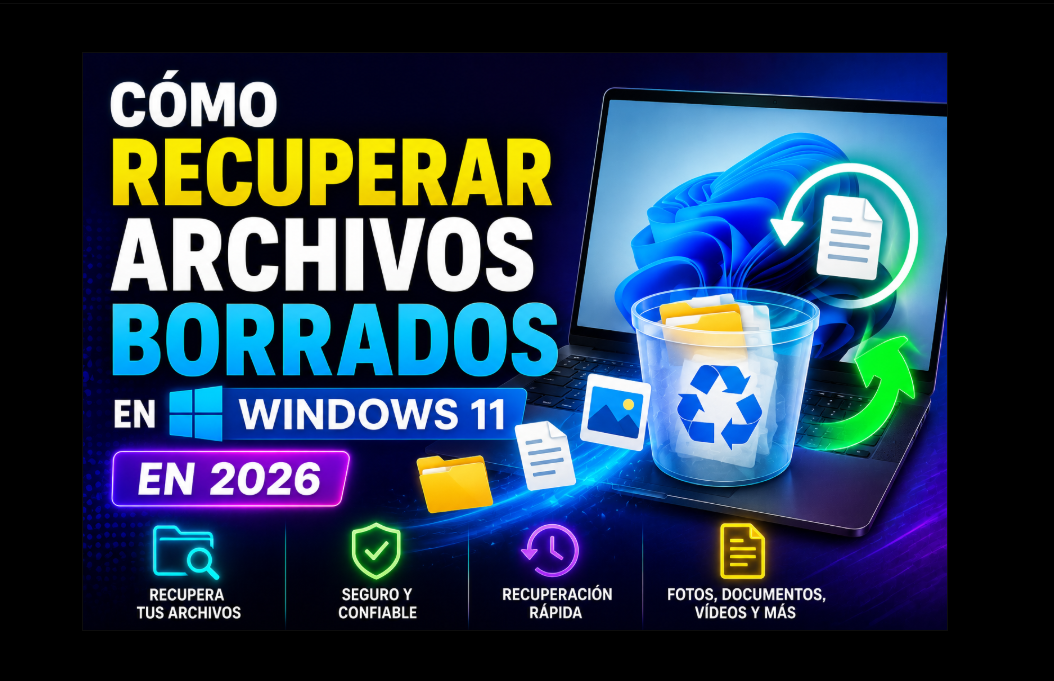
Cómo recuperar archivos borrados en Windows 11 en 2026
¿Se pueden recuperar archivos borrados?
En algunos casos, sí, pero depende de cómo se eliminaron y de lo ocurrido posteriormente con la unidad.
Cuando borras un archivo, los datos no siempre desaparecen físicamente de inmediato. Sin embargo, el espacio puede quedar disponible para ser reutilizado.
Por eso, si has eliminado algo importante:
deja de utilizar esa unidad tanto como sea posible.
Cuantas más operaciones realices, mayor puede ser el riesgo de que los datos sean sobrescritos o descartados.
1. Comprueba la Papelera de reciclaje
Es lo primero que debes hacer.
Abre:
Papelera de reciclaje
Busca el archivo, selecciónalo y pulsa:
Restaurar
Windows devolverá normalmente el archivo a su ubicación original.
2. Busca el archivo antes de intentar recuperarlo
A veces el archivo no se ha borrado, sino que se ha movido.
Abre el Explorador de archivos y busca:
nombre del archivo
o utiliza extensiones como:
.docx, .xlsx, .pdf, .jpg
Revisa también:
- Documentos.
- Descargas.
- Escritorio.
- OneDrive, si lo utilizas.
- Otras unidades.
3. Comprueba OneDrive o tu servicio en la nube
Si tenías sincronización activa, puede existir una copia online.
Comprueba:
- Papelera de OneDrive.
- Historial de versiones.
- Carpetas sincronizadas.
Otros servicios de almacenamiento en la nube pueden ofrecer funciones similares.
4. Recuperar archivos con Historial de archivos
Si tenías previamente configurado Historial de archivos, Windows puede conservar copias anteriores.
Busca:
Restaurar los archivos con Historial de archivos
Selecciona la copia disponible y restaura el archivo que necesitas.
Esta opción solo funciona si la copia de seguridad estaba configurada antes de perder los datos.
5. Comprueba versiones anteriores
En determinadas configuraciones de Windows puedes encontrar:
Clic derecho sobre la carpeta → Propiedades → Versiones anteriores
Si existe una copia anterior, puede permitir recuperar archivos.
La disponibilidad depende de la configuración previa del sistema.
6. ¿Qué ocurre si vaciaste la Papelera?
La recuperación se vuelve más complicada, pero todavía puede haber opciones.
Microsoft dispone de una herramienta denominada Windows File Recovery, orientada a recuperar determinados archivos eliminados desde unidades de almacenamiento compatibles.
También existen programas especializados de recuperación.
Lo más importante es evitar escribir nuevos datos en la unidad afectada.
Recuperar archivos de un HDD
En un disco duro mecánico, los datos eliminados pueden permanecer recuperables mientras no hayan sido sobrescritos.
Por eso:
no instales programas ni copies archivos al HDD afectado.
Si necesitas software de recuperación, es preferible ejecutarlo desde otra unidad cuando sea posible y guardar los archivos recuperados en un disco diferente.
Recuperar archivos de un SSD
En un SSD la situación puede ser más complicada debido a tecnologías como TRIM.
TRIM permite al sistema informar al SSD de bloques que ya no son necesarios. Esto puede hacer que la recuperación de determinados archivos eliminados sea mucho más difícil o imposible.
Por eso no existe garantía de recuperar archivos borrados de un SSD.
No recuperes los archivos en la misma unidad
Si estás intentando recuperar datos de:
SSD C:
evita guardar los archivos recuperados nuevamente en:
C:
Utiliza preferiblemente:
- SSD externo.
- HDD externo.
- Pendrive con capacidad suficiente.
- Otra unidad interna.
Así reduces el riesgo de sobrescribir datos que todavía podrían recuperarse.
¿Qué hacer si el disco está averiado?
Si el HDD o SSD:
- Hace ruidos anormales.
- Desaparece del sistema.
- No es detectado correctamente.
- Produce errores continuos.
- Contiene información crítica.
Evita insistir con pruebas innecesarias.
Para información empresarial, fotografías únicas o datos especialmente importantes, puede ser más prudente acudir a un servicio profesional de recuperación de datos.
Errores que debes evitar
Seguir utilizando intensivamente la unidad.
Instalar el programa de recuperación en el mismo disco afectado.
Guardar los archivos recuperados en la misma unidad.
Formatear el disco pensando que solucionará el problema.
Crear nuevas particiones.
Asumir que cualquier programa puede recuperar el 100 % de los datos.
Papelera vs borrado permanente
| Situación | Primera opción |
|---|---|
| Archivo en Papelera | Restaurarlo |
| Archivo movido | Buscar en Windows |
| Archivo sincronizado | Revisar nube |
| Existe backup | Restaurar copia |
| Papelera vaciada | Herramienta de recuperación |
| SSD con TRIM | Recuperación puede ser difícil |
| Unidad dañada | Servicio profesional |
Preguntas frecuentes
¿Cómo recuperar un archivo borrado en Windows 11?
Comprueba primero la Papelera de reciclaje. Si no está, revisa copias de seguridad, almacenamiento en la nube y herramientas de recuperación.
¿Se pueden recuperar archivos después de vaciar la Papelera?
En algunos casos sí, pero no está garantizado. Deja de utilizar la unidad para reducir el riesgo de sobrescritura.
¿Puedo recuperar archivos de un SSD?
Puede ser posible, pero tecnologías como TRIM pueden dificultar o impedir la recuperación.
¿Se pueden recuperar archivos después de formatear?
Depende del tipo de formateo, unidad y uso posterior. No existe garantía de recuperación.
¿Dónde debo guardar los archivos recuperados?
En otra unidad diferente a la que estás intentando recuperar.
¿Qué hago si los archivos son muy importantes?
Si los datos son irremplazables y no tienes copia de seguridad, considera acudir directamente a un especialista antes de realizar múltiples intentos.
Recomendación ServiWDG
Si borras accidentalmente un archivo importante, sigue este orden:
dejar de usar la unidad → Papelera → búsqueda → nube → copias de seguridad → recuperación especializada.
La mejor protección sigue siendo disponer de una estrategia de copias de seguridad.
Para información importante recomendamos mantener más de una copia y, preferiblemente, al menos una en una ubicación o medio diferente.
También te puede interesar
Publicaciones relacionadas
-
 Galaxy Tab A11+ 256 GB 27,9 cm (11") 8 GB Wi-Fi 5 (802.11ac) Gris
La Samsung Galaxy Tab A11+ de 11 pulgadas con 8 GB de RAM y 256 GB de almacenamiento ofrece un excelente equilibrio...Leer más
Galaxy Tab A11+ 256 GB 27,9 cm (11") 8 GB Wi-Fi 5 (802.11ac) Gris
La Samsung Galaxy Tab A11+ de 11 pulgadas con 8 GB de RAM y 256 GB de almacenamiento ofrece un excelente equilibrio...Leer más -
 La inteligencia artificial en 2026: cómo está transformando nuestra forma de trabajar y estudiar
La inteligencia artificial se ha convertido en una herramienta imprescindible para empresas, estudiantes y usuarios...Leer más
La inteligencia artificial en 2026: cómo está transformando nuestra forma de trabajar y estudiar
La inteligencia artificial se ha convertido en una herramienta imprescindible para empresas, estudiantes y usuarios...Leer más -
 Cómo la inteligencia artificial está revolucionando los ordenadores y dispositivos modernos
Los nuevos ordenadores, tablets y smartphones incorporan cada vez más funciones basadas en inteligencia artificial....Leer más
Cómo la inteligencia artificial está revolucionando los ordenadores y dispositivos modernos
Los nuevos ordenadores, tablets y smartphones incorporan cada vez más funciones basadas en inteligencia artificial....Leer más -
 5 consejos para alargar la vida útil de tu ordenador portátil
Mantener un ordenador portátil en buen estado es fundamental para disfrutar de un mejor rendimiento y prolongar su...Leer más
5 consejos para alargar la vida útil de tu ordenador portátil
Mantener un ordenador portátil en buen estado es fundamental para disfrutar de un mejor rendimiento y prolongar su...Leer más -
 ¿Por qué un SSD mejora tanto el rendimiento de un ordenador?
Los discos SSD han revolucionado el almacenamiento en los ordenadores modernos. Descubre por qué instalar una unidad...Leer más
¿Por qué un SSD mejora tanto el rendimiento de un ordenador?
Los discos SSD han revolucionado el almacenamiento en los ordenadores modernos. Descubre por qué instalar una unidad...Leer más
Deja un comentario