




Los nuevos portátiles con inteligencia artificial incluyen cada vez más una NPU y especificaciones expresadas en...
Ultimos posts
-
 ¿Qué es TOPS en un portátil con IA y cuántos necesitas en 2026?Leer más
 -
 ¿Cuántos núcleos necesita un procesador para un portátil en 2026?Leer más
Al comprar un portátil es habitual comparar 4, 6, 8, 12 o más núcleos de procesador. Pero tener más núcleos no...
-
 ¿Qué resolución de pantalla elegir en un portátil: Full HD, 2K o 4K?Leer más
Al comprar un portátil es habitual encontrar pantallas Full HD, 2K, QHD, 2.5K, 3K o 4K. Una resolución superior...
Categorias blog
Buscar en el Blog
Archived posts
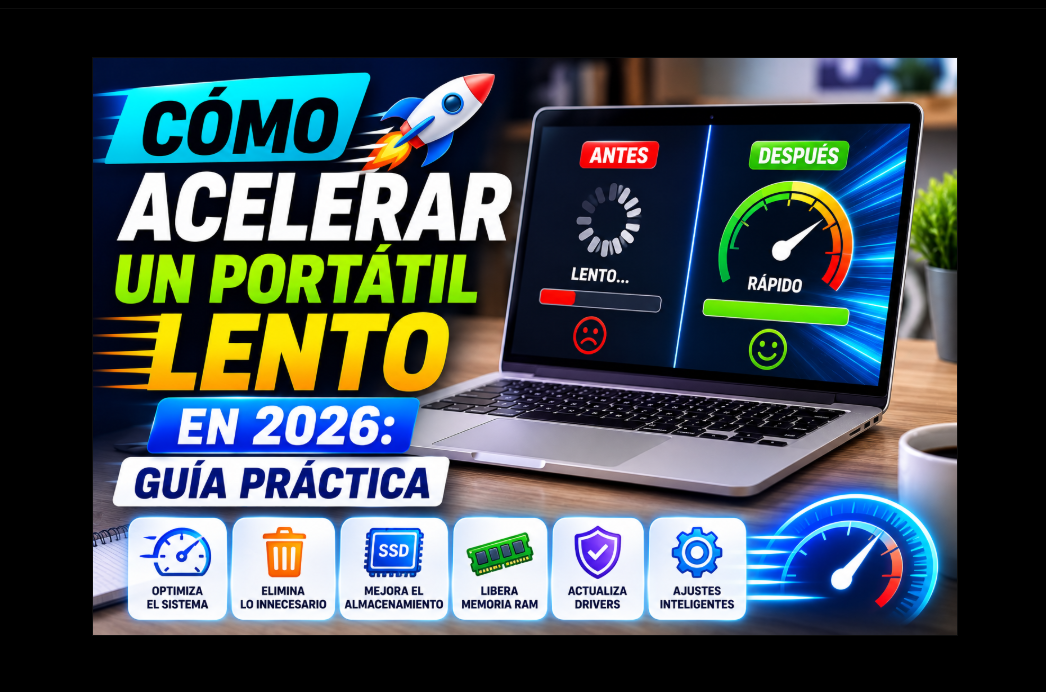
Cómo acelerar un portátil lento en 2026: guía práctica
¿Por qué mi portátil va lento?
Las causas más frecuentes son:
- Demasiados programas abiertos.
- Aplicaciones innecesarias al iniciar Windows.
- Poca memoria RAM.
- SSD casi lleno.
- Uso de un HDD mecánico.
- Temperaturas elevadas.
- Actualizaciones pendientes.
- Malware o software no deseado.
- Hardware antiguo para las tareas actuales.
Lo primero es identificar el problema antes de empezar a cambiar componentes.
1. Comprueba qué está consumiendo recursos
Pulsa:
Ctrl + Shift + Esc → Administrador de tareas
Comprueba principalmente:
CPU → Memoria → Disco → GPU
Si uno permanece cerca del 100 % durante mucho tiempo, investiga qué proceso está provocándolo.
Por ejemplo:
Memoria constantemente llena → puede faltar RAM.
Disco al 100 % → almacenamiento o procesos intensivos.
CPU al 100 % → aplicación exigente o proceso en segundo plano.
2. Desactiva programas innecesarios del inicio
Muchas aplicaciones se ejecutan automáticamente al encender Windows.
Ve a:
Administrador de tareas → Aplicaciones de arranque
Desactiva únicamente aquellas que reconozcas y no necesites iniciar automáticamente.
No desactives controladores o herramientas esenciales si desconoces su función.
3. Libera espacio del SSD
Ve a:
Configuración → Sistema → Almacenamiento
Comprueba qué está ocupando espacio.
Puedes revisar:
- Archivos temporales.
- Aplicaciones.
- Descargas.
- Papelera.
- Vídeos y archivos grandes.
Un SSD prácticamente lleno deja poco margen para determinadas operaciones del sistema.
4. Si tienes HDD, valora instalar un SSD
Este es uno de los cambios más importantes en ordenadores antiguos.
Pasar de:
HDD → SSD
puede mejorar notablemente:
- Arranque de Windows.
- Apertura de aplicaciones.
- Copia de archivos.
- Instalación de actualizaciones.
- Respuesta general.
Antes de comprarlo, comprueba qué SSD admite exactamente el portátil.
5. Comprueba la memoria RAM
Para Windows 11 y multitarea, disponer de poca RAM puede convertirse en un cuello de botella.
Compruébalo en:
Administrador de tareas → Rendimiento → Memoria
Como orientación general:
8 GB: uso básico y moderado.
16 GB: configuración equilibrada para muchos usuarios.
32 GB: interesante para multitarea intensiva y determinados usos profesionales, creación de contenido o gaming.
No necesitas 32 GB simplemente para navegar por Internet. La cantidad adecuada depende de tus aplicaciones.
6. Amplía la RAM si realmente la necesitas
Si Windows utiliza prácticamente toda la memoria durante tu trabajo habitual, una ampliación puede ayudar.
Por ejemplo:
8 GB → 16 GB
puede mejorar la multitarea cuando 8 GB resultan insuficientes.
Antes debes comprobar:
DDR4/DDR5 + RAM soldada + ranuras + capacidad máxima + velocidad compatible.
7. Comprueba las temperaturas
Un portátil demasiado caliente puede reducir automáticamente sus frecuencias para proteger el hardware.
Este fenómeno se conoce como:
thermal throttling
Si observas temperaturas anormalmente elevadas:
- Comprueba las rejillas.
- Limpia ventiladores si están sucios.
- Utiliza una superficie firme.
- Revisa el sistema de refrigeración.
No cambies la pasta térmica automáticamente sin diagnosticar primero el problema.
8. Actualiza Windows y controladores
Mantén Windows actualizado desde:
Configuración → Windows Update
Para controladores y firmware específicos, utiliza preferentemente las fuentes oficiales del fabricante del portátil o componente.
Una actualización puede solucionar determinados problemas de estabilidad o compatibilidad, aunque actualizar todo indiscriminadamente tampoco garantiza que un portátil lento se vuelva rápido.
9. Busca malware
Software malicioso o aplicaciones no deseadas pueden consumir recursos.
Puedes realizar un análisis mediante:
Seguridad de Windows → Protección contra virus y amenazas
Mantén también activadas y actualizadas las funciones de seguridad correspondientes.
10. Desinstala aplicaciones que no utilizas
Ve a:
Configuración → Aplicaciones → Aplicaciones instaladas
Elimina programas que conozcas y ya no necesites.
Evita las supuestas herramientas de “optimización milagrosa” que prometen multiplicar la velocidad del ordenador.
11. Comprueba la salud del SSD
Si el portátil ya tiene SSD pero funciona de forma anormal, comprueba:
- Estado SMART.
- Espacio disponible.
- Temperatura.
- Errores.
- Herramienta de diagnóstico del fabricante.
Un SSD con problemas puede causar comportamientos anormales.
12. ¿Reinstalar Windows puede ayudar?
Sí, en determinadas situaciones.
Una instalación limpia puede ser útil cuando existe:
- Software acumulado durante años.
- Errores persistentes.
- Configuraciones problemáticas.
- Gran cantidad de programas innecesarios.
Pero reinstalar Windows no solucionará un procesador demasiado antiguo, falta de RAM o un hardware defectuoso.
Qué mejora merece más la pena
| Problema | Solución a comprobar |
|---|---|
| Tiene HDD | Cambiar a SSD |
| RAM siempre llena | Ampliar RAM |
| SSD lleno | Liberar/ampliar almacenamiento |
| Se calienta demasiado | Revisar refrigeración |
| Arranque lento | Revisar programas de inicio |
| Windows tiene muchos problemas | Valorar reinstalación |
| Hardware demasiado antiguo | Valorar nuevo portátil |
¿SSD o RAM para acelerar el portátil?
Depende del cuello de botella.
Si todavía utiliza HDD
Normalmente priorizaría:
HDD → SSD
Si ya tiene SSD pero la RAM está siempre llena
Valora:
8 GB → 16 GB
Si tiene SSD y suficiente RAM
Comprueba:
CPU + temperaturas + procesos + estado de Windows.
No compres componentes sin identificar primero qué está limitando el ordenador.
Errores frecuentes
Instalar programas que prometen acelerar Windows mágicamente.
Comprar RAM sin comprobar compatibilidad.
Cambiar el SSD sin hacer backup.
Desactivar servicios de Windows al azar.
Modificar BIOS sin conocimientos.
Pensar que formatear siempre solucionará la lentitud.
Preguntas frecuentes
¿Cómo acelerar un portátil viejo?
Si utiliza HDD, comprobar si admite un SSD suele ser un buen primer paso. Después revisa RAM, programas de inicio y temperaturas.
¿16 GB de RAM hacen que el portátil vaya más rápido?
Si actualmente la memoria disponible es insuficiente, ampliar a 16 GB puede mejorar la multitarea. Si no utilizas toda la RAM existente, la mejora puede ser pequeña.
¿Un SSD acelera Windows?
Frente a un HDD, normalmente ofrece una mejora muy notable en arranque, carga de aplicaciones y acceso a archivos.
¿Por qué mi portátil va lento teniendo SSD?
Puede deberse a falta de RAM, CPU saturada, poco espacio disponible, temperaturas, procesos en segundo plano o problemas de software.
¿Reinstalar Windows acelera el portátil?
Puede ayudar si el problema es de software, pero no aumenta la capacidad del hardware.
¿Cuándo merece la pena comprar otro portátil?
Cuando CPU, RAM, almacenamiento o compatibilidad ya no cubren tus necesidades y actualizar componentes no es posible o económicamente razonable.
Recomendación ServiWDG
Antes de gastar dinero sigue este diagnóstico:
Administrador de tareas → CPU → RAM → disco → temperaturas → programas de inicio → salud del SSD.
Después actúa sobre el cuello de botella.
En muchos portátiles antiguos, la combinación:
SSD + RAM suficiente + Windows correctamente configurado + refrigeración limpia
puede mejorar notablemente la experiencia y prolongar la vida útil del equipo.
En ServiWDG recomendamos valorar las posibilidades de ampliación antes de sustituir un portátil que todavía puede cubrir las necesidades del usuario.
También te puede interesar
Publicaciones relacionadas
-
 Galaxy Tab A11+ 256 GB 27,9 cm (11") 8 GB Wi-Fi 5 (802.11ac) Gris
La Samsung Galaxy Tab A11+ de 11 pulgadas con 8 GB de RAM y 256 GB de almacenamiento ofrece un excelente equilibrio...Leer más
Galaxy Tab A11+ 256 GB 27,9 cm (11") 8 GB Wi-Fi 5 (802.11ac) Gris
La Samsung Galaxy Tab A11+ de 11 pulgadas con 8 GB de RAM y 256 GB de almacenamiento ofrece un excelente equilibrio...Leer más -
 La inteligencia artificial en 2026: cómo está transformando nuestra forma de trabajar y estudiar
La inteligencia artificial se ha convertido en una herramienta imprescindible para empresas, estudiantes y usuarios...Leer más
La inteligencia artificial en 2026: cómo está transformando nuestra forma de trabajar y estudiar
La inteligencia artificial se ha convertido en una herramienta imprescindible para empresas, estudiantes y usuarios...Leer más -
 Cómo la inteligencia artificial está revolucionando los ordenadores y dispositivos modernos
Los nuevos ordenadores, tablets y smartphones incorporan cada vez más funciones basadas en inteligencia artificial....Leer más
Cómo la inteligencia artificial está revolucionando los ordenadores y dispositivos modernos
Los nuevos ordenadores, tablets y smartphones incorporan cada vez más funciones basadas en inteligencia artificial....Leer más -
 5 consejos para alargar la vida útil de tu ordenador portátil
Mantener un ordenador portátil en buen estado es fundamental para disfrutar de un mejor rendimiento y prolongar su...Leer más
5 consejos para alargar la vida útil de tu ordenador portátil
Mantener un ordenador portátil en buen estado es fundamental para disfrutar de un mejor rendimiento y prolongar su...Leer más -
 ¿Por qué un SSD mejora tanto el rendimiento de un ordenador?
Los discos SSD han revolucionado el almacenamiento en los ordenadores modernos. Descubre por qué instalar una unidad...Leer más
¿Por qué un SSD mejora tanto el rendimiento de un ordenador?
Los discos SSD han revolucionado el almacenamiento en los ordenadores modernos. Descubre por qué instalar una unidad...Leer más
Deja un comentario