




Los nuevos portátiles con inteligencia artificial incluyen cada vez más una NPU y especificaciones expresadas en...
Ultimos posts
-
 ¿Qué es TOPS en un portátil con IA y cuántos necesitas en 2026?Leer más
 -
 ¿Cuántos núcleos necesita un procesador para un portátil en 2026?Leer más
Al comprar un portátil es habitual comparar 4, 6, 8, 12 o más núcleos de procesador. Pero tener más núcleos no...
-
 ¿Qué resolución de pantalla elegir en un portátil: Full HD, 2K o 4K?Leer más
Al comprar un portátil es habitual encontrar pantallas Full HD, 2K, QHD, 2.5K, 3K o 4K. Una resolución superior...
Categorias blog
Buscar en el Blog
Archived posts
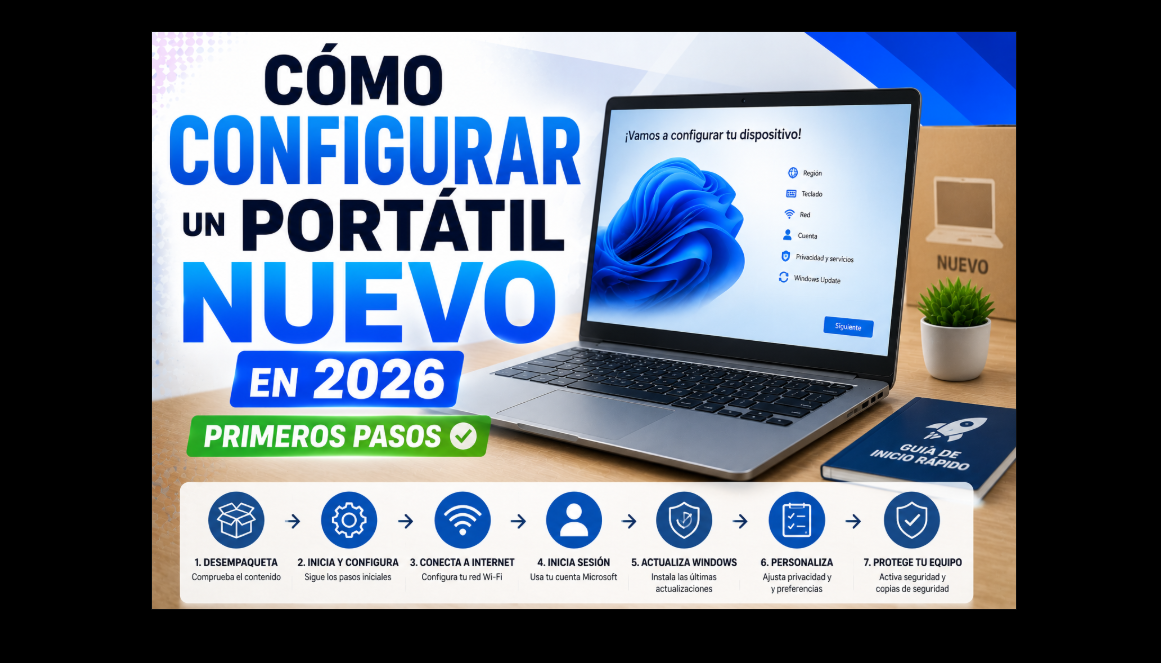
Cómo configurar un portátil nuevo en 2026: primeros pasos
¿Qué hacer al estrenar un portátil?
Antes de instalar todos tus programas, recomendamos seguir este orden:
configurar Windows → actualizar → comprobar controladores → seguridad → eliminar software innecesario → configurar copias de seguridad → revisar batería y pantalla.
1. Completa la configuración inicial de Windows
Al encender el portátil por primera vez, Windows solicitará algunos datos y preferencias.
Revisa con atención:
- Idioma y región.
- Distribución del teclado.
- Conexión Wi-Fi.
- Cuenta de usuario.
- PIN o método de acceso.
- Opciones de privacidad.
- Sincronización y almacenamiento.
No pulses simplemente Aceptar en todas las pantallas. Configura las opciones según tus preferencias.
2. Actualiza Windows 11
Una de las primeras tareas debería ser:
Configuración → Windows Update → Buscar actualizaciones
Instala las actualizaciones disponibles y reinicia cuando sea necesario.
Después vuelve a comprobar Windows Update hasta que el sistema esté correctamente actualizado.
3. Comprueba los controladores
Windows instala automáticamente muchos controladores, pero conviene comprobar especialmente:
- Tarjeta gráfica.
- Wi-Fi.
- Bluetooth.
- Audio.
- Touchpad.
- Chipset.
Para actualizaciones específicas, utiliza preferentemente Windows Update o la página oficial del fabricante del portátil.
Evita páginas desconocidas que ofrecen paquetes genéricos de drivers.
4. Elimina programas que no necesitas
Algunos portátiles incluyen aplicaciones preinstaladas.
Ve a:
Configuración → Aplicaciones → Aplicaciones instaladas
Desinstala únicamente programas que identifiques claramente y sepas que no necesitas.
No elimines herramientas del fabricante relacionadas con funciones importantes sin comprobar antes para qué sirven.
5. Configura la seguridad
Windows 11 incorpora Seguridad de Windows.
Comprueba:
Seguridad de Windows → Protección contra virus y amenazas
También recomendamos:
- Utilizar PIN o Windows Hello.
- Mantener Windows actualizado.
- Activar protección del dispositivo disponible.
- Utilizar contraseñas seguras.
- Configurar recuperación de cuenta.
6. Comprueba el cifrado y guarda la clave de recuperación
Algunos portátiles pueden utilizar Cifrado del dispositivo o BitLocker, dependiendo de la edición y configuración de Windows.
Si está activado, asegúrate de saber dónde está almacenada la clave de recuperación.
Puede ser fundamental si posteriormente cambias determinados componentes o Windows solicita recuperar el acceso.
7. Configura las copias de seguridad
No esperes a perder un archivo para pensar en backups.
Puedes utilizar:
- Almacenamiento en la nube.
- SSD externo.
- NAS.
- Otro ordenador.
- Soluciones de copia de seguridad.
Los documentos realmente importantes deberían existir en más de una ubicación.
8. Instala únicamente los programas necesarios
Instala primero las aplicaciones que realmente utilizas:
- Navegador.
- Suite ofimática.
- Videollamadas.
- Aplicaciones profesionales.
- Programas de edición.
- Juegos, si corresponde.
Descarga el software desde fuentes oficiales siempre que sea posible.
9. Configura la pantalla
Ve a:
Configuración → Sistema → Pantalla
Comprueba:
- Resolución nativa.
- Escala.
- Brillo.
- Frecuencia de actualización.
- HDR, si el equipo lo admite y lo necesitas.
En un portátil de 120 Hz, 144 Hz o más, conviene comprobar que la frecuencia utilizada es la adecuada.
10. Configura batería y energía
Ve a:
Configuración → Sistema → Energía y batería
Elige el modo adecuado según el uso.
Puedes priorizar:
autonomía
o:
rendimiento
según tus necesidades.
Algunos fabricantes también ofrecen funciones para limitar la carga máxima cuando el portátil permanece conectado durante largos periodos.
11. Comprueba RAM y SSD
Abre:
Ctrl + Shift + Esc → Rendimiento
Comprueba:
Memoria: que Windows reconoce la RAM esperada.
Disco: que aparece el SSD correctamente.
CPU: que coincide con el procesador comprado.
GPU: comprueba las gráficas detectadas.
Es una forma sencilla de verificar parte de las especificaciones recibidas.
12. Comprueba cámara, Wi-Fi y conexiones
Antes de empezar a utilizarlo normalmente, prueba:
- Webcam.
- Micrófono.
- Altavoces.
- Wi-Fi.
- Bluetooth.
- USB.
- USB-C.
- HDMI, si lo vas a utilizar.
- Lector de tarjetas, si dispone de él.
Es especialmente recomendable hacerlo durante los primeros días.
13. Crea un punto de restauración
Puedes buscar en Windows:
Crear un punto de restauración
Comprueba la configuración de Protección del sistema y crea un punto cuando corresponda.
Puede resultar útil antes de instalar determinados controladores o realizar cambios importantes.
14. Configura el navegador
Revisa:
- Buscador.
- Privacidad.
- Contraseñas.
- Sincronización.
- Extensiones.
Instala únicamente extensiones que realmente necesites y procedan de fuentes fiables.
Checklist de portátil nuevo
| Comprobación | Estado |
|---|---|
| Windows actualizado | ✓ |
| Drivers comprobados | ✓ |
| Seguridad activa | ✓ |
| Clave de recuperación guardada | ✓ |
| Backup configurado | ✓ |
| RAM y SSD correctos | ✓ |
| Pantalla configurada | ✓ |
| Batería configurada | ✓ |
| Wi-Fi/Bluetooth probados | ✓ |
| Cámara y micrófono probados | ✓ |
Errores frecuentes
Instalar muchos programas nada más encenderlo.
Ignorar Windows Update.
Descargar drivers de páginas desconocidas.
No guardar la clave de recuperación.
No configurar copias de seguridad.
No comprobar las especificaciones recibidas.
Instalar programas de “optimización” innecesarios.
Preguntas frecuentes
¿Qué debo hacer primero con un portátil nuevo?
Completa la configuración de Windows, conéctalo a Internet y revisa Windows Update antes de instalar muchas aplicaciones.
¿Tengo que cargarlo muchas horas antes de utilizarlo?
Los portátiles modernos utilizan baterías de litio y no necesitan los antiguos rituales de primera carga. Sigue las recomendaciones específicas del fabricante.
¿Necesito instalar un antivirus?
Windows 11 incorpora Microsoft Defender. Para muchos usuarios puede proporcionar una base de protección adecuada si se mantiene actualizado y se siguen buenas prácticas de seguridad.
¿Debo actualizar la BIOS?
No simplemente porque el portátil sea nuevo. Hazlo cuando exista una actualización oficial relevante y siguiendo las instrucciones del fabricante.
¿Cómo comprobar que me han enviado las especificaciones correctas?
Utiliza Administrador de tareas → Rendimiento y la información del sistema para comprobar CPU, RAM, almacenamiento y GPU.
¿Debo formatear un portátil nuevo?
Normalmente no es necesario. Si quieres una instalación completamente limpia, puede hacerse, pero antes comprueba licencias, controladores, cifrado y herramientas específicas del fabricante.
Recomendación ServiWDG
Al estrenar un portátil recomendamos seguir este orden:
Windows → actualizaciones → drivers → seguridad → backup → RAM/SSD → pantalla → batería → conexiones.
Dedicar unos minutos a comprobar correctamente el equipo desde el primer día puede evitar muchos problemas posteriores.
En ServiWDG recomendamos además revisar durante los primeros días que pantalla, batería, SSD, RAM, Wi-Fi, cámara, puertos y cargador funcionan correctamente.
También te puede interesar
Publicaciones relacionadas
-
 Galaxy Tab A11+ 256 GB 27,9 cm (11") 8 GB Wi-Fi 5 (802.11ac) Gris
La Samsung Galaxy Tab A11+ de 11 pulgadas con 8 GB de RAM y 256 GB de almacenamiento ofrece un excelente equilibrio...Leer más
Galaxy Tab A11+ 256 GB 27,9 cm (11") 8 GB Wi-Fi 5 (802.11ac) Gris
La Samsung Galaxy Tab A11+ de 11 pulgadas con 8 GB de RAM y 256 GB de almacenamiento ofrece un excelente equilibrio...Leer más -
 La inteligencia artificial en 2026: cómo está transformando nuestra forma de trabajar y estudiar
La inteligencia artificial se ha convertido en una herramienta imprescindible para empresas, estudiantes y usuarios...Leer más
La inteligencia artificial en 2026: cómo está transformando nuestra forma de trabajar y estudiar
La inteligencia artificial se ha convertido en una herramienta imprescindible para empresas, estudiantes y usuarios...Leer más -
 Cómo la inteligencia artificial está revolucionando los ordenadores y dispositivos modernos
Los nuevos ordenadores, tablets y smartphones incorporan cada vez más funciones basadas en inteligencia artificial....Leer más
Cómo la inteligencia artificial está revolucionando los ordenadores y dispositivos modernos
Los nuevos ordenadores, tablets y smartphones incorporan cada vez más funciones basadas en inteligencia artificial....Leer más -
 5 consejos para alargar la vida útil de tu ordenador portátil
Mantener un ordenador portátil en buen estado es fundamental para disfrutar de un mejor rendimiento y prolongar su...Leer más
5 consejos para alargar la vida útil de tu ordenador portátil
Mantener un ordenador portátil en buen estado es fundamental para disfrutar de un mejor rendimiento y prolongar su...Leer más -
 ¿Por qué un SSD mejora tanto el rendimiento de un ordenador?
Los discos SSD han revolucionado el almacenamiento en los ordenadores modernos. Descubre por qué instalar una unidad...Leer más
¿Por qué un SSD mejora tanto el rendimiento de un ordenador?
Los discos SSD han revolucionado el almacenamiento en los ordenadores modernos. Descubre por qué instalar una unidad...Leer más
Deja un comentario