




Los nuevos portátiles con inteligencia artificial incluyen cada vez más una NPU y especificaciones expresadas en...
Ultimos posts
-
 ¿Qué es TOPS en un portátil con IA y cuántos necesitas en 2026?Leer más
 -
 ¿Cuántos núcleos necesita un procesador para un portátil en 2026?Leer más
Al comprar un portátil es habitual comparar 4, 6, 8, 12 o más núcleos de procesador. Pero tener más núcleos no...
-
 ¿Qué resolución de pantalla elegir en un portátil: Full HD, 2K o 4K?Leer más
Al comprar un portátil es habitual encontrar pantallas Full HD, 2K, QHD, 2.5K, 3K o 4K. Una resolución superior...
Categorias blog
Buscar en el Blog
Archived posts
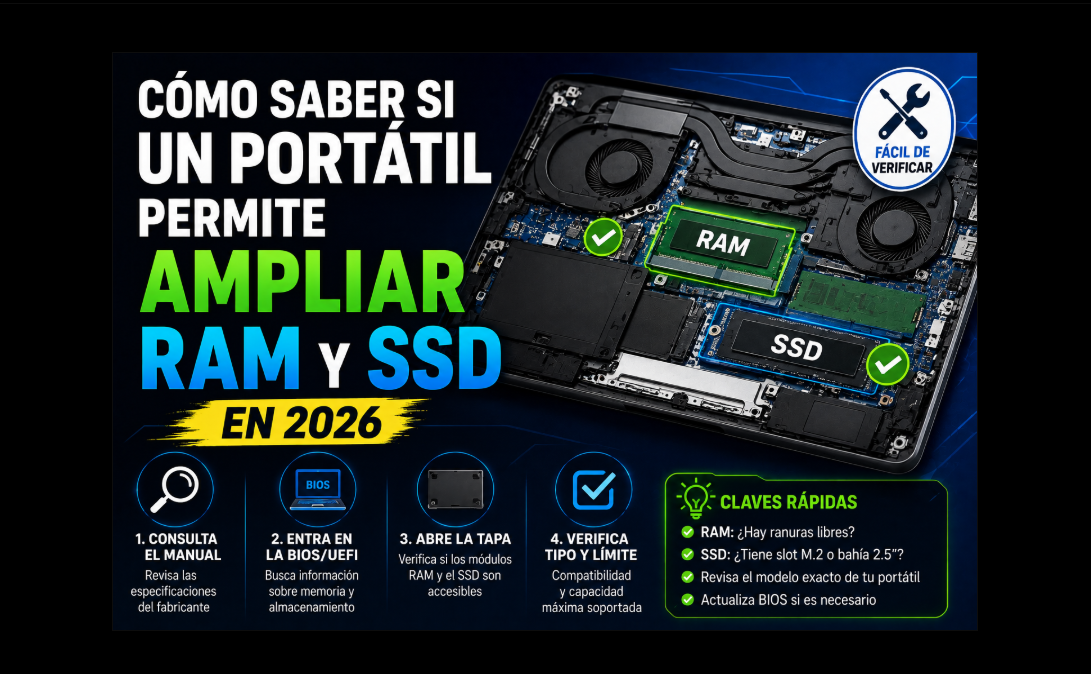
Cómo saber si un portátil permite ampliar RAM y SSD en 2026
¿Cómo saber si un portátil se puede ampliar?
Necesitas conocer el modelo exacto del portátil, no únicamente la familia comercial.
Por ejemplo, no es suficiente saber que es un Lenovo IdeaPad, HP ProBook, ASUS VivoBook o Acer Aspire. Dentro de una misma gama pueden existir versiones con configuraciones internas diferentes.
Después debes comprobar:
RAM → tipo + memoria soldada + ranuras SO-DIMM + capacidad máxima.
SSD → formato + interfaz + ranuras M.2 + ranuras ocupadas/libres.
Cómo saber si puedo ampliar la RAM
Busca en las especificaciones o manual de servicio términos como:
- SO-DIMM.
- Memory slots.
- Onboard memory.
- Soldered memory.
- Maximum memory.
- DDR4 o DDR5.
Puedes encontrarte diferentes configuraciones.
1. Toda la RAM ampliable
Por ejemplo:
2 ranuras SO-DIMM
con:
1 × 16 GB instalado + 1 ranura libre
En este caso normalmente puedes añadir otro módulo compatible.
2. RAM soldada + una ranura
Por ejemplo:
8 GB soldados + 1 SO-DIMM de 8 GB
Puede permitir ampliar el módulo SO-DIMM manteniendo los 8 GB integrados.
3. Toda la RAM soldada
Es habitual en determinados ultrabooks y equipos muy compactos.
En ese caso no podrás realizar una ampliación convencional.
Por eso, si la RAM está totalmente soldada, es especialmente importante elegir suficiente memoria desde el momento de la compra.
Cómo comprobar las ranuras desde Windows
Pulsa:
Ctrl + Shift + Esc → Rendimiento → Memoria
Windows puede mostrar información como:
Ranuras usadas: 1 de 2
Esto resulta útil, pero no debería ser tu única fuente.
En algunos equipos con memoria soldada, la información mostrada por software puede no explicar completamente la configuración física.
Para confirmarlo, consulta el manual técnico del fabricante.
Cómo saber si puedo ampliar el SSD
En el manual busca:
- M.2.
- NVMe.
- PCIe.
- SATA.
- Storage slots.
- SSD slots.
- M.2 2280.
- M.2 2242 o 2230.
El portátil puede tener diferentes configuraciones.
Una ranura M.2 ocupada
Puedes ampliar el almacenamiento sustituyendo:
SSD 512 GB → SSD 1 TB o 2 TB compatible
pero tendrás que migrar Windows o realizar una instalación nueva.
Dos ranuras M.2
Si tienes:
1 ranura ocupada + 1 libre
puedes instalar un segundo SSD compatible sin retirar necesariamente el original.
SSD soldado
Algunos dispositivos muy compactos pueden utilizar almacenamiento soldado, impidiendo una sustitución convencional.
¿M.2 significa que admite cualquier SSD?
No.
Este es un error frecuente.
M.2 describe principalmente un formato físico.
Debes comprobar además:
SATA o NVMe + PCIe + longitud + compatibilidad.
Por ejemplo:
M.2 2280 NVMe PCIe 4.0
proporciona mucha más información que indicar simplemente:
SSD M.2.
Tabla rápida
| Configuración | ¿Ampliable? |
|---|---|
| RAM con SO-DIMM libre | Sí, normalmente |
| RAM totalmente soldada | No de forma convencional |
| RAM soldada + SO-DIMM | Parcialmente |
| 2 M.2, una libre | Sí |
| 1 M.2 ocupada | Sustituyendo SSD |
| SSD soldado | No de forma convencional |
| Bahía SATA libre | Posiblemente, si dispone de conexiones necesarias |
¿Dónde consultar la información?
Recomendamos este orden:
1. Ficha técnica oficial.
2. Manual de usuario.
3. Manual de servicio/mantenimiento.
4. Información del sistema.
5. Inspección física, si es necesaria y apropiada.
El manual de servicio suele ser especialmente útil porque puede mostrar la ubicación exacta de:
RAM + SSD + batería + tornillos + ranuras.
¿Qué capacidad máxima de RAM admite?
No basta con saber que existen dos ranuras.
También debes comprobar la capacidad máxima soportada.
Por ejemplo:
2 ranuras no significa automáticamente 64 GB.
La limitación puede depender del:
- Procesador.
- Placa base.
- BIOS/UEFI.
- Diseño del fabricante.
- Tipo de memoria.
Consulta las especificaciones del modelo concreto.
¿Puedo poner un SSD de 2 TB?
Que el portátil se venda originalmente con un SSD de 512 GB no significa necesariamente que 512 GB sea su capacidad máxima.
Consulta las capacidades admitidas o validadas por el fabricante y las características de la ranura.
Comprueba también el formato físico y la interfaz.
¿Qué es mejor al comprar un portátil?
Si quieres mantenerlo durante varios años, presta atención a la capacidad de ampliación.
Por ejemplo:
16 GB RAM + ranura libre + SSD 512 GB + segunda ranura M.2
puede ser una configuración muy interesante porque facilita futuras ampliaciones.
Por el contrario:
8 GB RAM soldada + SSD no ampliable
ofrece mucho menos margen de actualización.
Antes de abrir el portátil
Comprueba:
- Manual de servicio.
- Garantía aplicable.
- Tornillos necesarios.
- Procedimiento para desconectar la batería.
- Compatibilidad de los componentes.
No abras el equipo únicamente para comprobar las ranuras si la documentación oficial ya proporciona esa información.
Errores frecuentes
Comprar RAM sin saber si está soldada.
Confundir una ranura libre con memoria soldada.
Comprar DDR5 para un portátil DDR4.
Pensar que cualquier M.2 es compatible.
Comprar un SSD sin comprobar SATA/NVMe.
No comprobar la longitud del M.2.
Suponer que existen dos ranuras SSD sin consultar el modelo exacto.
Preguntas frecuentes
¿Cómo sé si la RAM de mi portátil está soldada?
Consulta las especificaciones y el manual técnico. Busca términos como soldered, onboard o SO-DIMM.
¿Puedo ampliar un portátil de 8 GB a 16 GB?
Depende. Si tiene una ranura compatible o memoria sustituible, probablemente sea posible. Si los 8 GB están completamente soldados, normalmente no.
¿Cómo sé si tiene una segunda ranura SSD?
Consulta el manual de servicio del modelo exacto y busca el apartado de almacenamiento o M.2.
¿Puedo sustituir un SSD de 512 GB por uno de 1 TB?
Normalmente sí cuando existe una unidad sustituible y el nuevo SSD es compatible con el portátil.
¿Puedo ampliar RAM y SSD sin reinstalar Windows?
Ampliar RAM no requiere reinstalar Windows. Añadir un segundo SSD tampoco. Si sustituyes el SSD donde está Windows, puedes clonarlo o reinstalar el sistema.
¿Todos los portátiles gaming son ampliables?
No. Muchos ofrecen buenas posibilidades de ampliación, pero debes comprobar cada modelo individualmente.
Recomendación ServiWDG
Antes de comprar un portátil recomendamos comprobar:
RAM instalada → RAM soldada → ranuras SO-DIMM → RAM máxima → SSD instalado → ranuras M.2 → ranuras libres → interfaz y formato.
La posibilidad de ampliación puede ser tan importante como las especificaciones iniciales.
Un portátil con 16 GB y posibilidades de ampliación puede resultar más interesante a largo plazo que otro aparentemente similar con todos sus componentes soldados.
En ServiWDG, recomendamos consultar las características del modelo concreto para valorar tanto su configuración actual como sus posibilidades futuras de ampliación.
También te puede interesar
Publicaciones relacionadas
-
 Galaxy Tab A11+ 256 GB 27,9 cm (11") 8 GB Wi-Fi 5 (802.11ac) Gris
La Samsung Galaxy Tab A11+ de 11 pulgadas con 8 GB de RAM y 256 GB de almacenamiento ofrece un excelente equilibrio...Leer más
Galaxy Tab A11+ 256 GB 27,9 cm (11") 8 GB Wi-Fi 5 (802.11ac) Gris
La Samsung Galaxy Tab A11+ de 11 pulgadas con 8 GB de RAM y 256 GB de almacenamiento ofrece un excelente equilibrio...Leer más -
 La inteligencia artificial en 2026: cómo está transformando nuestra forma de trabajar y estudiar
La inteligencia artificial se ha convertido en una herramienta imprescindible para empresas, estudiantes y usuarios...Leer más
La inteligencia artificial en 2026: cómo está transformando nuestra forma de trabajar y estudiar
La inteligencia artificial se ha convertido en una herramienta imprescindible para empresas, estudiantes y usuarios...Leer más -
 Cómo la inteligencia artificial está revolucionando los ordenadores y dispositivos modernos
Los nuevos ordenadores, tablets y smartphones incorporan cada vez más funciones basadas en inteligencia artificial....Leer más
Cómo la inteligencia artificial está revolucionando los ordenadores y dispositivos modernos
Los nuevos ordenadores, tablets y smartphones incorporan cada vez más funciones basadas en inteligencia artificial....Leer más -
 5 consejos para alargar la vida útil de tu ordenador portátil
Mantener un ordenador portátil en buen estado es fundamental para disfrutar de un mejor rendimiento y prolongar su...Leer más
5 consejos para alargar la vida útil de tu ordenador portátil
Mantener un ordenador portátil en buen estado es fundamental para disfrutar de un mejor rendimiento y prolongar su...Leer más -
 ¿Por qué un SSD mejora tanto el rendimiento de un ordenador?
Los discos SSD han revolucionado el almacenamiento en los ordenadores modernos. Descubre por qué instalar una unidad...Leer más
¿Por qué un SSD mejora tanto el rendimiento de un ordenador?
Los discos SSD han revolucionado el almacenamiento en los ordenadores modernos. Descubre por qué instalar una unidad...Leer más
Deja un comentario